
Tema
En este artículo se explica la finalidad de la pestaña «Activos» en los paneles de control de la organización, los dispositivos y los usuarios finales, así como cómo utilizarla.
Entorno
NinjaOne Gestión de endpoints
Descripción
Para mostrar esta pestaña, debe habilitar la aplicación NinjaOne IT Asset Management (ITAM). Para saber cómo hacerlo, consulte «Primeros pasos con NinjaOne IT Asset Management».
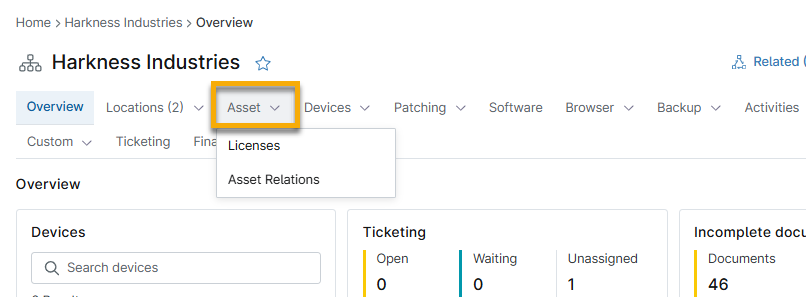
Esta pestaña se expande para mostrar dos secciones en los paneles de control de la organización y de los Usuarios finales, y tres secciones en el panel de control del servicio; selecciona un tema para obtener más información:
Campos
Esta pestaña solo se muestra en el panel de control del servicio. Desde aquí, puede agregar información básica sobre el activo, como el nombre, el estado actual, la información de compra, la fecha prevista de fin de vida útil y el número de serie. Haga clic en el icono de edición para actualizar los datos.
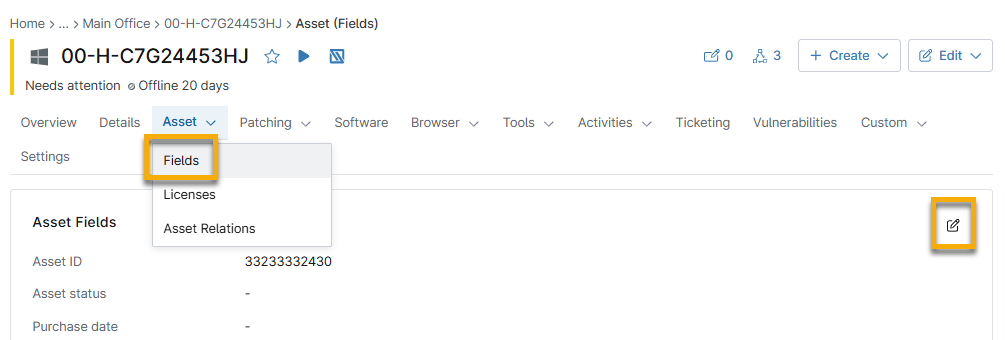
Consulte NinjaOne ITAM: Primeros pasos para aprender a configurar la generación automática, la asignación de ID y otros parámetros.
Licencias
Si crea una licencia de software en el panel de control de gestión de licencias , esta aparecerá en esta sección si ha limitado el ámbito de la licencia a la organización. Para saber cómo crear una licencia de software en NinjaOne, consulte «Gestión de activos de NinjaOne: Licencias de software».
Al añadir una licencia de software desde el panel de control de la organización, el alcance se limita automáticamente a la organización seleccionada.
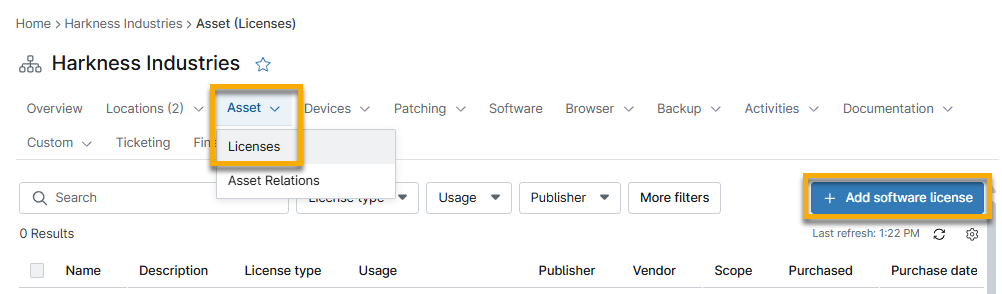
Haga clic en el nombre de la licencia de software para abrir la página de detalles, donde podrá editar la configuración y la cantidad de licencias.
Puede filtrar la tabla por tipo de licencia (por dispositivo, por usuario o personalizada), uso (por debajo, igual o por encima del número total de licencias para ese activo), nombre del editor y más.

Relaciones de activos
La pestaña «Activo → Relaciones de activos » de los paneles de control de la organización y de los dispositivos le permite asociar entidades a la organización y definir la relación entre la organización y la entidad.
Para aprender más, consulta NinjaOne IT Asset Management (ITAM): Administrar relaciones de activos.
Recursos adicionales
Consulte los siguientes recursos para aprender más sobre temas relacionados: