
Tema
Este artículo explica cómo realizar análisis en dispositivos que utilizan Bitdefender GravityZone como antivirus y cómo solucionar amenazas desde NinjaOne.
Entorno
- Integraciones de NinjaOne
- Bitdefender GravityZone
Descripción
Al habilitar Bitdefender GravityZone en NinjaOne, puede utilizarlo para analizar los dispositivos gestionados en busca de amenazas en NinjaOne. Al completar un análisis completo, el evento elimina cualquier amenaza activa y bloqueada anterior que estuviera presente antes de que comenzara el análisis y presenta datos actualizados para su corrección.
Si aún no ha implementado el antivirus Bitdefender GravityZone en el dispositivo, siga las instrucciones de nuestro artículo NinjaOne y Bitdefender GravityZone: Introducción a la integración para implementarlo.
Seleccione una categoría para obtener más información:
- Notas importantes
- Ejecutar análisis de GravityZone en dispositivos
- Identificar dispositivos con amenazas
- Tomar medidas ante las amenazas
Notas importantes
Si un análisis detecta amenazas, NinjaOne creará un evento en el feed de Actividades. Consulte el historial de análisis en la pestaña Actividades del panel de control del sistema o a nivel de dispositivo. Todas las actividades de Bitdefender se indican con un icono B.

Figura 1: Panel de control de dispositivos de NinjaOne → Actividades → Registro de actividades de Bitdefender- Si ejecuta un análisis localmente en el equipo (no desde el panel de control de NinjaOne), no se informará de la tarea en NinjaOne a menos que se detecte una amenaza.
- Puede desactivar la posibilidad de que un usuario final ejecute análisis localmente en los equipos desde su cuenta de administrador en GravityZone.
- Si elimina o restaura localmente una amenaza, no se notificará a NinjaOne.
- Si está habilitada, los técnicos pueden recibir notificaciones sobre análisis y actividades de amenazas. Consulte Herramientas adicionales de GravityZone en NinjaOne para obtener más información.
Ejecutar análisis de GravityZone en dispositivos
- Vaya al panel de control del dispositivo en el que desee ejecutar un análisis antivirus.
- Pase el cursor por el botón de acción y haga clic en Antivirus. Seleccione el tipo de análisis.

Figura 2: Panel de control de dispositivos de NinjaOne → Menú de acciones → Opciones de antivirus
Identificar dispositivos con amenazas
Las amenazas se notifican cuando GravityZone las detecta; podrá revisar las alertas en NinjaOne una vez sincronizado con GravityZone. Consulte la sección de este artículo titulada «Sincronizar amenazas» para obtener más información.
Después de ejecutar un análisis en el dispositivo, NinjaOne registrará cualquier amenaza en cuarentena, activa o bloqueada. Puede identificar qué dispositivos presentan amenazas desde las siguientes ubicaciones:
- Ver amenazas desde la página de búsqueda de dispositivos
- Ver amenazas desde el panel de control del sistema
- Ver amenazas desde el panel de control de la organización
- Ver amenazas a nivel de dispositivo
Ver amenazas desde la página de búsqueda de dispositivos
Para ver las amenazas desde la página de búsqueda de dispositivos, siga estos pasos:
- Abra Dispositivos en el panel de navegación izquierdo, haga clic en Más filtros y seleccione «Actividades».
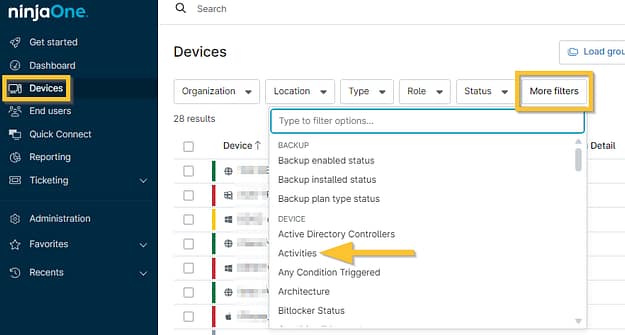
Figura 3: Cuadrícula de búsqueda de dispositivos de NinjaOne → Más filtros → Actividades
- Seleccione el intervalo de tiempo que prefiera en la ventana modal del filtro «Actividades» y, a continuación, haga clic en «Añadir».
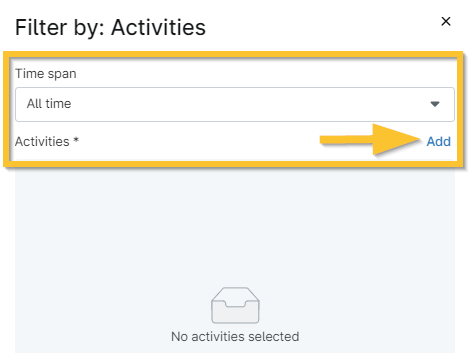
Figura 4: Cuadrícula de búsqueda de dispositivos de NinjaOne → Más filtros → Ventana modal de actividades → Añadir
- Introduzca «GravityZone» en el campo de búsqueda y seleccione las actividades de amenaza que desea revisar.
- Haga clic en «Añadir » y, a continuación, en «Aplicar».
- En la lista resultante, haz clic en el nombre del dispositivo para abrir el panel de control del dispositivo y tomar medidas.
Ver amenazas desde el panel de control del sistema
Revisa la sección «Estado del dispositivo » en la pestaña «Resumen ». Un número mayor que cero indica el número de dispositivos con una amenaza en cuarentena, activa o bloqueada.
Haga clic en el número para ir a una página de búsqueda prefiltrada que muestra todos los dispositivos infectados por la amenaza especificada.

Figura 5: Panel de control del sistema de NinjaOne → pestaña «Descripción general» → Problemas de estado del dispositivo → Requiere atención
También puede ver las amenazas abriendo la pestaña Dispositivos, seleccionando Amenazas y , a continuación , haciendo clic en Activas/Bloqueadas o En cuarentena.

Figura 6: Panel de control del sistema NinjaOne → pestaña Dispositivos → Amenazas
Ver amenazas desde el panel de control de la organización
Para ver las amenazas desde el panel de control de la organización, sigue estos pasos:
- Seleccione una organización en el panel de control del sistema. Los iconos de estado situados junto al nombre de la organización indican si esta tiene uno o más dispositivos con una amenaza detectada.
- Desde el panel de control de la organización, abra el menú desplegable Dispositivos y seleccione Amenazas; a continuación, haga clic en Activas/Bloqueadas o En cuarentena.
- También puede hacer clic en el hipervínculo numérico que se muestra para una amenaza en el panel de control de la organización → sección Estado del dispositivo para acceder a una página de búsqueda prefiltrada que muestra todos los dispositivos infectados por esa amenaza.
Ver amenazas a nivel de dispositivo
Para ver las amenazas desde el panel de control de dispositivos, siga estos pasos:
Revise la sección Estado en la parte inferior de la página Panel de control del dispositivo → Descripción general . Esta sección solo se muestra si hay un problema que requiere atención y puede incluir reinicios pendientes y vulnerabilidades.
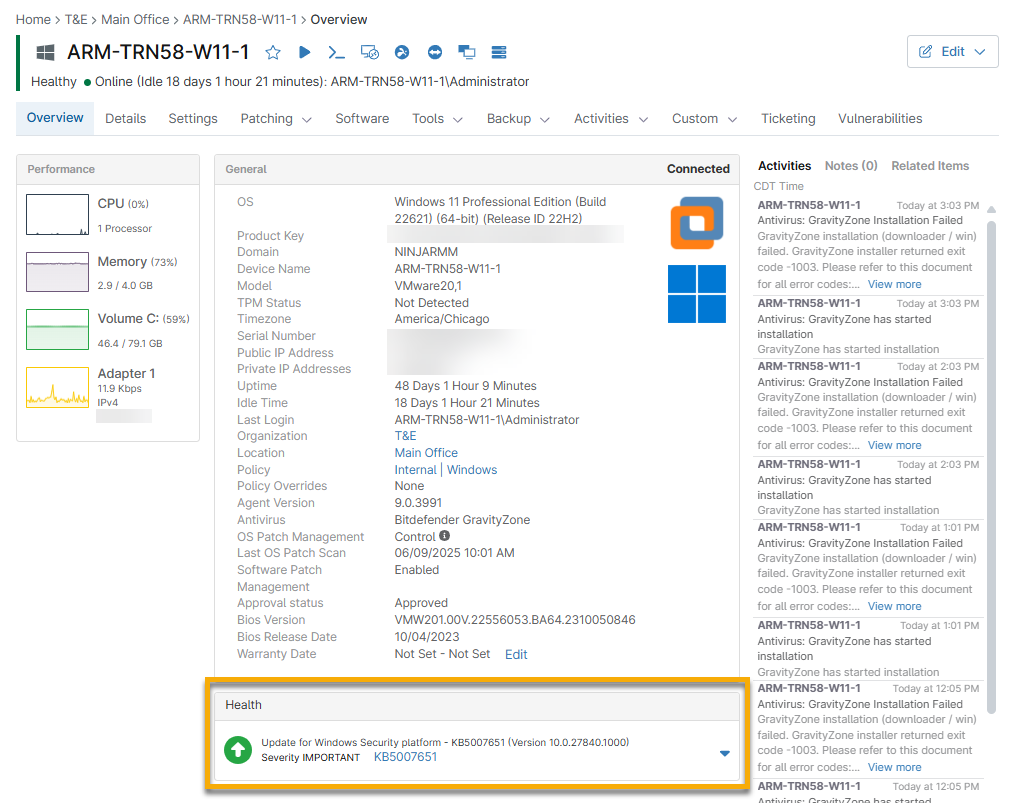
Figura 7: Panel de control de dispositivos de NinjaOne → Descripción general → Estado
Tomar medidas ante las amenazas
Para gestionar las amenazas en cuarentena:
En la pestaña Dispositivos → Amenazas del panel del sistema o del panel de la organización, marque la casilla situada junto a uno o varios dispositivos para revisar las opciones de acción disponibles.
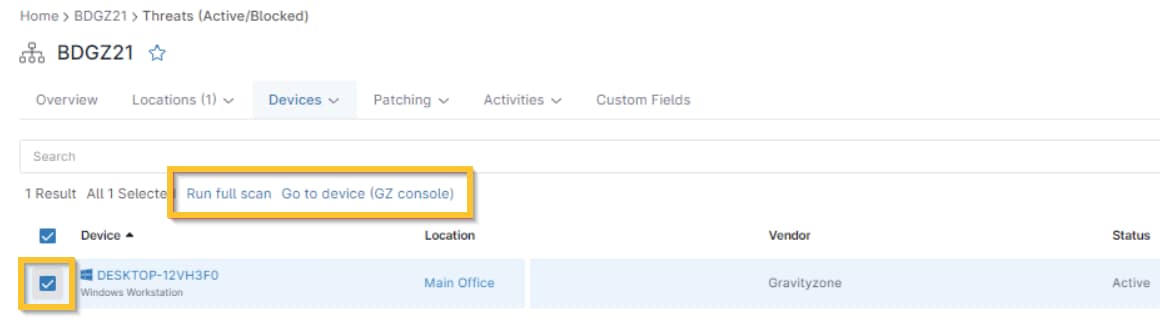
Figura 8: Panel de dispositivos de NinjaOne → Dispositivos → Amenazas → Tomar medidas
Para tomar medidas sobre las amenazas a nivel de dispositivo, haga clic en la flecha hacia abajo situada a la derecha de la notificación de amenaza en la sección Estado y seleccione la opción deseada. Verá diferentes opciones dependiendo de si la amenaza está en cuarentena (icono amarillo) o activa y bloqueada (icono rojo).
Acciones disponibles para las amenazas
Amenaza activa o bloqueada: Ejecute un análisis completo para eliminar la amenaza (el agente BDGZ realizará la acción configurada para la política del dispositivo en BDGZ, como desinfectar o mover a cuarentena) o acceda a la consola de GravityZone para ver los detalles de la detección, cambiar el control de amenazas de la política o realizar otras acciones.
Amenaza en cuarentena: restaurar la amenaza, eliminar la amenaza o restaurar y añadir una exclusión.
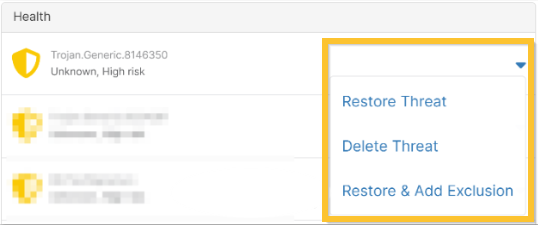
Figura 9: Panel de dispositivos de NinjaOne → Estado → Realizar acción
Sincronizar amenazas
Para determinar qué acciones se han tomado específicamente en relación con las amenazas en cuarentena con BDGZ, debe iniciar el proceso de «sincronización de amenazas» con Bitdefender. En el panel de dispositivos de NinjaOne del dispositivo afectado, abra la pestaña Configuración y haga clic en Sincronizar amenazas en el widget de Bitdefender GravityZone.

Figura 10: Panel de control de dispositivos de NinjaOne → Configuración → Sincronizar amenazas de Bitdefender GravityZone
Recursos adicionales
El siguiente contenido formativo le ayudará a aprovechar al máximo el conjunto de funciones de Bitdefender GravityZone: