
Tema
Este artículo trata sobre usar WinGet (gestor de paquetes de Microsoft Windows) con NinjaOne.
Entorno
Parches de NinjaOne
Descripción
WinGet es la herramienta de línea de comandos del Gestor de paquetes de Windows. En NinjaOne, la integración de WinGet instala y actualiza aplicaciones en dispositivos con Microsoft Windows 10 o versiones posteriores, y configura los ajustes de parches para el software seleccionado.
Integraciones con WinGet (NinjaOne, Inc., 01:22)
Selecciona un tema para continuar:
- Acerca de WinGet
- Usar WinGet en NinjaOne
- Activación de WinGet
- Añadir el software WinGet
- Configuración del software WinGet para la administración de parches
- Analizar actualizaciones de software
- Actualización automática de todas las aplicaciones
- Recursos adicionales
Acerca de WinGet
Microsoft WinGet permite a los usuarios detectar, instalar, actualizar y eliminar aplicaciones en los terminales Windows. En NinjaOne, esta integración actúa como una potente interfaz de línea de comandos para el servicio Windows Package Manager de Microsoft.
Los siguientes detalles se aplican a WinGet en NinjaOne:
- Requisitos del sistema: Se requiere Windows 10 2004 (compilación 19041) o superior para que funcione la integración del Gestor de paquetes de Windows de NinjaOne. El Gestor de paquetes de Windows está disponible en Windows 11 y en las versiones recientes de Windows 10 como parte del instalador de aplicaciones.
- Disponibilidad del software: No todos los productos del repositorio predeterminado de WinGet estarán disponibles en NinjaOne. Admitimos instaladores para todo el equipo, pero no los instaladores de ámbito de usuario.
- Implementación automática: Cuando hayas activado la aplicación de parches de software para una política y la lista de productos incluya productos de WinGet, el agente de NinjaOne implementará un componente del motor de WinGet en las estaciones de trabajo con Windows 10 y versiones posteriores.
- Seguridad y validación: Todos los paquetes enviados al repositorio de Windows Package Manager se someten a un proceso de aprobación para garantizar que cumplen con las políticas de Windows Package Manager y que no contienen ningún comportamiento malicioso conocido. WinGet analiza cada envío mediante varios programas antivirus. NinjaOne no valida los paquetes de software del repositorio y no puede garantizar su autenticidad, seguridad o integridad.
- Ámbito de instalación: La aplicación solo se puede activar, desactivar o eliminar. No hay opciones de configuración adicionales, salvo las incluidas en la política de aplicación de parches e instalación de software. Después de que WinGet esté activado, al desactivar o eliminar la aplicación también se eliminarán todos los ajustes de WinGet. Cuando WinGet está desactivado, no se puede utilizar el motor de WinGet para buscar o aplicar parches a las aplicaciones.
- Limitaciones del motor: Actualmente, WinGet no admite la funcionalidad de «cierre forzado» de aplicaciones durante las actualizaciones. No se pueden instalar ni actualizar instancias de aplicaciones por usuario. NinjaOne solo admite, por el momento, instaladores para todo el sistema.
Para obtener más información sobre WinGet, consulta el artículo de Microsoft «Usar WinGet para instalar y gestionar aplicaciones» (enlace externo).
Usar WinGet en NinjaOne
Siga los pasos que se indican a continuación para agregar y configurar software a través de WinGet, así como para administrar el parcheo en las aplicaciones gestionadas por WinGet.
Activación de WinGet
Activa la aplicación NinjaOne WinGet antes de añadir software.
- En «Administración» → «Aplicaciones», haz clic en «Añadir aplicación» y, a continuación, selecciona «winget».
- Haz clic en «Habilitar » si no está seleccionado por defecto.
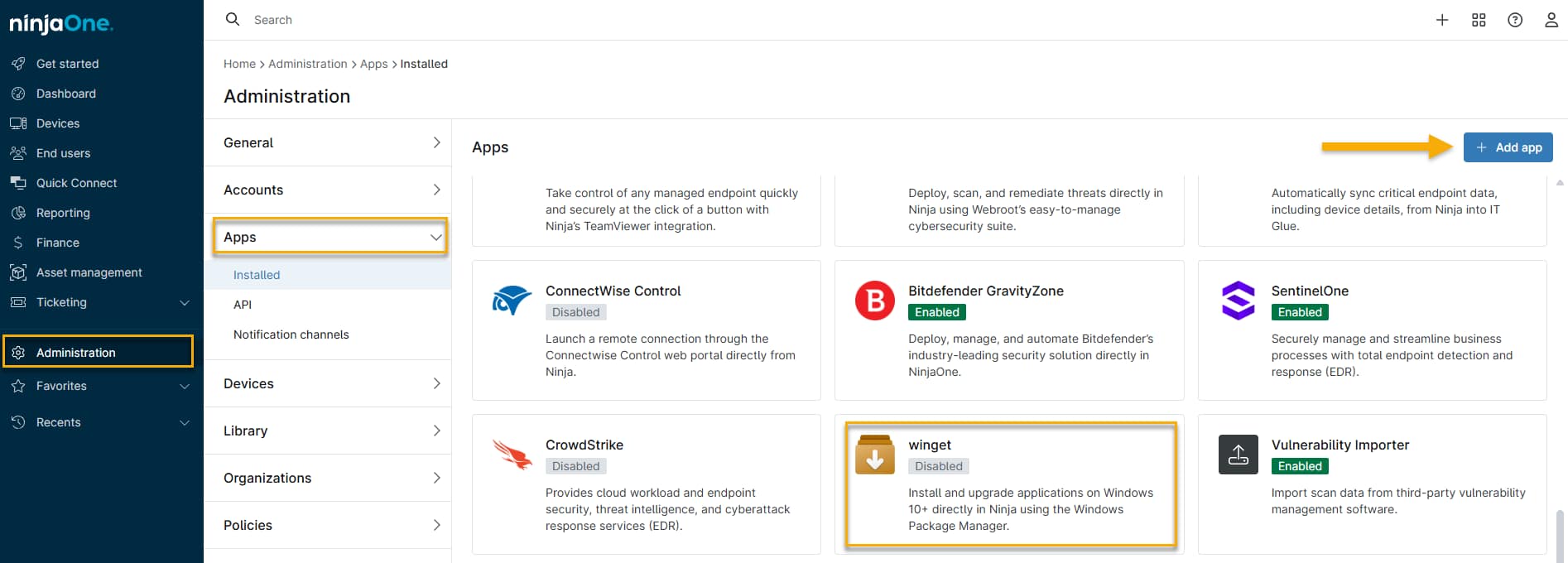
Añadir software de WinGet
Después de activar la aplicación NinjaOne WinGet a nivel global, puede activarla a nivel de política, lo que permite a los usuarios buscar cualquier aplicación en los catálogos de WinGet y NinjaOne por nombre de proveedor, nombre de producto o fuente.
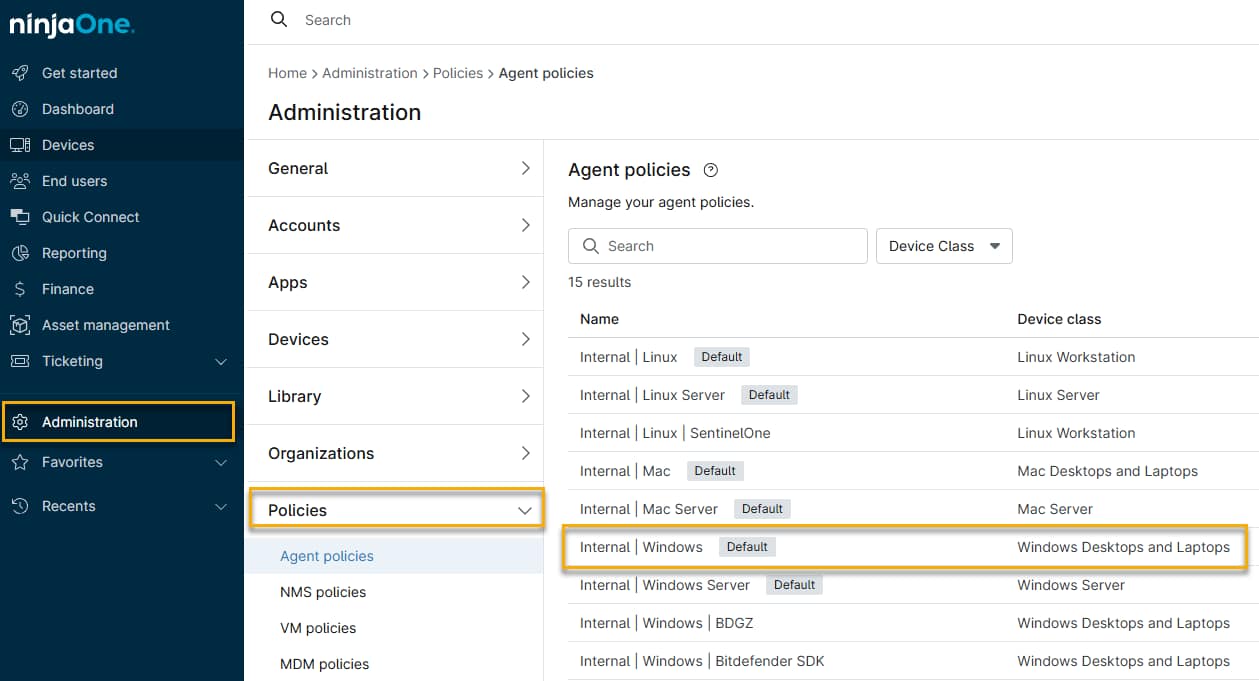
Ve a Administración → Políticas y selecciona una política de Windows.
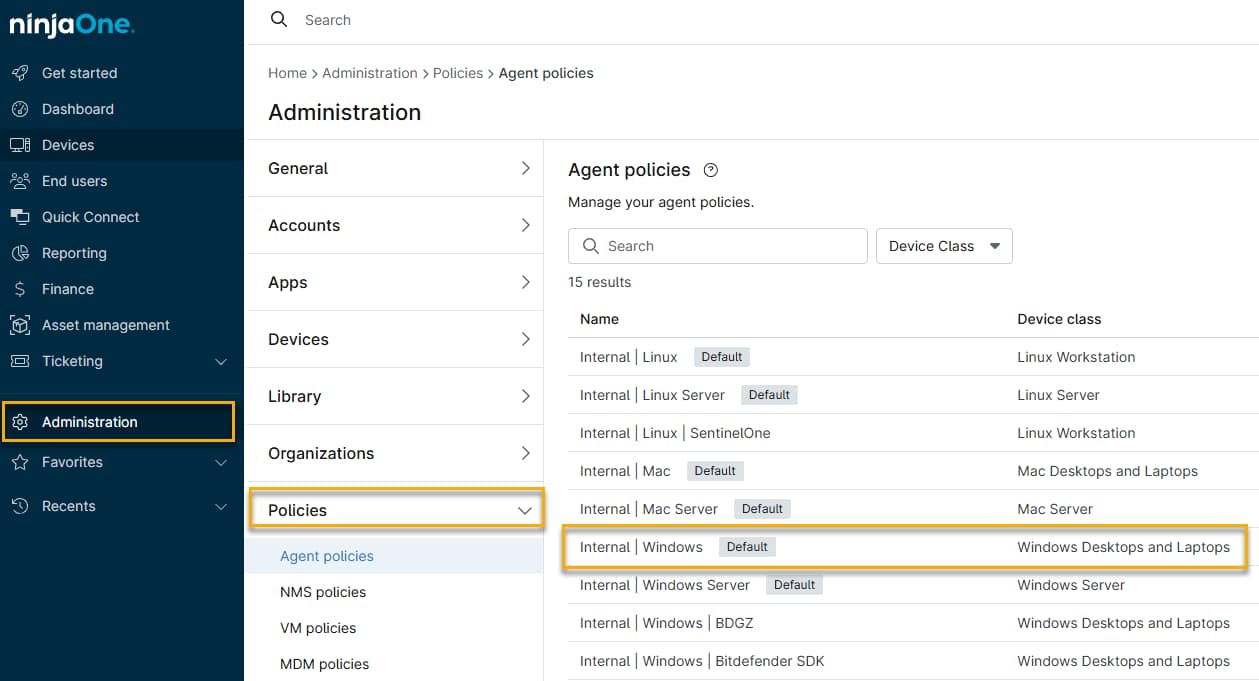
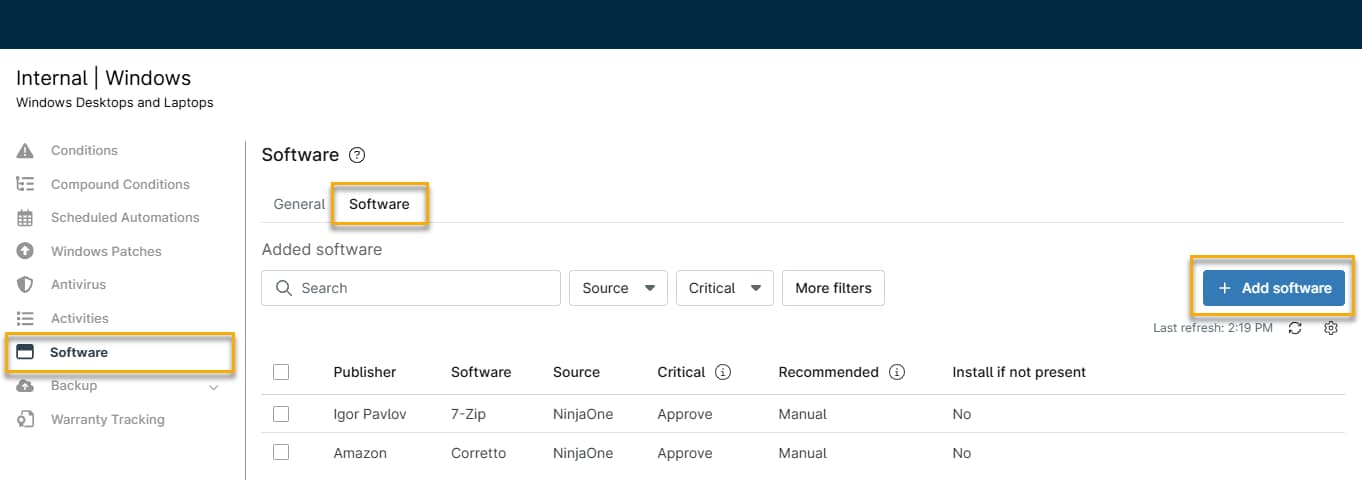
Figura 2: Selección de una política de Windows (haz clic para ampliar) Haga clic en «Software» en las opciones de configuración, asegúrese de que la pestaña «Software » esté seleccionada y, a continuación, haga clic en «+ Agregar software».
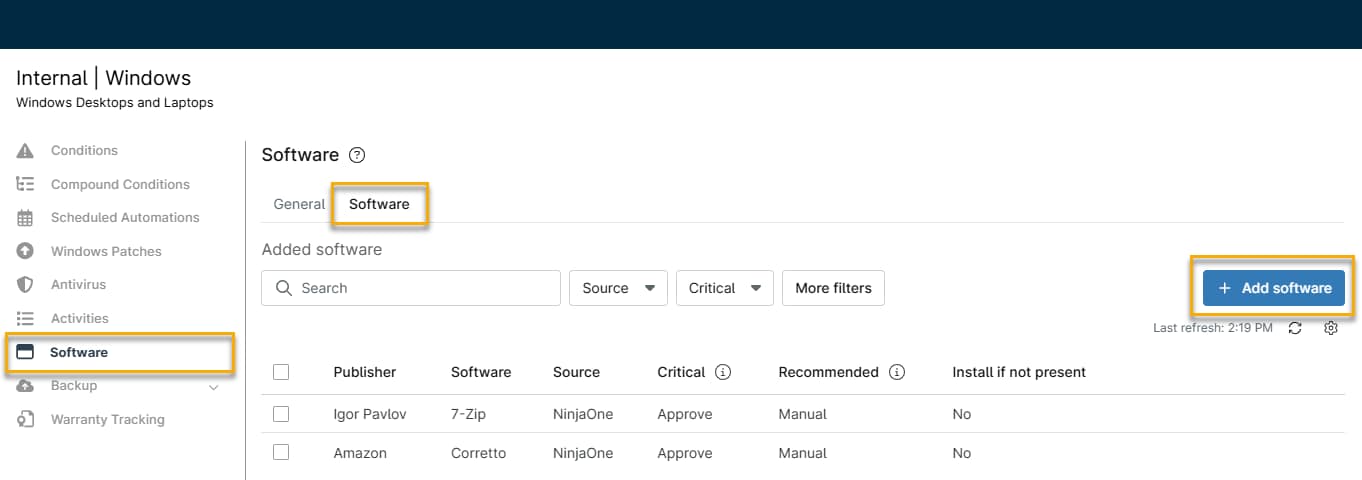
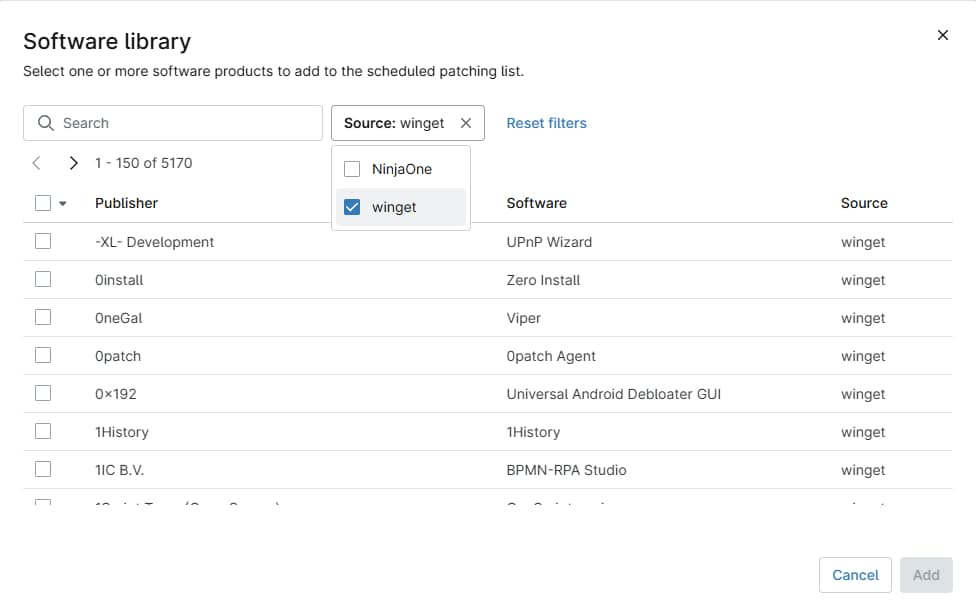
Figura 3: La pestaña «Software» (haz clic para ampliar) En la biblioteca de software, haz clic en «Fuente» y, a continuación, selecciona «winget». Busca la aplicación deseada y haz clic en «Añadir».
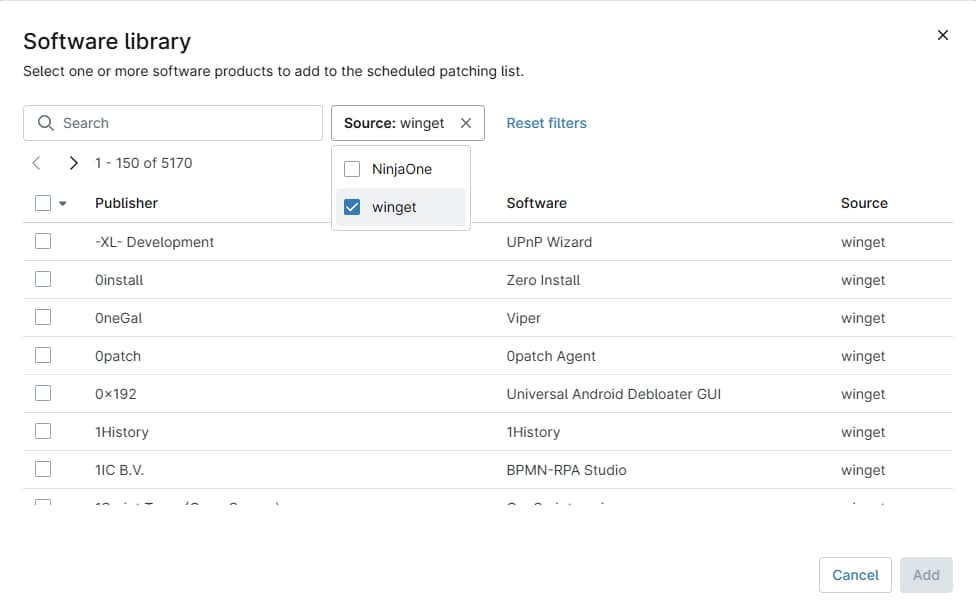
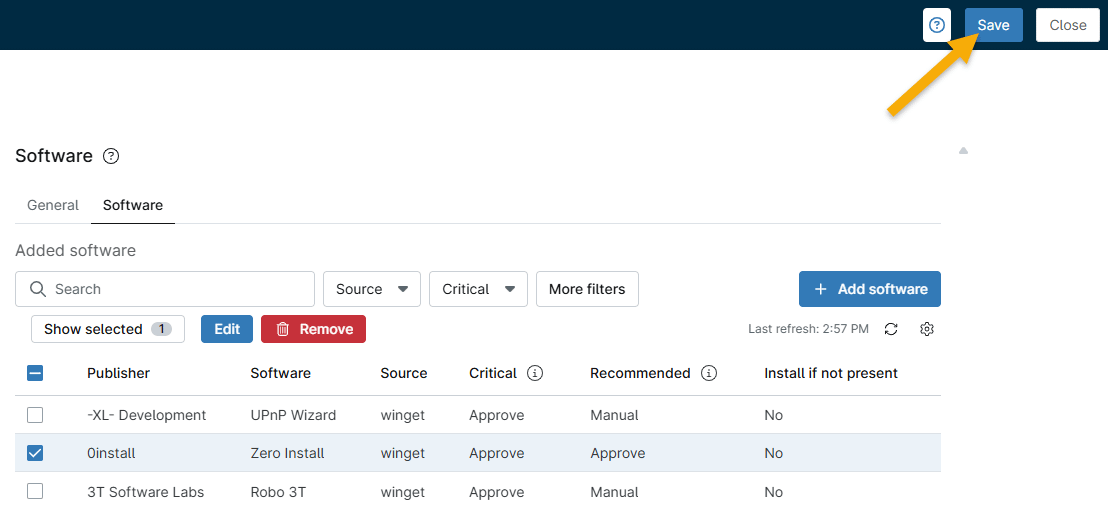
Figura 4: Añadir software con Winget (haz clic para ampliar) - Haz clic en «Guardar» en la página de configuración de la política para aplicar los cambios.
Configuración del software WinGet para la gestión de parches
Después de añadir el software a la política, puede modificarlo para la administración de parches.
Selecciona el software
- Vaya a «Administración» → «Políticas» y abra una política de Windows, o utilice el proceso descrito en «Agregar software WinGet», más arriba, para añadir el software.
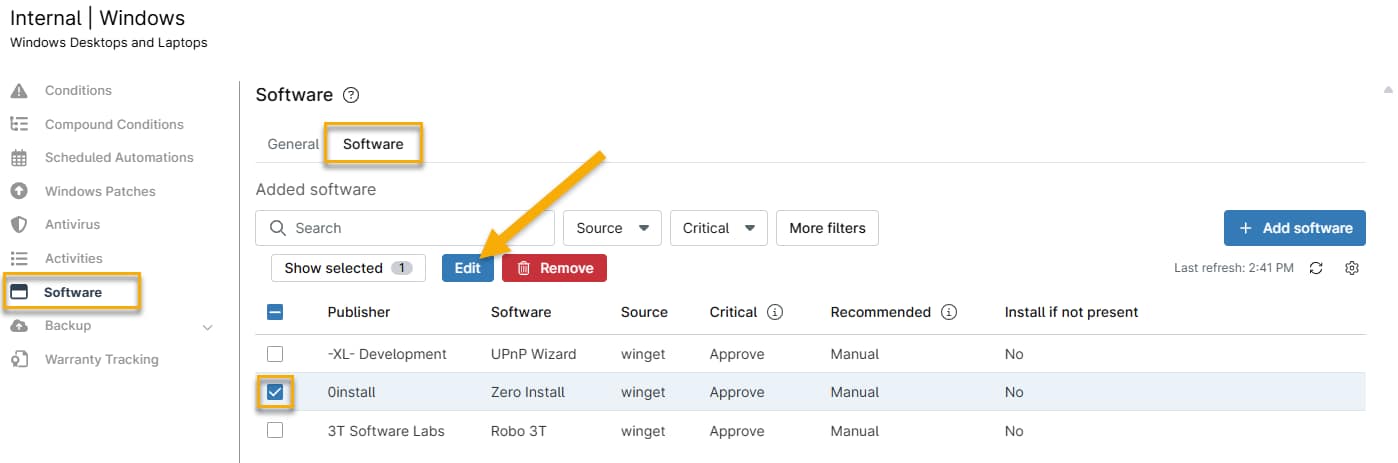
Haga clic en «Software» en las opciones de configuración, asegúrese de que la pestaña «Software» esté seleccionada y marque las casillas de verificación de una o varias aplicaciones. A continuación, haga clic en «Editar».
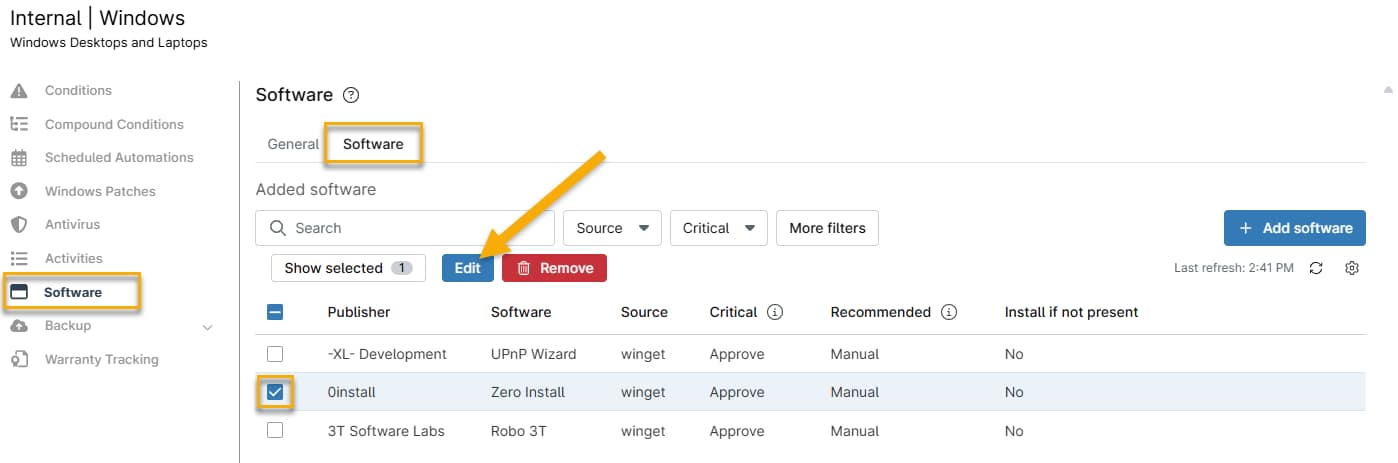
Figura 5: La lista del software (haz clic para ampliar)
Configurar el software
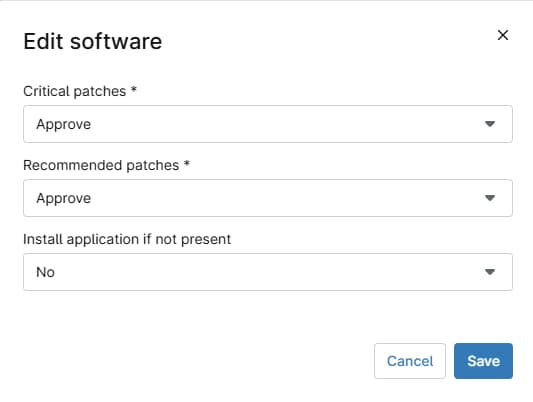
Actualiza los campos de configuración de parches según tus preferencias y, a continuación, haz clic en «Guardar».
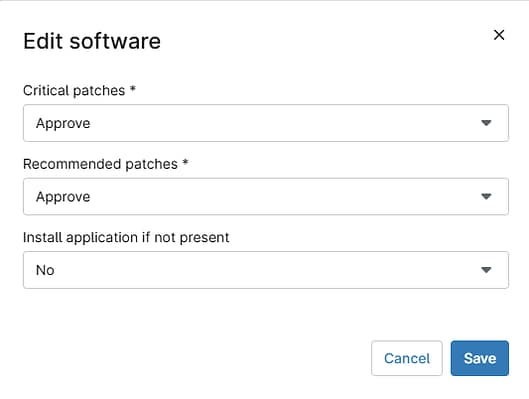
Figura 6: Cuadro de diálogo «Editar software» (haz clic para ampliar) Haz clic en «Guardar» en la página de configuración de la política para aplicar los cambios.
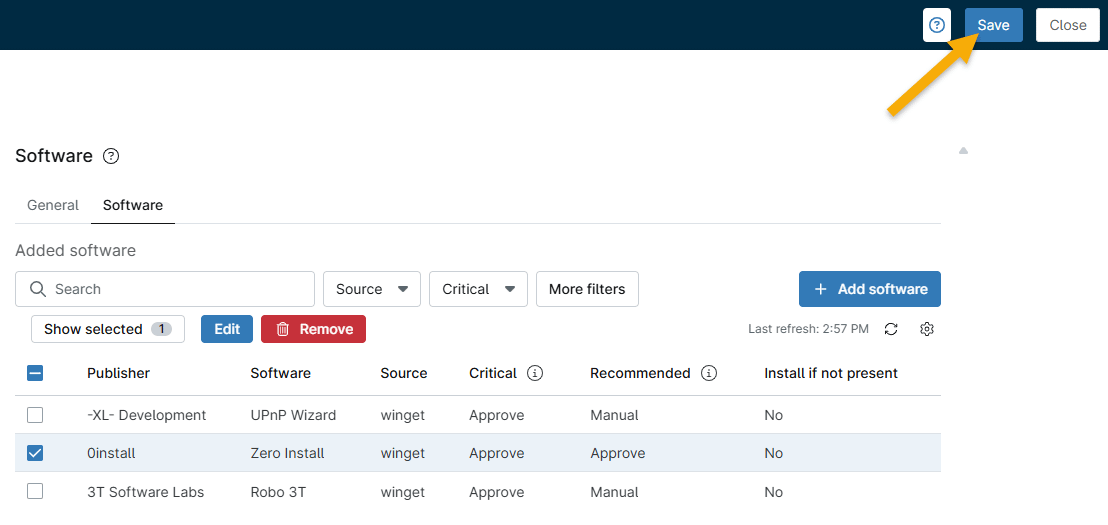
Figura 7: Guardar cambios (haz clic para ampliar)
Analizar actualizaciones de software
Puede utilizar NinjaOne para analizar nuevas actualizaciones del software compatible con WinGet.
- En el panel de control del dispositivo de cualquier terminal que tenga instalado el software WinGet, haz clic en el botón de acción y selecciona «Actualización de software » → «Buscar». NinjaOne realiza la búsqueda de parches de Windows y actualiza la sección «Actividades ».
- Consulta las actividades de parches en Parches → Software → Aprobados/Rechazados/Instalados.
Actualización automática de todas las aplicaciones
Puede recibir actualizaciones automáticas para todas las aplicaciones compatibles con WinGet, lo que le ahorrará tiempo al administrador y mejorará la seguridad de las aplicaciones.
En su política, haga clic en «Software» en las opciones de configuración, asegúrese de que la pestaña «General» esté seleccionada, luego desplácese hasta la ficha «WinGet» y marque la casilla de verificación «Actualizar todos los softwares disponibles a la última versión ».
Al marcar la casilla de verificación opcional «Intentar actualizar incluso si se desconoce la versión actual del software», WinGet se ejecutará con el comando
--include-unknown, lo que actualizará los paquetes incluso si el sistema no puede determinar la versión instalada actualmente.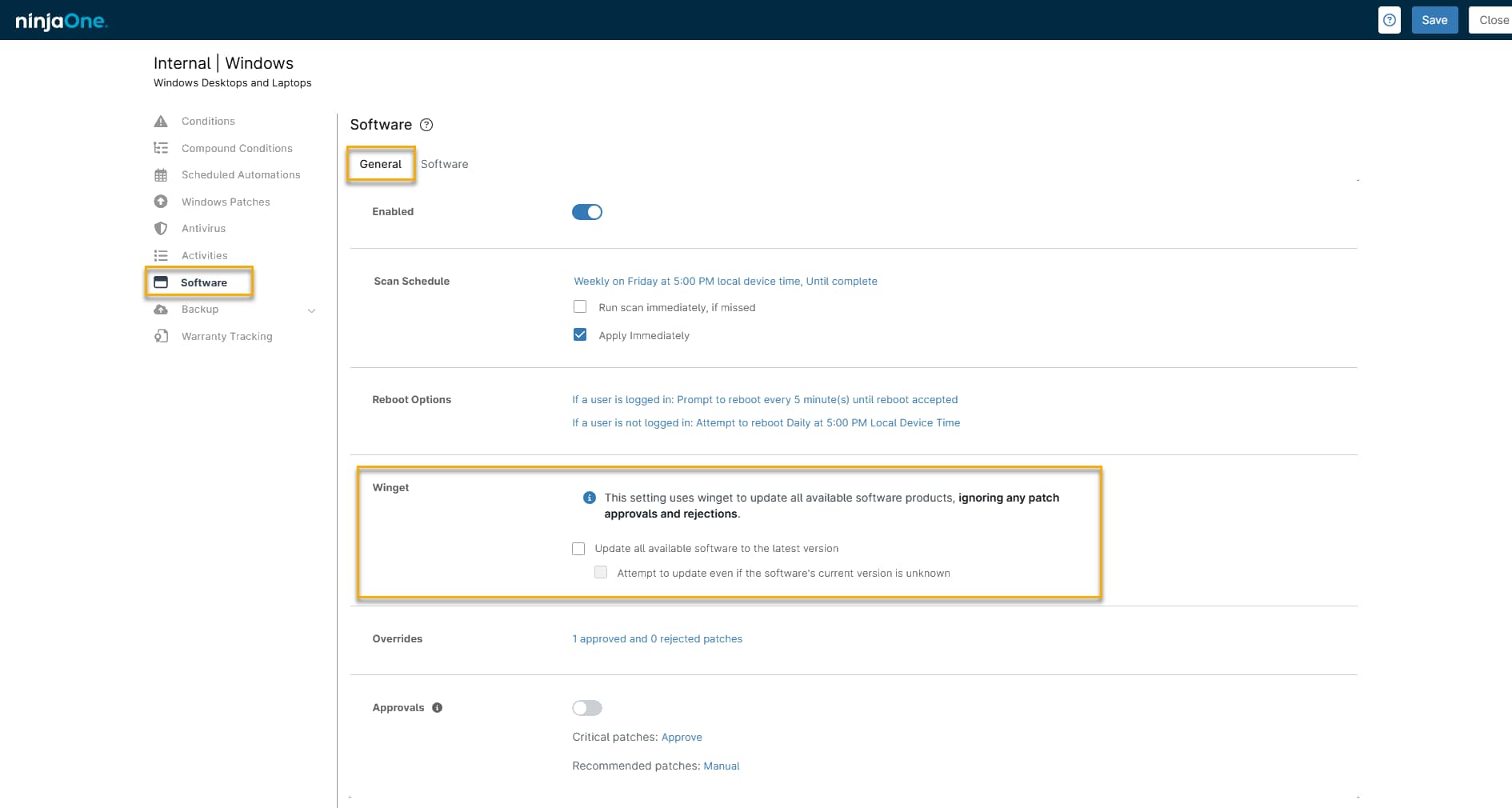
Figura 8: Habilitar las actualizaciones automáticas (haga clic para ampliar)
Recursos adicionales
Para obtener más información sobre WinGet, consulte «Utilizar WinGet para instalar y gestionar aplicaciones»(enlace externo).