Tema
En este artículo se explica cómo crear, ver y cancelar reinicios programados de dispositivos.
Entorno
NinjaOne Endpoint Management
Descripción
NinjaOne le permite programar reinicios para dispositivos individuales o añadiendo una tarea programada a una política.
- Programación de reinicios a nivel de dispositivo
- Programación de reinicios para varios dispositivos
- Visualización y cancelación de reinicios programados
Programación de reinicios a nivel de dispositivo
Sigue estos pasos para programar reinicios en un dispositivo individual.
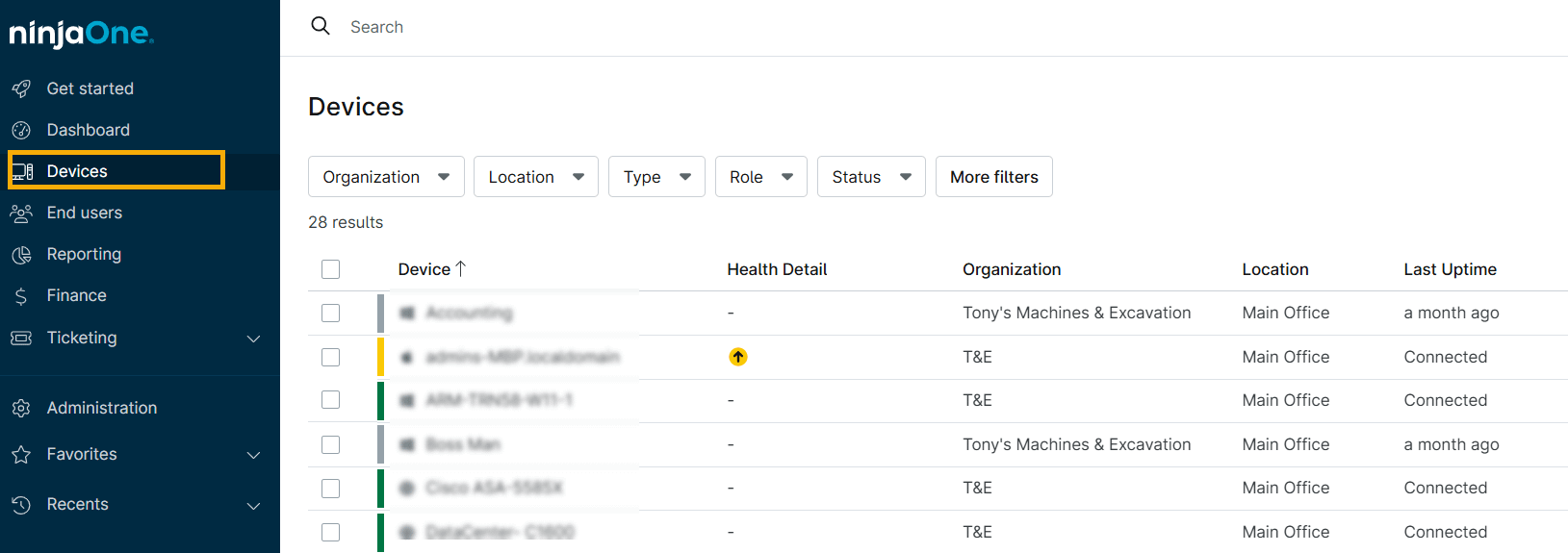
- Haga clic en Dispositivos y, a continuación, seleccione un dispositivo conectado a Internet para el que desee programar un reinicio.
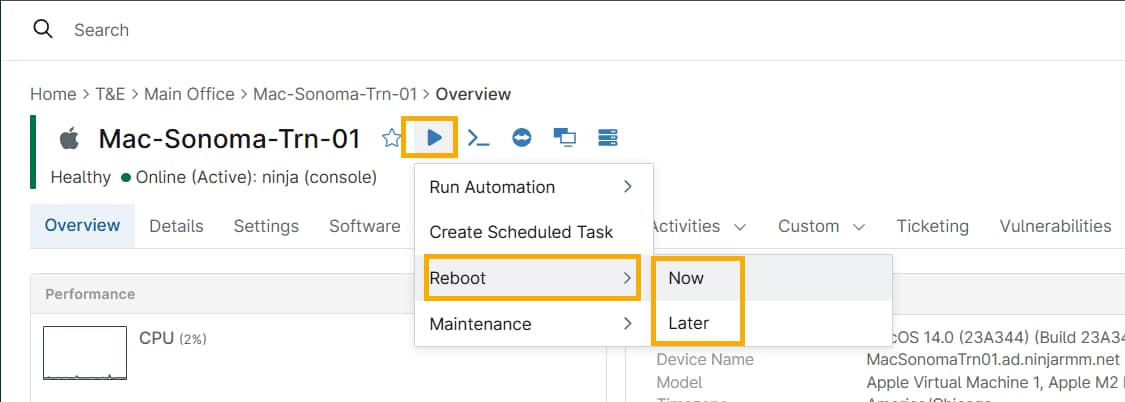
- Coloca el cursor sobre el botón Ejecutar y, a continuación, ve a Reiniciar → Más tarde.
- Seleccione una fecha, hora y zona horaria para el reinicio y, a continuación, haga clic en «Establecer». También puede marcar la casilla «Omitir el reinicio si el dispositivo está desconectado en ese momento » para evitar reiniciar los dispositivos que estén desconectados. Si no selecciona esta opción, el dispositivo se reiniciará inmediatamente al volver a conectarse.
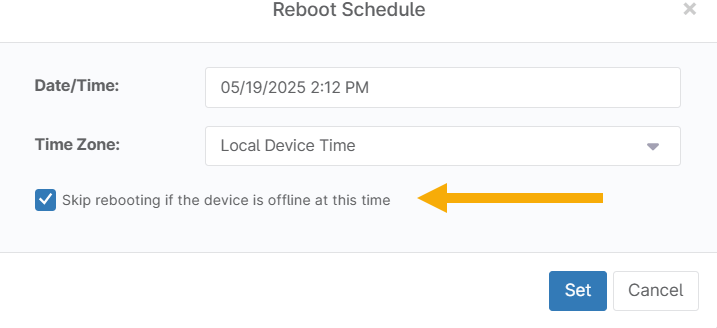
- Haga clic en Establecer.
Programación de reinicios para varios dispositivos
Siga estos pasos para programar reinicios en varios dispositivos simultáneamente.
Para programar correctamente un reinicio de varios dispositivos:
- Los dispositivos deben estar conectados.
- Los dispositivos deben ser del mismo tipo y pertenecer a la misma política. Puede ejecutar reinicios para varios dispositivos con políticas diferentes, pero no programarlos.
Procedimiento
- Haga clic en la pestaña Dispositivos . Puede utilizar filtros para reducir la lista de dispositivos.
- Seleccione los dispositivos de la lista.
- Coloca el cursor sobre el menú Ejecutar y, a continuación, ve a Reiniciar → Más tarde.
- Haga clic en «Configurar».
Visualización y cancelación de reinicios programados
Después de programar un reinicio, puede verlo en dos lugares:
- La página «Descripción general » del dispositivo para el que se programó el reinicio. Desplácese hasta la sección «En cola» de la página.
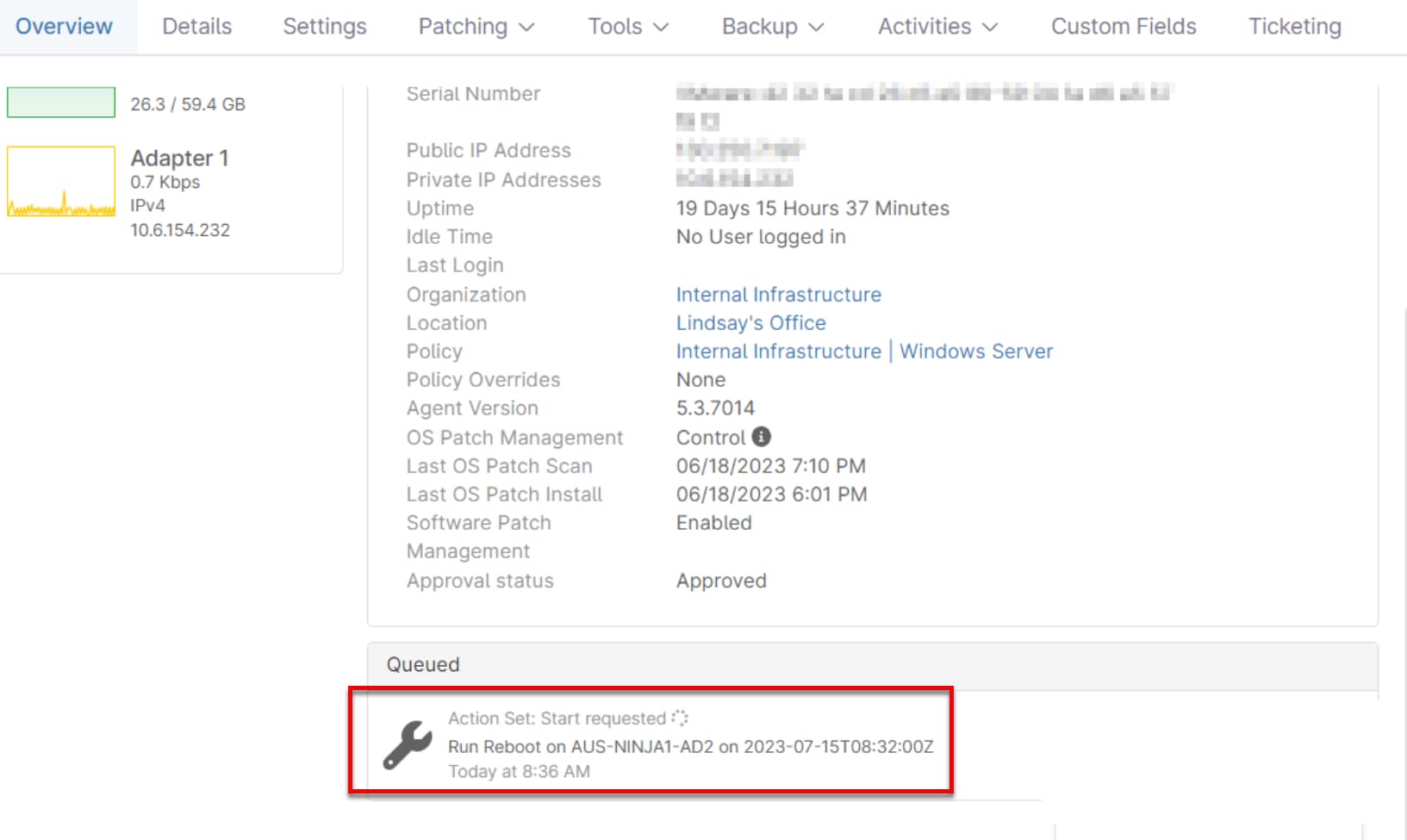
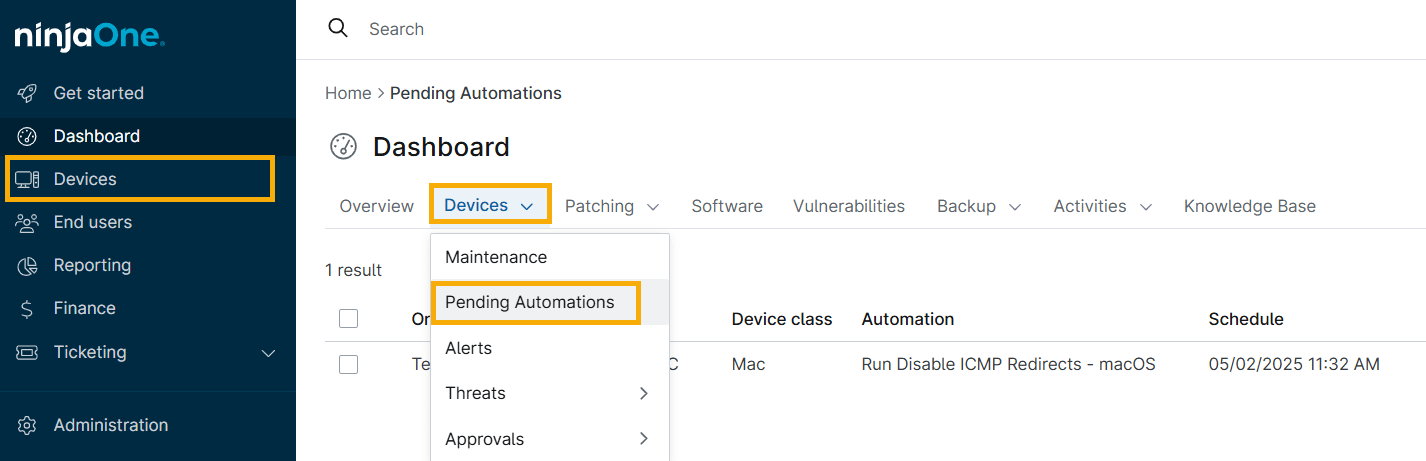
- La pestaña «Automatizaciones pendientes » del panel de control de dispositivos muestra todos los reinicios programados para una organización o para todo el sistema.
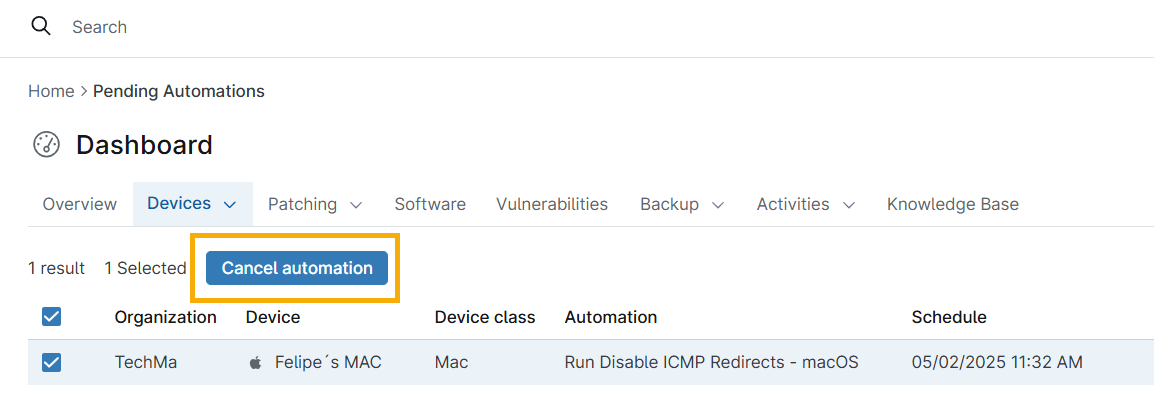
Para cancelar el reinicio, marca la casilla situada junto al nombre del dispositivo y, a continuación, haz clic en Cancelar automatizaciones pendientes.
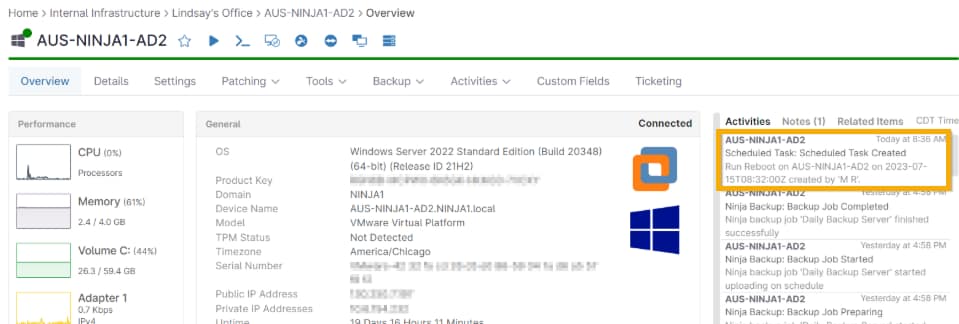
NinjaOne genera registros de actividad cuando se programa, se completa o se cancela un reinicio.