
Tema
Este artículo responde a las preguntas más frecuentes sobre la administración de parches de Windows.
Para consultar más artículos sobre la aplicación de parches en NinjaOne, consulta nuestro Catálogo de recursos sobre parches.
Entorno
- Gestión de parches de NinjaOne
- Sistema operativo Windows
Descripción
- FAQ generales
- Preguntas frecuentes sobre la programación de parches
- FAQ sobre la disponibilidad de parches
General FAQ
- ¿Cómo se configuran los ajustes del Registro para los servidores WSUS en NinjaOne?
- ¿Seguirá funcionando NinjaOne para aplicar parches al sistema operativo si deshabilitamos las actualizaciones de Windows en GPO?
- ¿Hay algún límite en el número de idiomas a los que se pueden traducir los mensajes de reinicio activados por NinjaOne y el icono de la bandeja del sistema? ¿Hay alguna forma de saber cuáles son los idiomas traducidos?
- ¿Es el agente NinjaRMM compatible con Windows 11?
- ¿Cómo clasificará Windows el parche y la actualización a Windows 11?
- ¿Cómo puedo asegurarme de que mis dispositivos con Windows 10 no se actualicen a Windows 11?
- ¿Cómo funciona la herramienta de administración de parches de Windows de NinjaOne?
- ¿Cuándo estará disponible el parche de actualización a Windows 11 para mis equipos administrados a través de la herramienta de Administración de parches de Windows de NinjaOne?
- ¿Cuál es la diferencia entre la herramienta de gestión de parches de Windows de NinjaOne y las Actualizaciones de Windows?
- ¿Qué ocurre cuando Microsoft lanza un nuevo parche?
- He encontrado una actualización de seguridad disponible a través de Microsoft, pero no aparece en los ciclos de análisis de parches de NinjaOne. ¿A qué se debe esto?
- ¿Cómo puedo evitar que se instale un parche concreto en mis dispositivos?
- ¿Cómo configuro NinjaOne para implementar controladores o actualizaciones de funciones?
- ¿Puedo configurar los ajustes de gestión de parches de Windows para evitar que Windows Defender desplegue parches (como actualizaciones de definiciones)?
- ¿Qué versiones de Windows son compatibles con la herramienta de Gestión de parches de Windows de NinjaOne?
- ¿De dónde proceden los datos del campo «Se requiere reinicio» al visualizar la lista de parches pendientes, aprobados o rechazados?
- ¿Qué significan los datos del campo «Instalado/Intentado por» al visualizar la lista de parches «Instalados» o «Fallidos»?
- ¿Cómo se puede cambiar el idioma del mensaje de reinicio de la gestión de parches de Windows?
- ¿Por qué a veces los parches siguen apareciendo en la lista «Instalados» de NinjaOne, aunque los haya desinstalado localmente del equipo?
- Después de realizar actualizaciones de funciones en los equipos, la lista «Instalados» aparece vacía. ¿Por qué ocurre esto?
- Cuando está habilitada la opción de activar un sistema para aplicar parches, ¿cómo activa NinjaOne el dispositivo?
- ¿Es posible que los dispositivos requieran un reinicio tras un ciclo de análisis, en lugar de un ciclo de aplicación?
- ¿La fecha de último análisis que aparece en «Ver historial de actualizaciones» en la aplicación local de Windows Update refleja los análisis que se han ejecutado a través de NinjaOne?
- ¿Aparecerán los parches de NinjaOne en «Ver historial de actualizaciones» de forma local en el dispositivo?
- ¿Por qué se agota el tiempo de espera de una tarea manual de análisis y aplicación?
- ¿Realiza NinjaOne actualizaciones de la BIOS?
FAQ generales
¿Cómo se configuran los ajustes del Registro para los servidores WSUS en NinjaOne?
Si el modo «Control» está deshabilitado en NinjaOne, las actualizaciones automáticas del sistema operativo quedan deshabilitadas. Si se configuran cambios en WSUS en NinjaOne, dichos cambios también se aplican al registro.
¿Seguirá funcionando NinjaOne para aplicar parches al sistema operativo si deshabilitamos las actualizaciones de Windows en GPO?
Si no quieres que los usuarios ejecuten manualmente Windows Update, puedes utilizar este GPO: https://learn.microsoft.com/en-us/windows/deployment/update/waas-wu-settings#remove-access-to-use-all-windows-update-features.
¿Hay algún límite en el número de idiomas a los que se pueden traducir los mensajes de reinicio activados por NinjaOne y el icono de la bandeja del sistema? ¿Hay alguna forma de saber cuáles son los idiomas traducidos?
Este mensaje concreto (y sus variaciones, dependiendo de si el reinicio se producirá en un plazo determinado) está disponible en todos los idiomas que admitimos: inglés, alemán, francés, español, italiano, neerlandés, sueco, noruego, danés, portugués, polaco y ruso.
¿Es el agente NinjaRMM compatible con Windows 11?
NinjaOne ha probado el agente NinjaRMM y sus componentes integrados tanto en instalaciones nuevas como actualizadas de Windows 11, y lo hemos añadido como sistema operativo compatible en nuestra documentación «NinjaOne Endpoint Management: Requisitos del sistema y compatibilidad ». Póngase en contacto con el soporte técnico si tiene algún problema.
¿Cómo clasificará Windows el parche y la actualización a Windows 11?
Según el artículo de Microsoft sobre la visión general de Windows 11, la actualización a Windows 11 se clasifica como una actualización de funciones:
Para los administradores que gestionan dispositivos en nombre de su organización, Windows 11 estará disponible a través de los mismos canales habituales que se utilizan actualmente para las actualizaciones de características de Windows 10. Podrá utilizar las herramientas de Despliegue y gestión existentes, como Windows Update for Business, Microsoft Endpoint Manager y Windows Autopilot. Para obtener más información, consulte «Planificar la actualización a Windows 11».
¿Cómo puedo asegurarme de que mis dispositivos con Windows 10 no se actualicen a Windows 11?
Las actualizaciones de Windows funcionan de la siguiente manera: se sugerirá la actualización de características para Windows 11, 22H2, a los dispositivos con Windows 10. Si ha aprobado esta actualización de características, NinjaOne actualizará sus dispositivos con Windows 10 a Windows 11. Para evitarlo, debe seleccionar «Seguir con Windows 10 por ahora» en la interfaz gráfica de usuario local de Windows Update.
Puedes usar el siguiente script para automatizar el comando:
reg add HKLMSOFTWAREPoliciesMicrosoftWindowsWindowsUpdate /f /v TargetReleaseVersionInfo /t REG_DWORD /d 1
reg add HKLMSOFTWAREPoliciesMicrosoftWindowsWindowsUpdate /f /v TargetReleaseVersionInfo /t REG_SZ /d 22H2
reg add HKLMSOFTWAREPoliciesMicrosoftWindowsWindowsUpdate /f /v ProductVersion /t REG_SZ /d "Windows 10"
Usar esta línea para desbloquear el comando:
reg add HKLMSOFTWAREPoliciesMicrosoftWindowsWindowsUpdate /f /v TargetReleaseVersion /t REG_DWORD /d 0
En NinjaOne, puedes encontrar la configuración de aprobación para el tipo de parche «Actualizaciones de funciones» en Parches de Windows → Aprobaciones avanzadas, dentro de la configuración de la política de gestión de parches del sistema operativo.
- La opción«Rechazar» impedirá que el parche (y cualquier otra actualización de funciones) se instale en los equipos administrados cuando el sistema lo detecte durante un análisis.
- La opción«Aprobar» aplicará el parche a tus equipos administrados durante el siguiente ciclo de aplicación, una vez que el sistema lo detecte durante un análisis.
- La opción«Manual» te permitirá elegir si rechazas o apruebas el parche cuando el sistema lo detecte durante un análisis.
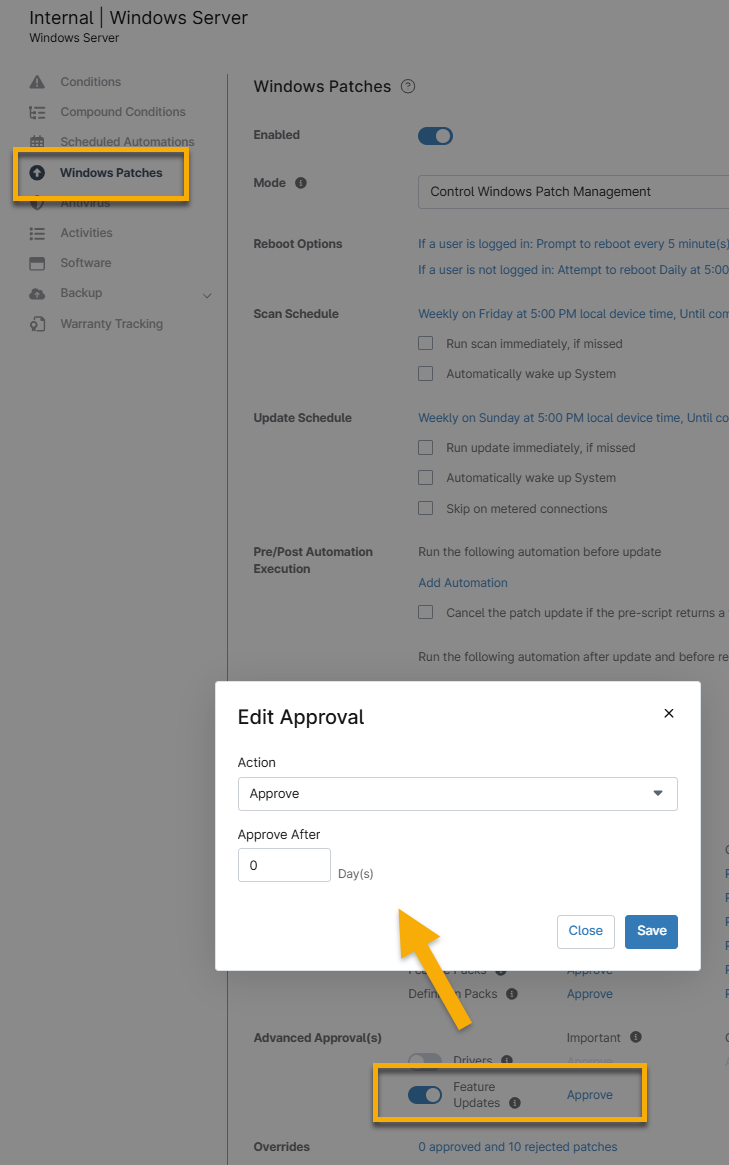
Figura 1: Editar la aprobación de las actualizaciones de funciones a nivel de política en NinjaOne
Consulte «Políticas: Gestión de parches de Windows » para obtener más información sobre cómo configurar estos ajustes.
¿Cómo funciona la herramienta de administración de parches de Windows de NinjaOne?
El ejecutable de la herramienta de gestión de parches de NinjaOne se encuentra en el directorio de instalación del agente de NinjaOne. Este ejecutable se encarga de la detección e instalación de parches a través de la API del agente de Windows Update. Dependiendo de la configuración de las políticas, un ciclo típico de análisis de WPM ejecutará hasta tres análisis:
- Un análisis de actualizaciones recomendadas que incluye todo lo clasificado como «Importante» en la sección «Aprobaciones» de la configuración de la política de parches del sistema operativo.
- Un análisis de las actualizaciones opcionales y las Actualizaciones de características (si están habilitadas).
- Un análisis de unidades (si está habilitado).
¿Cuándo estará disponible el parche de actualización a Windows 11 para mis equipos gestionados a través de la herramienta de Administración de parches de Windows de NinjaOne?
Consulta «Administración de parches de Windows: disponibilidad de parches» para obtener más información.
¿Cuál es la diferencia entre la herramienta de administración de parches de Windows de NinjaOne y las Actualizaciones de Windows?
Tanto la gestión de parches de Windows de NinjaOne como Windows Update obtienen directamente del catálogo de Windows Update todos los parches disponibles. NinjaOne detecta el historial de parches durante un análisis e informa de los parches instalados mediante Windows Update fuera de NinjaOne. Sin embargo, es fundamental tener en cuenta que NinjaOne no puede impedir que un cliente instale un parche a través de Windows Update.
¿Qué ocurre cuando Microsoft lanza un nuevo parche?
Microsoft distribuye los parches recién publicados a través de sus canales de servicio. Si el dispositivo puede detectar la actualización durante un análisis de actualizaciones local, NinjaOne también puede detectar esos parches durante el siguiente análisis de gestión de parches. Si el dispositivo no puede detectar el parche, NinjaOne tampoco lo muestra, ya que utiliza los resultados y los datos de Windows Updater.
NinjaOne solo detecta los parches si están disponibles cuando se ejecuta un análisis de parches de Windows. Es importante tener en cuenta que ejecutar un análisis de parches localmente en un dispositivo anula cualquier configuración de política de gestión de parches de Windows configurada en NinjaOne.
He encontrado una actualización de seguridad disponible a través de Microsoft, pero no aparece en los ciclos de análisis de parches de NinjaOne. ¿A qué se debe esto?
En casos concretos, puede producirse un retraso entre el momento en que Microsoft publica una actualización de seguridad y el momento en que ese parche está disponible directamente a través de Windows Update. El catálogo de Windows Update suele agregar parches el segundo martes de cada mes. NinjaOne no puede detectar estos parches durante un ciclo de análisis hasta que Windows Update los agregue al catálogo.
Haz clic aquí para ver una lista de los parches recientes disponibles a través de Windows Update y, por ende, de la funcionalidad de gestión de parches de NinjaOne. Para obtener más información sobre la disponibilidad de los parches, consulta «Gestión de parches de Windows: Disponibilidad de parches».
¿Cómo puedo evitar que se instale un parche específico en mis dispositivos?
Para evitar que un parche que aún no se ha detectado en un análisis se instale en tus dispositivos, puedes agregar un rechazo preventivo para el KB a nivel de política o global. Como alternativa, puedes rechazar manualmente un parche para tus dispositivos o políticas si NinjaOne lo detecta en un análisis. Consulta «Gestión de parches de Windows: Aprobación y rechazo de parches»para obtener más información.
¿Cómo configuro NinjaOne para implementar controladores o Actualizaciones de funciones?
Puede configurar la aplicación de parches de controladores y actualizaciones de funciones de forma similar a otros tipos de parches. En la configuración de la política de parches de Windows, vaya a la sección «Aprobación avanzada», marque las casillas junto a «Controladores» y/o «Actualizaciones de funciones» para habilitarlas, y seleccione su opción de aprobación preferida (aprobar, manual o rechazar).
Si prefiere implementar actualizaciones de características fuera de la funcionalidad de gestión de parches de NinjaOne, utilice el siguiente recurso de script: Script personalizado: Actualizar la compilación de Windows 10.
¿Puedo configurar los ajustes de gestión de parches de Windows para impedir que Windows Defender implemente parches (como actualizaciones de definiciones)?
No. La herramienta de gestión de parches de Windows de NinjaOne no puede deshabilitar la instalación de parches por parte de Windows Defender.
¿Qué versiones de Windows son compatibles con la herramienta de administración de parches de Windows de NinjaOne?
La mayoría de los sistemas operativos descritos en nuestra documentación «NinjaOne Gestión de endpoints: Requisitos del sistema y compatibilidad» son compatibles con nuestra gestión de parches de Windows. Sin embargo, muchas versiones de Windows Vista, Windows 7 y Windows Server 2008 no admiten la gestión de parches de Windows, ya que Microsoft ha dejado de ofrecer un terminal obsoleto del servicio Windows Update (Se han dejado de ofrecer los terminales de Windows Update basados en SHA-1 para dispositivos Windows más antiguos).
Puede actualizar los dispositivos que ejecutan Windows 7 SP1, Windows Server 2008 R2 SP1 y Windows Server 2008 SP2 para permitir la gestión de parches de Windows siguiendo los pasos indicados en el artículo de Microsoft enlazado anteriormente.
¿De dónde proceden los datos del campo «Se requiere reinicio» al visualizar la lista de parches pendientes, aprobados o rechazados?
Estos datos se extraen directamente desde el catálogo de Microsoft Update correspondiente a cada Parche.
¿Qué significan los datos del campo «Instalado/Intentado por» al consultar la lista de parches instalados o fallidos?
- Un valor que aparece como «Actualización programada por NinjaRMM» indica que el parche se instaló durante un ciclo de actualización programado de gestión de parches de Windows, de acuerdo con la configuración de la política del dispositivo.
- Un valor que aparece como «NinjaRMM: <NOMBRE del técnico>» indica que el técnico en cuestión activó un ciclo de actualización ad hoc de la gestión de parches de Windows, que instaló el parche en el dispositivo.
- Un valor que aparece como «NinjaRMM Update Engine»indica que el parche fue instalado por el motor de actualización heredado de NinjaOne.
- Cualquier otro valor indica que el parche no fue instalado por la herramienta de gestión de parches de Windows de NinjaOne.
Si el parche no lo instala NinjaOne, el valor que aparece depende totalmente de la entidad que haya instalado el software (por ejemplo, este campo puede estar en blanco). A continuación se muestran algunos ejemplos de otros valores que pueden aparecer aquí:
- WUSA
- Windows Defender
- UpdateOrchestrator
- MoUpdateOrchestrator
¿Cómo se puede cambiar el idioma en el mensaje de reinicio de la Administración de parches de Windows?
El mensaje de reinicio de la administración de los parches del sistema operativo utilizará el idioma del sistema operativo instalado. Actualmente, admite francés, alemán, español e inglés.
¿Por qué a veces siguen apareciendo parches en la lista «Instalados» de NinjaOne, aunque los haya desinstalado localmente del equipo?
Esto se debe a la forma en que Microsoft gestiona el historial. En algunos casos, cuando se desinstalan parches localmente en un equipo, estos siguen apareciendo en la lista «Instalados» de NinjaOne.
Después de realizar actualizaciones de funciones en los equipos, la lista «Instalados» aparece vacía. ¿A qué se debe esto?
Esto se debe a una funcionalidad de Windows que puede borrar el historial local de parches de un equipo cuando se instala una actualización de funciones. Cuando esto ocurre, la lista de parches instalados se muestra vacía, pero la versión del sistema operativo del dispositivo se actualiza para mostrar la versión de Windows esperada.
Cuando se habilita la opción de activar un sistema para la aplicación de parches, ¿cómo activa NinjaOne el dispositivo?
Esta opción utiliza una función de la API de Windows para establecer la hora de activación de un dispositivo. Los dispositivos pueden activarse desde un estado de suspensión. Para que esta función funcione, el sistema debe tener habilitados los temporizadores de activación.
¿Es posible que los dispositivos requieran un reinicio tras un ciclo de análisis, en lugar de un ciclo de aplicación?
A partir de la versión 9.0, los ciclos de análisis ya no provocan reinicios. Esto evita reinicios inesperados de los dispositivos y garantiza que los análisis se ejecuten de forma segura.
¿La fecha de último análisis que aparece en «Ver historial de actualizaciones» en la aplicación local de Windows Update refleja los análisis ejecutados a través de NinjaOne?
No. NinjaOne no puede actualizar la «Fecha de último análisis» en la aplicación de Windows Update. Esa fecha refleja la última vez que Windows Update ejecutó un escaneo manual de parches, y no NinjaOne.
¿Aparecerán los parches de NinjaOne en «Ver historial de actualizaciones» de forma local en el dispositivo?
Los parches instalados a través de NinjaOne no se muestran. Sin embargo, los parches instalados localmente sí aparecen en «Historial de actualizaciones» del dispositivo.
¿Por qué se agota el tiempo de espera de una tarea manual de análisis y aplicación?
El tiempo de duración establecido dentro de la política también se aplica a los ciclos de análisis y aplicación manuales.
¿Realiza NinjaOne actualizaciones de la BIOS?
NinjaOne administra cualquier parche distribuido a través de Microsoft, entre los que ocasionalmente se incluyen actualizaciones de la BIOS. Para mantener la coherencia, recomendamos utilizar scripts personalizados para las actualizaciones de la BIOS, que puedes encontrar en nuestro artículo «Script Share: Gestión de parches ».
Preguntas frecuentes sobre la programación de parches
- ¿Puedo programar un ciclo de análisis y otro de actualización de parches de Windows para que se ejecuten al mismo tiempo?
- ¿Se ejecuta un ciclo de análisis inmediatamente antes de que tenga lugar un ciclo de aplicación?
- ¿Por qué recibo una notificación de «Reinicio necesario» para la aplicación de parches de Windows? ¿Puedo evitar que se reinicie automáticamente?
¿Puedo programar que el ciclo de análisis y el ciclo de actualización de parches de Windows se ejecuten al mismo tiempo?
Recomendamos separar las programaciones de análisis y actualización al menos una hora para permitir tiempo suficiente para que una acción finalice antes de que comience la otra. Si programas que los ciclos de análisis y actualización se ejecuten al mismo tiempo, o si un ciclo de aplicación comienza antes de que el ciclo de análisis haya tenido tiempo de completarse, el análisis se omite o se interrumpe, y el ciclo de actualización tendrá prioridad.
¿Se ejecuta un ciclo de análisis inmediatamente antes de que tenga lugar un ciclo de aplicación?
Sí. Durante un ciclo de aplicación de la gestión de parches de Windows, también se ejecuta un análisis antes de aplicar las actualizaciones.
¿Por qué recibo una notificación de «Es necesario reiniciar» para la aplicación de parches de Windows? ¿Puedo evitar que el sistema se reinicie automáticamente?
Las notificaciones de «Se requiere reinicio» se activan a partir de las opciones de gestión de parches configuradas a nivel de política. Los técnicos pueden elegir entre varias opciones, entre ellas permitir que el usuario final acepte el reinicio, reiniciar con notificación o reiniciar automáticamente. Si su programación de gestión de parches se ha configurado para solicitar al usuario que reinicie, el técnico dispone de una opción adicional para forzar el reinicio después de un número determinado de avisos.
A continuación se muestra un ejemplo de una notificación de «Se requiere reinicio» tal y como la ve el usuario final, y las opciones de configuración del reinicio tal y como las ve el técnico. Los técnicos también disponen de un cuadro de diálogo para añadir mensajes personalizados, por lo que el mensaje de la notificación de «Se requiere reinicio» puede variar según las especificaciones del cliente.
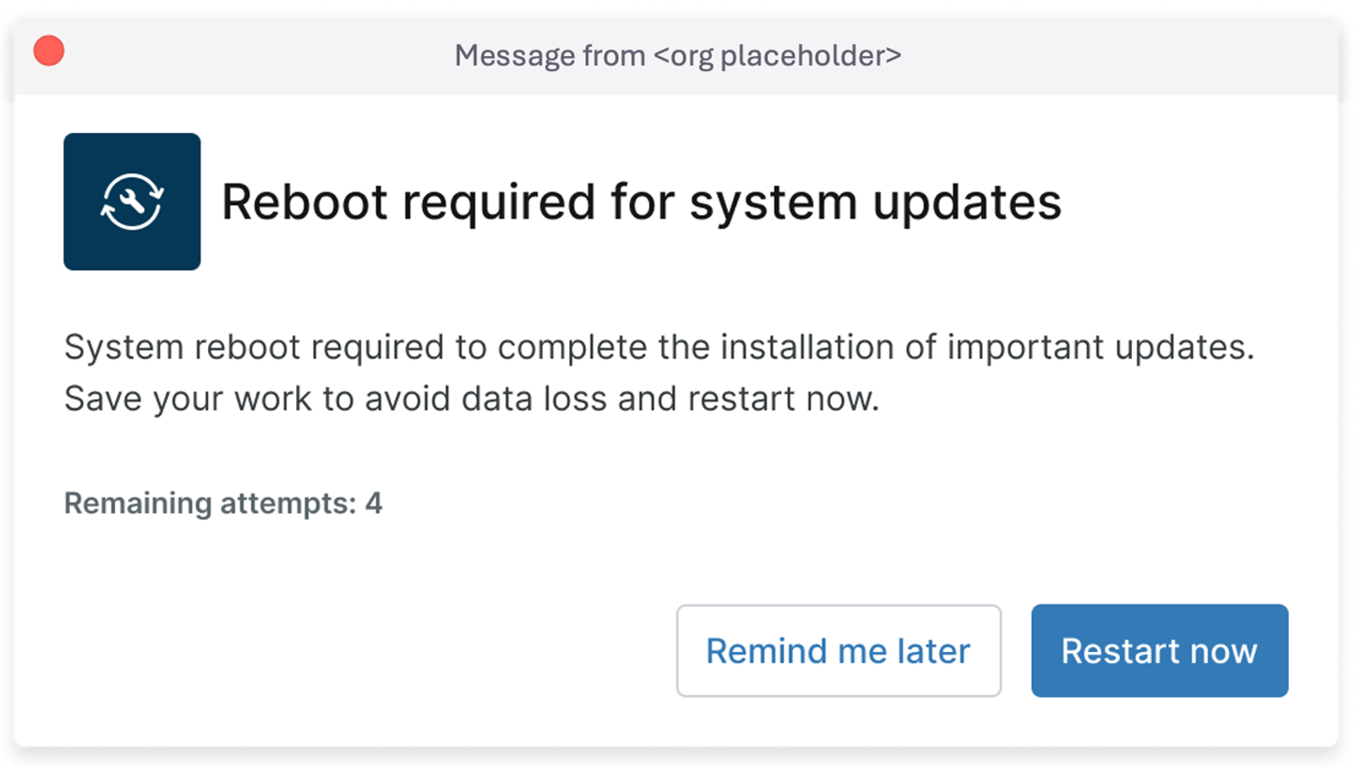
Figura 2: Ejemplo de aviso de «Reinicio necesario» (haz clic para ampliar)
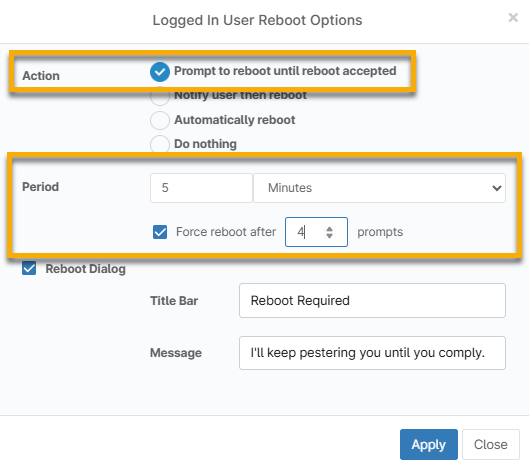
Figura 3: Ejemplo de la configuración del aviso «Reinicio necesario» (haz clic para ampliar)
FAQ sobre la disponibilidad de parches
- ¿Cómo sabe NinjaOne qué Parches debe aplicar?
- ¿Qué ocurre si un parche no es disponible?
- ¿Cómo puedo instalar un parche si no está disponible en NinjaOne?
- ¿Por qué hay que hacerlo manualmente?
- ¿Se llevará a cabo un reinicio automático programado aunque los usuarios sigan conectados pero no estén utilizando activamente el equipo?
A continuación se incluye una lista de preguntas frecuentes sobre la disponibilidad de parches con la herramienta de Administración de parches de Windows de NinjaOne.
¿Cómo sabe NinjaOne qué parches debe aplicar?
Microsoft distribuye los parches recién publicados a través de los canales de servicio.
- Si el dispositivo puede detectar la actualización en cuestión durante un análisis de actualizaciones local normal, NinjaOne también puede detectar esos parches durante el siguiente análisis de gestión de parches.
- Si el dispositivo no puede detectar el parche, NinjaOne tampoco lo muestra, ya que NinjaOne utiliza los resultados y los datos de Windows Updater.
NinjaOne solo detecta los parches si están disponibles cuando se ejecuta un análisis de parches de Windows. Es importante tener en cuenta que un análisis de parches de Windows que se ejecuta localmente en un dispositivo anula cualquier configuración de la política de gestión de parches de Windows configurada en NinjaOne (por lo que los parches no se aprobarían ni rechazarían según la configuración de la política).
¿Qué ocurre si un parche no es disponible?
En casos concretos, puede producirse un retraso entre el momento en que Microsoft publica una actualización de seguridad y el momento en que dicho parche está disponible directamente a través de Windows Update. Microsoft distribuye los parches de forma gradual a todos los dispositivos Windows a lo largo del tiempo, por lo que es posible que los veas disponibles en un dispositivo pero no en otro, incluso si ejecutas una actualización manual directamente en los dispositivos. Haz clic aquí para ver una lista de actualizaciones de seguridad de Microsoft.
Microsoft suele agregar parches al catálogo de Windows Update el segundo martes de cada mes. Antes de que se agreguen estos parches, NinjaOne no puede detectarlos durante un ciclo de análisis. Haz clic aquí para ver una lista de los parches recientes disponibles a través de Windows Update y, a su vez, de la funcionalidad de gestión de parches de NinjaOne.
¿Cómo puedo instalar un parche si no está disponible en NinjaOne?
Si el servicio Windows Update del dispositivo aún no detecta que el parche está disponible en Microsoft, deberá instalarlo manualmente.
Si no quieres esperar a que Microsoft notifique al dispositivo que el parche está disponible para él, hay dos opciones:
- Ejecuta Windows Update manualmente en los dispositivos para obtener el parche tan pronto como esté disponible. Es posible que tengas que hacerlo varias veces si el parche sigue sin estar disponible en Microsoft.
- Descargar el parche del catálogo de Microsoft Update e instalarlo manualmente mediante la línea de comandos o un script personalizado.
¿Por qué hay que hacerlo manualmente?
- NinjaOne no mantiene un repositorio de parches para distribuirlos a los dispositivos.
- NinjaOne utiliza el servicio local de Windows Update de cada dispositivo, que a su vez se pone en contacto con los servidores de Microsoft para averiguar qué parches están disponibles para él en función de múltiples factores. Una vez que el servicio de actualización obtiene su catálogo de parches disponibles, NinjaOne indica al dispositivo cuándo instalarlos según la configuración que hayas establecido en la consola de NinjaOne.
¿Se llevará a cabo un reinicio automático programado aunque los usuarios sigan conectados pero no estén utilizando activamente el equipo?
No. Tampoco recomendamos reiniciar una computadora inactiva, ya que podrías perder datos importantes sin guardar y trabajos abiertos e inconclusos.