
Tema
Este artículo describe las funciones de gestión de parches del sistema operativo (SO) disponibles para los terminales de Microsoft Windows gestionados por NinjaOne. También explica cómo activar, configurar y visualizar la actividad de aplicación de parches.
Entorno
- Parches de NinjaOne
- Microsoft Windows
Descripción
La gestión de parches de NinjaOne te permite crear políticas de parches que buscan y aplican automáticamente los nuevos parches del SO para tus terminales Windows.
Administración de parches de Windows (NinjaOne, Inc., 01:36)
Selecciona un tema para continuar.
- Consideraciones importantes
- Administración de parches de Windows
- Configuración de los ajustes de parches del SO
- Ajustes de aprobación y anulación
- Visualización de los intentos de análisis e instalación de parches del sistema operativo
- Configuración de un servidor WSUS para su uso con la aplicación de parches de Windows
Consideraciones importantes
Versiones más antiguas de Windows
Debido a que Microsoft ha dejado de ofrecer un punto de acceso obsoleto del servicio Windows Update, Windows Vista y muchas versiones de Windows 7 y Windows Server 2008 no son compatibles con la Administración de parches de NinjaOne.
Puede actualizar los dispositivos que ejecutan Windows 7 SP1, Windows Server 2008 R2 SP1 y Windows Server 2008 SP2 para que funcionen con NinjaOne Patch Management. Consulte «Terminales de Windows Update basados en SHA-1 descatalogados para dispositivos Windows más antiguos»(enlace externo) para obtener más información sobre cómo actualizar versiones antiguas de Windows para que sean compatibles con NinjaOne Patch Management.
Mensajes del Sistema y control de opciones
Cuando se activa la aplicación de parches del sistema operativo, puede aparecer localmente en el programa de actualización de Windows del equipo un mensaje que indique: «Algunos ajustes los gestiona su organización».
Cuando se activa la aplicación de parches del sistema operativo, es posible que la opción «Ofrecerme actualizaciones para otros productos de Microsoft al actualizar Windows» no esté disponible en la configuración de Windows Update en los equipos locales. Puede administrar las actualizaciones de los productos de Microsoft a través de la herramienta de aplicación de parches de terceros (3PP). Consulte «Políticas de NinjaOne: aplicación de parches de terceros en Windows» para obtener más información.
Separación de los horarios de análisis y aplicación de parches
Recomendamos separar los horarios de análisis y actualización en al menos una hora para permitir tiempo suficiente para que el análisis termine antes de que comience la actualización. Si programa sus ciclos de análisis y actualización para que se ejecuten simultáneamente, o si un ciclo de aplicación comienza antes de que haya terminado el ciclo de análisis, NinjaOne omitirá o interrumpirá el análisis, y el ciclo de actualización tendrá prioridad.
Reinicios pendientes
Si un parche requiere que el dispositivo se reinicie para completarse, NinjaOne mostrará un icono de «Reinicio pendiente» en el dispositivo. Consulte nuestro artículo «Reinicios pendientes» para obtener más información.
Si hay un reinicio pendiente, las funciones de análisis y aplicación de parches no se llevarán a cabo en este dispositivo hasta que este haya completado el reinicio y NinjaOne deje de mostrar el mensaje de reinicio pendiente.
Activación de la administración de parches de Windows
Debe activar la administración de los parches del sistema operativo Windows antes de utilizarla para administrar los parches de su sistema operativo Windows.
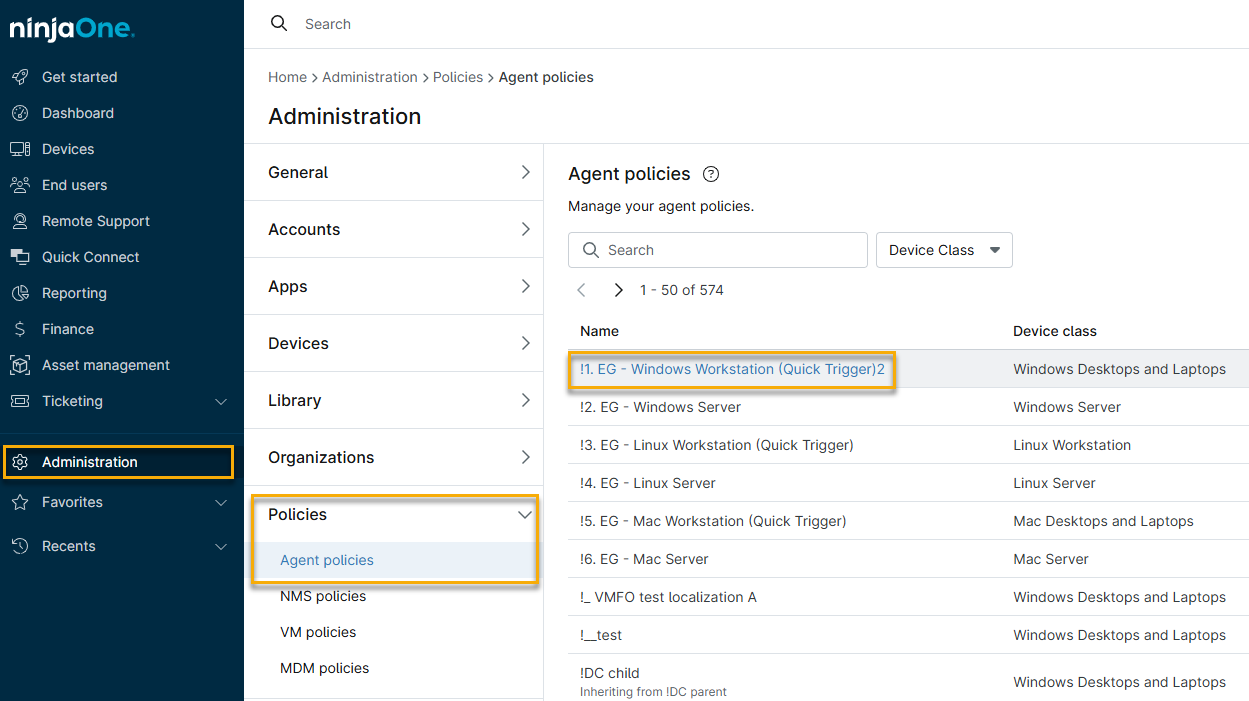
- En NinjaOne, vaya a Administración → Políticas y, a continuación, seleccione una política de Windows de la lista de políticas del agente.
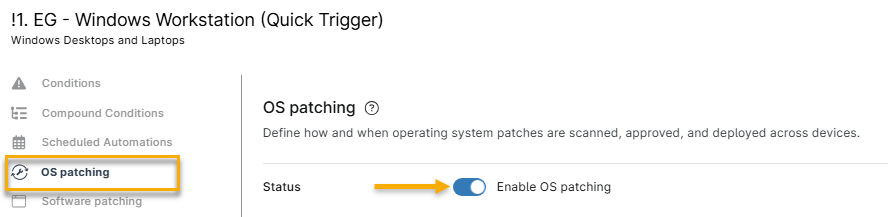
- Se abrirá la página de configuración de la política. Haz clic en la opción «Aplicar parche del SO » y, a continuación, activa el conmutador «Estado ». NinjaOne no aplica los cambios hasta que guardes la política.
- Configure los ajustes de parches del SO y, a continuación, haga clic en Guardar. Consulte la sección «Configuración de los ajustes de parches del SO » de este artículo para obtener más información.
- Después de guardar, NinjaOne enviará un ejecutable personalizado llamado NinjaOrbit.exe a todos los terminales incluidos en la política, lo que controla la gestión de parches para esos equipos.
- Después que los terminales hayan instalado el ejecutable personalizado, se ejecutará un análisis silencioso. NinjaOne no generará entradas en el feed de actividad para este análisis silencioso inicial.
Configuración de los ajustes de parches del SO
Los ajustes de la parte superior de la página «Parches del sistema operativo» incluyen opciones de configuración para el análisis, la aplicación de parches y la ejecución de automatizaciones antes y después de las actualizaciones. Cuando termines la configuración, haz clic en «Guardar» para aplicar los nuevos ajustes. La siguiente tabla describe cada ajuste.
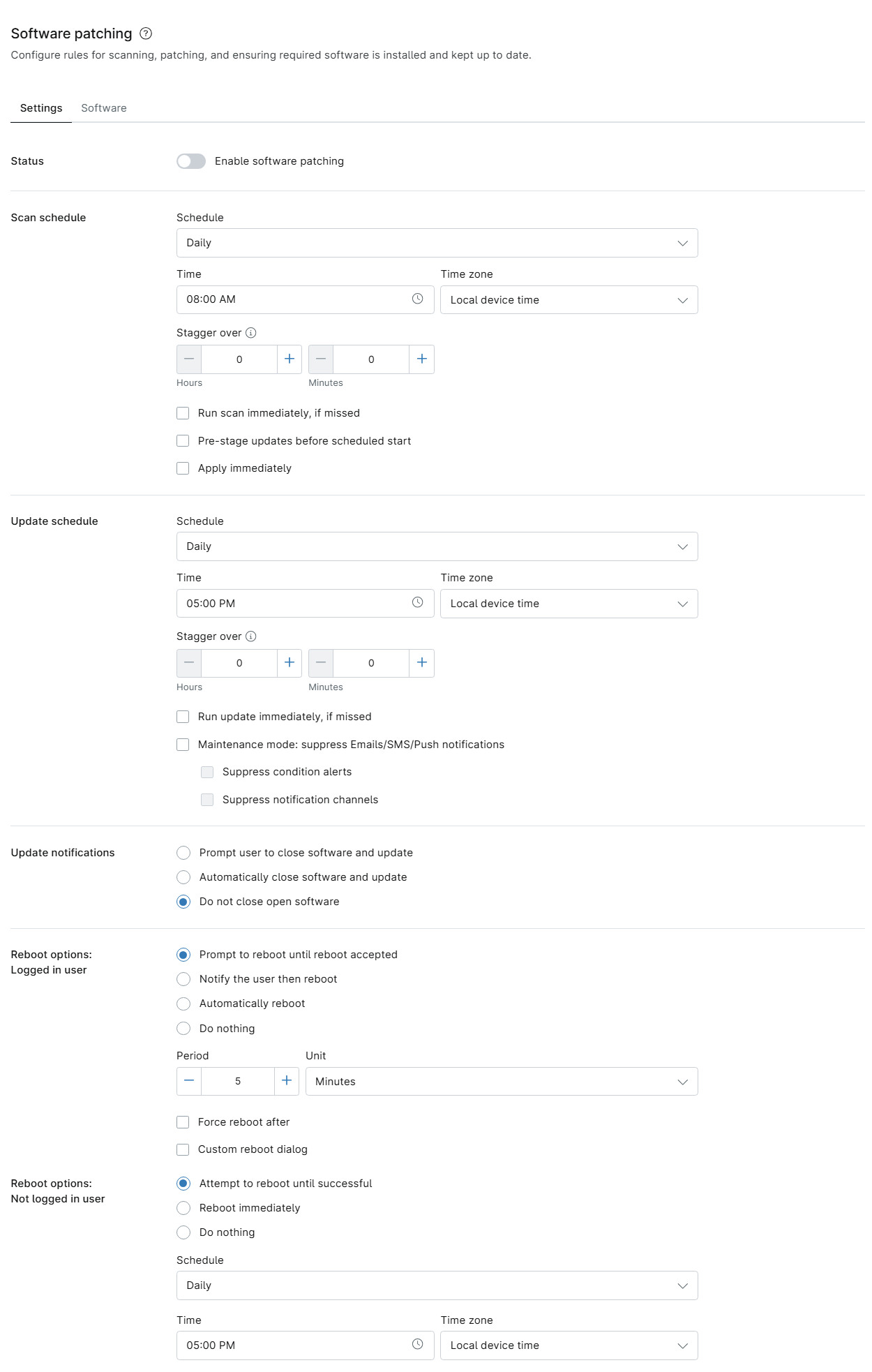
Utilice la tabla siguiente para aprender más sobre cada ajuste.
| Ajustes | Descripción |
|---|---|
| Modo | NinjaOne ofrece dos modos para la administración de parches de Windows:
Si configura su política en «Configurar actualizaciones de Windows a través de NinjaOne», NinjaOne no podrá instalar las actualizaciones de parches en el dispositivo. |
| Programaciones de análisis y actualización | Estos conjuntos de parámetros determinan cuándo el dispositivo busca nuevos parches disponibles y cuándo aplica dichas actualizaciones.
|
| Ejecución previa y posterior a la automatización | Esta configuración le permite añadir automatizaciones que se ejecutarán antes (pre) o después (post) de la instalación del parche.
Haga clic en «Añadir» para seleccionar automatizaciones de la Biblioteca de automatizaciones. Consulte «Políticas: automatizaciones programadas» para obtener más información. Seleccione «Cancelar la actualización del parche si el pre-script responde con un mensaje de error» para cancelar automáticamente la tarea de aplicación de parches si el pre-script falla. |
| Notificaciones de actualización | Elige cómo NinjaOne notifica a los usuarios cuando necesita actualizar software que no puede parchear en segundo plano. Los ajustes actuales se mostrarán como un enlace en esta sección. Haz clic en el enlace para ver las siguientes opciones adicionales:
|
| Opciones de reinicio: usuario conectado | Estos ajustes te permiten especificar el comportamiento de reinicio y las solicitudes para los usuarios conectados en un dispositivo recién parcheado:
Si un usuario final interactúa con un aviso de reinicio, NinjaOne mostrará una actividad en el feed de actividades. Consulta «Feed de notificaciones de actividad del dispositivo y del sistema » para obtener más información. |
| Opciones de reinicio: no hay usuarios conectados | Estos ajustes le permiten especificar el comportamiento de reinicio y de las notificaciones para los dispositivos recién actualizados en los que no haya ningún usuario conectado:
|
Creación de un mensaje de reinicio personalizado
Si seleccionas «Cuadro de diálogo de reinicio personalizado» al configurar los ajustes de las «Opciones de reinicio: usuario conectado», NinjaOne abrirá una ventana de diálogo de reinicio personalizado, que te permitirá introducir un título para tu mensaje y un mensaje de solicitud de reinicio personalizado. Puedes dar formato a este mensaje utilizando etiquetas HTML.

Ajustes de aprobación y anulación
La configuración de la parte inferior de la página «Parches del SO » incluye opciones para:
- Establecer aprobaciones automáticas para actualizaciones de seguridad y actualizaciones generales.
- Establecer estados avanzados de aprobación de actualizaciones para controladores de dispositivos y características de Windows.
- Activar las anulaciones de aprobación de Patch Intelligence AI.
- Agregar excepciones de aprobación a la política de parches.
Opciones de ajustes de aprobación
Cada tipo de parche cuenta con las siguientes opciones de aprobación: Aprobar, Manual y Rechazar.
- Aprobar: esta opción aprueba automáticamente todos los parches de esa categoría para su instalación en el siguiente ciclo de actualización.
- Manual: cuando se detecten, los parches de esta categoría aparecerán como pendientes, lo que requerirá su aprobación o rechazo manual (ya sea para el dispositivo o para toda la política).
- Rechazar: esta opción rechaza automáticamente todos los parches de esa categoría, por lo que NinjaOne no los instalará en el dispositivo.

Utilice la tabla siguiente para aprender más sobre cada ajuste.
| Ajustes | Descripción |
|---|---|
| Aprobaciones de actualizaciones de seguridad | Configure los ajustes de aprobación para vulnerabilidades relacionadas con la seguridad específicas de cada producto. Microsoft clasifica las vulnerabilidades de seguridad en su boletín de seguridad como «Críticas», «Importantes», «Moderadas» o «Bajas». Recomendamos aplicar inmediatamente las correcciones «Críticas » e «Importantes ». Para las correcciones «Moderadas», aconsejamos leer el artículo de la Base de Conocimientos (KB) correspondiente antes de aplicar el parche. Haga clic en «Editar» para establecer NinjaOne de modo que apruebe, rechace o requiera la aprobación manual de los parches de forma automática. |
| Aprobaciones generales | Configure los ajustes de aprobación para los errores no relacionados con la seguridad según la categoría designada por Microsoft. Consulte el artículo de Microsoft sobre terminología de actualizaciones de software(enlace externo) para obtener más información. Haga clic en «Editar» para establecer los siguientes parámetros:
|
| Aprobaciones avanzadas | Activa y configure el estado de aprobación para los controladores de dispositivos y las actualizaciones de funciones de Windows. Haga clic en «Editar» en esta sección para activar o desactivar las aprobaciones avanzadas.
Recomendamos los siguientes ajustes, a menos que su caso de uso requiera una configuración diferente:
Como método alternativo para implementar actualizaciones de funciones, puede instalar el siguiente script personalizado: Script personalizado: Actualizar la compilación de Windows 10. |
| Anulaciones de las aprobaciones de Patch Intelligence AI | Activa la modificación del estado de aprobación para los parches que la IA de Patch Intelligence considere problemas conocidos, o para los parches con estado «Precaución ». Consulte «NinjaOne Patching: Patch Intelligence AI » para obtener más información. |
| Anulaciones de aprobación | Configure NinjaOne para anular su política de parches en el caso de parches específicos. Haga clic en «Agregar» para abrir la ventana «Editar anulaciones de aprobación » y, a continuación, busque el nombre del parche. Utilice el segundo menú desplegable para seleccionar si desea aprobar o rechazar el parche. Ejemplos de situaciones en las que los parches aparecerían en la sección «Anulaciones »:
Los parches con los estados que decida anular aparecen en la sección «Anulaciones ». Haga clic en «Agregar» en el campo «Anulaciones » para añadir y eliminar anulaciones según sea necesario. Ten cuidado al consultar la página «Anulaciones» de la política de parches con filtros activos. Si utilizas un filtro y, a continuación, haces clic en el botón «Borrar todo», esta acción borrará todas las anulaciones (tanto las rechazadas como las aprobadas), no solo las que estén filtradas. |
Visualización de los análisis de parches del sistema operativo y los intentos de instalación
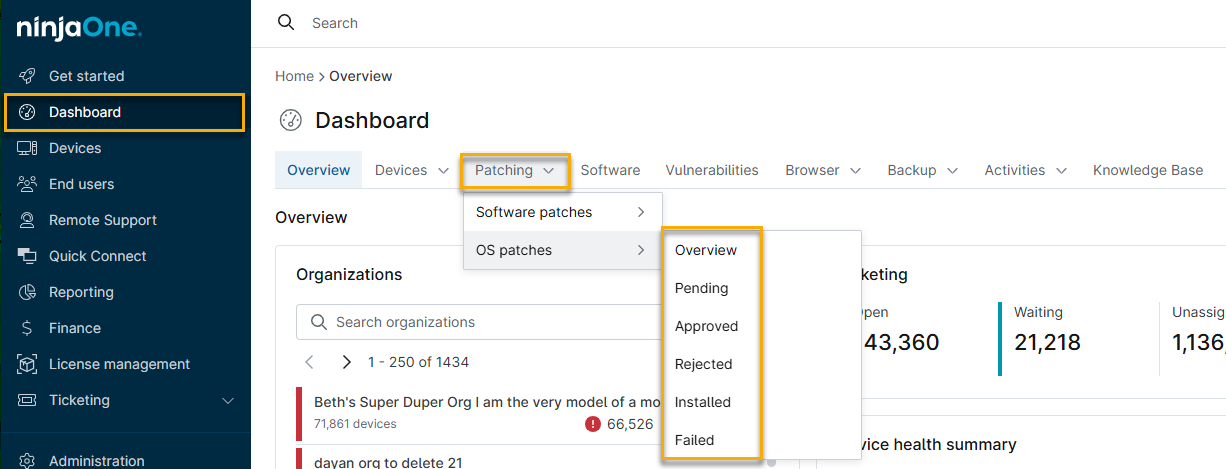
Puede ver los parches detectados y los instalados en Panel de control → Aplicación de parches → Parches del sistema operativo. Utilice el menú desplegable para filtrar por estado del parche (Pendiente, Aprobado, Rechazado, Instalado o Fallido).
Después de que un parche intente instalarse durante un ciclo de actualización, NinjaOne lo registra en la pestaña «Parches del sistema operativo » del panel de control como «Instalado » o «Fallido».
Ver los dispositivos a los que se aplica un parche
En el panel de control de Sistema u Organización , puede hacer clic en el número de la columna «Dispositivos» para generar una lista de los dispositivos a los que se aplica el estado del parche. Por ejemplo, al hacer clic en el número correspondiente a un parche en la pestaña «Aprobados», se muestran los dispositivos para los que NinjaOne lo ha aprobado, pero aún no lo ha instalado.

Configuración de un servidor WSUS para su uso con los Parches de Windows
Un servidor de Windows Server Update Services (WSUS) puede ayudar a reducir el tráfico de red asociado a la aplicación de parches.
- En NinjaOne, haz clic en «Administración» → «Organizaciones» y, a continuación, selecciona una organización de la lista.

- Haga clic en la pestaña «Configuración de parches » y, a continuación, haga clic en «Editar».

- Se abrirá la ventana «Configuración de WSUS ». Haz clic en «Usar el siguiente servidor WSUS» y, a continuación, utilizael campo «Dirección IP/Nombre DNS » para especificar el servidor. Esta acción restablece las claves de registro actuales en Windows Update e introduce el servidor WSUS.
- Si el agente de NinjaOne está instalado en el servidor WSUS: haz clic en «Seleccionar» y, a continuación, elige el servidor WSUS de la lista.
- Si el agente NinjaOne no está instalado en el servidor WSUS: introduce su dirección IP o nombre DNS.
- Configure el protocolo y el puerto y, a continuación, seleccione si desea utilizar el servidor de actualización de Microsoft si no se puede acceder a WSUS para aplicar parches. Cuando haya terminado, haga clic en «Guardar». La configuración de WSUS que acaba de establecer se mostrará en la interfaz de usuario.

Habilitación del Servidor WSUS por ubicación
Puede configurar servidores WSUS en diferentes ubicaciones para optimizar el ancho de banda y la velocidad de prestación del servicio.
- En el editor de la organización, haz clic en la pestaña «Ubicaciones » y, a continuación, en «Añadir ubicación».
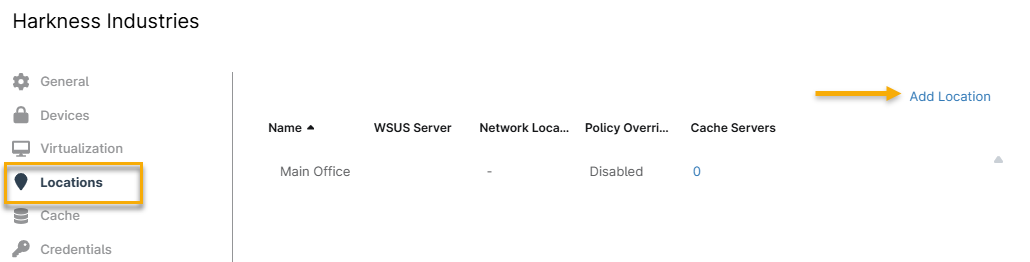
En la ventana «Añadir ubicación », selecciona «WSUS» y, a continuación, haz clic en «Usar configuración a nivel de organización». El servidor utilizará la configuración de WSUS que hayas configurado previamente.

Uso de otros ajustes de servidor WSUS basados en la ubicación
Puede establecer una configuración específica para cada dispositivo en un servidor WSUS ubicado en otra ubicación.
- Usar el servidor de actualizaciones predeterminado de Microsoft: haz clic en esta opción para utilizar el servidor de actualizaciones predeterminado de Microsoft. Si eliges esta opción, NinjaOne restablecerá la configuración existente y se asegurará de que el dispositivo utilice la nube para la aplicación de parches. NinjaOne no aplicará parches a los dispositivos a través de un servidor WSUS.
- Utilizar el siguiente servidor WSUS: Seleccione esta opción para configurar estos parámetros para la ubicación. Al seleccionarla, se abrirán parámetros adicionales en la ventana «Añadir ubicación ». Configure la dirección IP/nombre DNS, el protocolo y el puerto. Marque la casilla de verificación «Utilizar el servidor de actualizaciones predeterminado si WSUS no está disponible» para recibir actualizaciones directamente de Microsoft en caso de que NinjaOne no pueda conectarse a su servidor WSUS.
