
Tema
Este artículo describe cómo ver, aprobar, administrar y ejecutar comandos en dispositivos ChromeOS desde NinjaOne MDM.
Entorno
- NinjaOne Gestión de dispositivos móviles (MDM)
- Google ChromeOS
Descripción
NinjaOne Mobile Device Management (MDM) integra ChromeOS en el mismo entorno gestionado que el resto de tus dispositivos móviles y terminales, lo que te permite supervisar todo tu parque de dispositivos desde una única interfaz. Después de conectar tu integración con Google Workspace, los dispositivos ChromeOS de tu organización se sincronizarán automáticamente con NinjaOne, listos para que los revises y apruebes. A continuación, puede mantener actualizados los registros de los dispositivos mediante la sincronización bajo demanda, supervisar el estado y la actividad, y ejecutar comandos remotos, todo ello sin necesidad de cambiar a la Consola de administración de Google.
Selecciona un tema para continuar:
- Antes de iniciar
- Activación y conexión de la aplicación de Google Workspace
- Sincronización de dispositivos ChromeOS
- Aprobación de dispositivos ChromeOS descubiertos
- Visualización de dispositivos ChromeOS en la cuadrícula de dispositivos
- Visualización del panel de control del servicio de dispositivos ChromeOS
- Ejecutar comandos en los dispositivos
- Dispositivos ChromeOS en el panel de control de la organización
- Datos y contexto del dominio
Antes de empezar
Antes de poder gestionar dispositivos ChromeOS en NinjaOne, asegúrate de que tu entorno cumple las siguientes condiciones:
- Debes tener permisos de Super Admin en tu tenant de Google Workspace.
- Tus dispositivos ChromeOS deben estar ya inscritos y visibles en tu consola de administración de Google.
- Debe tener instalada la aplicación de NinjaOne para Google Workspace en NinjaOne.
Activación y conexión de la aplicación de Google Workspace
Debes activar y conectar la aplicación de NinjaOne para Google Workspace a tu entorno de Google Workspace antes de que NinjaOne pueda detectar tus dispositivos ChromeOS.
Activar la aplicación
En NinjaOne, ve a Administración → Aplicaciones → Instaladas, haz clic en NinjaOne Google Workspace y, a continuación, haz clic en Habilitar → Configurar la conexión con Google Workspace.
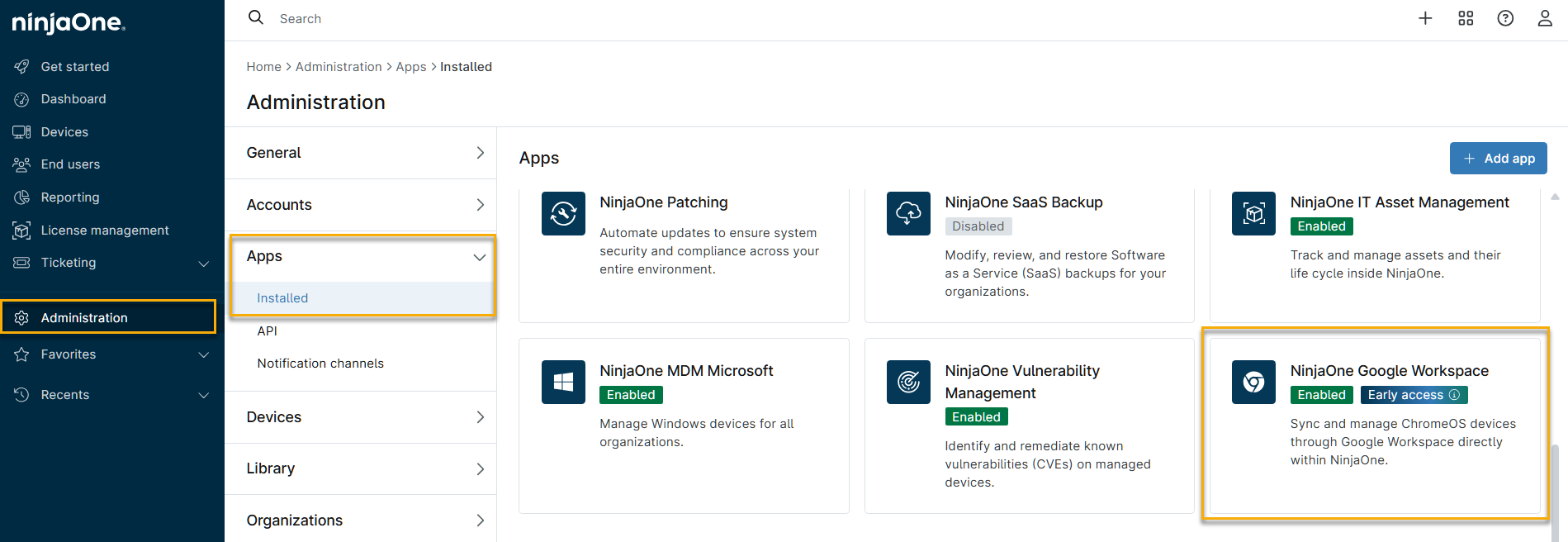
Configurar la conexión con Google Workspace
En la ventana «Configurar la conexión con Google Workspace », introduce la siguiente información. Cuando hayas terminado, haz clic en «Continuar». Se abrirá la siguiente ventana de conexión.
| Campo | Descripción |
|---|---|
| Nombre de la conexión | Asigna a la conexión un nombre descriptivo. |
| Descripción | Agrega una nota o contexto opcional para esta conexión. |
| Organización de destino | Especifica la organización de NinjaOne a la que pertenecerán los dispositivos de Google Workspace detectados. |
| Ubicación de objetivo | Selecciona una ubicación dentro de tu organización. |
| Ajustes de aprobación | Marque la casilla de verificación «Auto aprobar los nuevos dispositivos» para aprobar automáticamente los nuevos dispositivos ChromeOS detectados en su red. Si no selecciona esta opción, deberá aprobar manualmente los dispositivos que se incorporen a su organización. Consulte la sección «Aprobación de dispositivos ChromeOS detectados» de este artículo para obtener más información. |

Conectarse a Google Workspace
En este paso, creará y autenticará la conexión entre NinjaOne y Google Workspace. Necesitará tener abierta la página de administración de Google Workspace en una segunda pestaña del navegador para completar esta parte del procedimiento.
- Después de configurar la conexión con Google Workspace, los campos de la ventana «Configurar conexión con Google Workspace » cambiarán.
- Cuenta de administrador de Google Workspace: Introduce el nombre de la cuenta de administrador que NinjaOne utilizará para acceder a tu inquilino de Google Workspace.
- ID del cliente: Copia el valor de este campo en el portapapeles. Tendrás que pegarlo en Google Workspace en el paso 4 de este procedimiento.
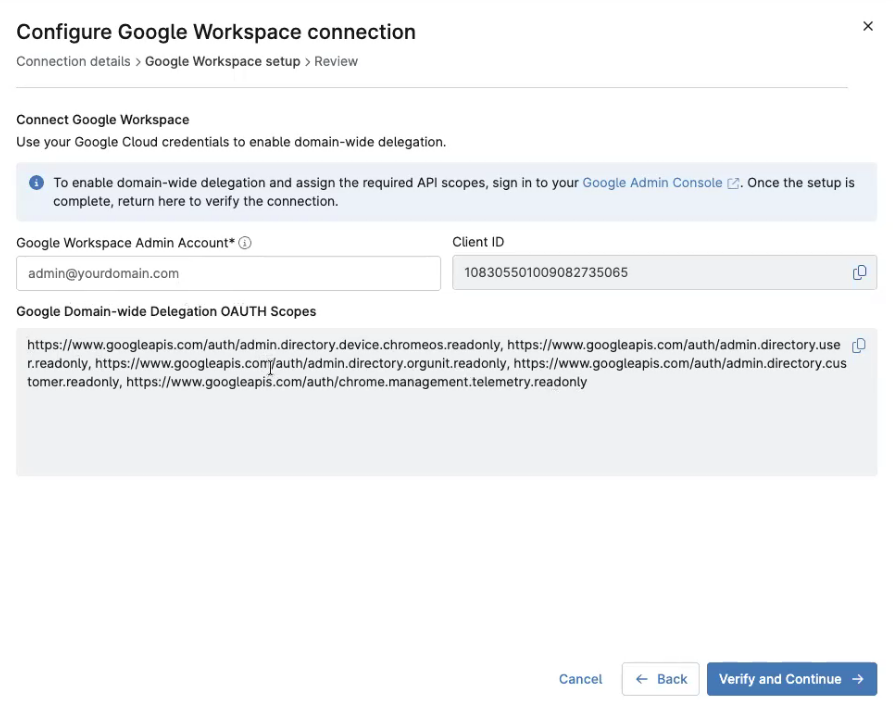
- Accede a tu página de administración de Google Workspace, ve a «Acceso y control de datos » → «Controles de API » → «Delegación para todo el dominio » y haz clic en «Administrar delegación para todo el dominio».
- Haz clic en «Añadir nuevo». Se abrirá la ventana «Añadir un nuevo ID del cliente ». Pega el ID del cliente que copiaste en el paso 2 de esta sección.
- Vuelve a la ventana «Configurar la conexión con Google Workspace » y haz clic en «Verificar y continuar». NinjaOne iniciará y comprobará la conexión con Google Workspace. Si la conexión se establece correctamente, aparecerá como «verificada» en los detalles de la conexión. Haz clic en «Finalizar» para completar la conexión.

Sincronización de dispositivos ChromeOS
Después de completar la conexión con Google Workspace, NinjaOne detectará sus dispositivos ChromeOS y continuará sincronizando los datos de dichos dispositivos de forma automática cada 6 horas, según lo programado. También puede activar una sincronización inmediata para una conexión o para dispositivos individuales, y controlar si la sincronización está activa para una conexión concreta de Google Workspace.
Iniciar una sincronización manual
Una sincronización manual actualizará todos los datos de los dispositivos ChromeOS para la conexión de Google Workspace seleccionada.
- En NinjaOne, ve a Administración → Apps → Instaladas → NinjaOne Google Workspace y haz clic en Ver conexiones de Google Workspace.
- Pasa el cursor por encima de la conexión y haz clic en el icono de Acciones cuando aparezca; a continuación, selecciona «Ejecutar sincronización» en el menú desplegable.

Aprobación de dispositivos ChromeOS descubiertos
Después de una sincronización, NinjaOne muestra una lista de los dispositivos ChromeOS recién detectados para su revisión. Si no activaste la opción «Auto aprobar nuevos dispositivos» al configurar la conexión, deberás aprobar manualmente los dispositivos antes de que aparezcan en la cuadrícula de dispositivos como terminales gestionados.
En NinjaOne, ve a Administración → Aplicaciones → Instaladas → NinjaOne Google Workspace y haz clic en «Ver conexiones de Google Workspace».
- La columna «Dispositivos» muestra un enlace con el número total de dispositivos sincronizados. Haz clic en el enlace para verlos en la cuadrícula de dispositivos de NinjaOne. Consulta la sección «Visualización de dispositivos ChromeOS en la cuadrícula de dispositivos » de este artículo para obtener más información.
- La columna «Dispositivos pendientes de aprobación » muestra un enlace con el número total de dispositivos que esperan aprobación. Haz clic en el enlace para abrir la lista.

Para aprobar dispositivos, selecciónalos en la lista y haz clic en «Aprobar». NinjaOne convierte los dispositivos en terminales gestionados y los añade a la cuadrícula de dispositivos. Para eliminar los dispositivos seleccionados, haz clic en «Eliminar». NinjaOne eliminará los dispositivos de la tabla «Dispositivos detectados ».
- Si el número de serie de un dispositivo detectado coincide con el de un dispositivo que ya existe en NinjaOne, aparecerá una opción de fusión en lugar de la acción estándar de aprobación. La fusión vincula el dispositivo ChromeOS detectado al registro del dispositivo existente, en lugar de crear una nueva entrada.
- Si elimina un dispositivo ChromeOS gestionado de NinjaOne, el dispositivo quedará disponible para volver a detectarse en la próxima sincronización programada o manual.
Visualización de dispositivos ChromeOS en la rejilla de dispositivos
La cuadrícula de dispositivos muestra todos los terminales gestionados en tu entorno de NinjaOne. Los dispositivos ChromeOS aparecen en la cuadrícula una vez que la integración con Google Workspace esté activa, los dispositivos de tu organización se hayan sincronizado y los hayas aprobado en la tabla «Dispositivos detectados ».
- En NinjaOne, haz clic en «Dispositivos».
- En el filtro «Tipo de dispositivo », selecciona «Google Workspace». En la rejilla solo aparecerán los dispositivos ChromeOS.

NinjaOne no asigna automáticamente un propietario del dispositivo a partir del correo electrónico del último usuario en la versión actual. La asignación de la propiedad de los dispositivos está prevista para una fase futura.
Visualización del panel de control del servicio del dispositivo ChromeOS
Al seleccionar un dispositivo ChromeOS de la cuadrícula de dispositivos, se abre el panel de control del servicio, que ofrece una vista detallada del estado actual del dispositivo, su historial y las acciones disponibles. El panel de control está organizado en las siguientes secciones.
Nombre del dispositivo
El encabezado del dispositivo muestra el icono del dispositivo ChromeOS y su estado actual (conectado o sin conexión).
Pestaña «Visión general»
La pestaña «Visión general » contiene dos paneles:
- Información del dispositivo: este panel muestra los metadatos básicos del dispositivo, incluidos el sistema operativo, la versión de Chrome, el fabricante y el modelo, el número de serie, la dirección MAC, la dirección IP, la fecha de inscripción, la marca de tiempo de la última sincronización, el usuario asignado, las excepciones de política y la organización y ubicación a las que se asignó el dispositivo durante la configuración.
- Actividades: este panel muestra un registro cronológico de los eventos del dispositivo, incluidos los eventos de sincronización de datos y las acciones del dispositivo que se ejecutan desde el panel de control o la cuadrícula de dispositivos.
Pestaña «Detalles»
La pestaña «Detalles » muestra el registro completo de metadatos del dispositivo, organizado en dos secciones: «Google Workspace » y «Hardware».
- Google Workspace: esta sección incluye un enlace «Ver dispositivos en Google Workspace» que abre el registro del dispositivo directamente en Google Workspace, junto con los campos de información del dispositivo.
- Hardware: esta sección muestra la CPU, la RAM y la versión del Firmware.
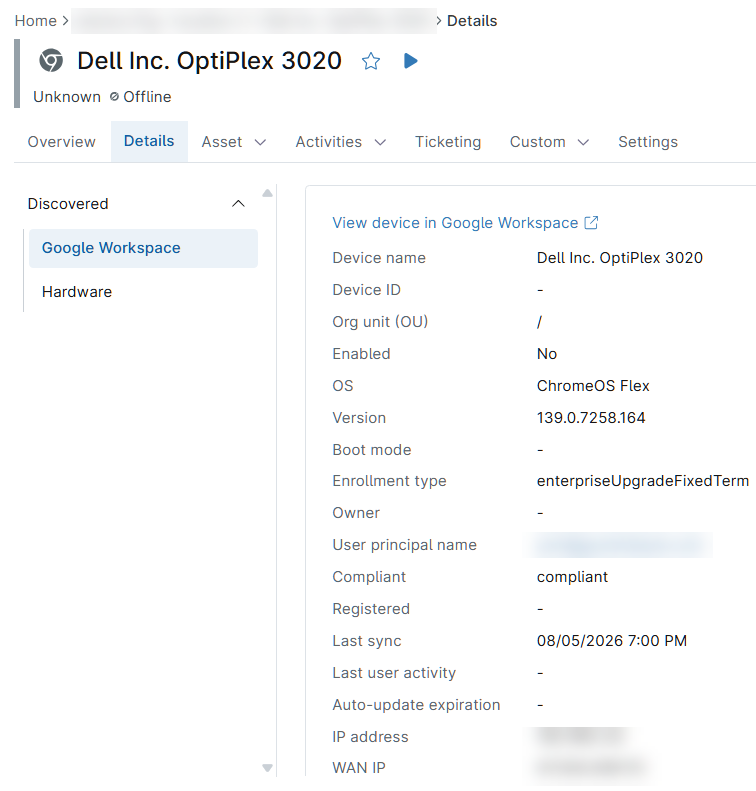
Ejecución de comandos del dispositivo
NinjaOne envía comandos a los dispositivos ChromeOS de forma remota a través de la integración con Google Workspace. Los comandos están disponibles desde el Panel de control del servicio y como acciones por fila y masivas en la cuadrícula de dispositivos. Los siguientes comandos están disponibles para los dispositivos ChromeOS:
- Reiniciar: este comando reinicia el dispositivo de forma remota.
- Establecer volumen: este comando establece el volumen de salida del dispositivo a un valor comprendido entre 0 y 100.
- Borrar usuarios: este comando elimina todos los perfiles de usuario y los datos del dispositivo. El dispositivo permanece inscrito en tu organización. Esta acción no se puede deshacer.
- Borrado completo: este comando restablece el dispositivo a los valores de fábrica, eliminando todos los datos y la información de reinscripción. Esta acción no se puede deshacer.
Los comandos«Borrar usuarios » y «Powerwash » eliminan de forma permanente los datos del dispositivo y no se pueden revertir. Confirma tu selección antes de continuar.
Ejecutar un comando desde el panel de control del servicio del dispositivo
Para ejecutar un comando del dispositivo desde el panel de control del servicio, sigue estos pasos:
- En la cuadrícula de dispositivos, selecciona el dispositivo Chrome OS que deseas administrar. Se abrirá el panel de control del dispositivo.
- En el encabezado del dispositivo, haz clic en el botón Ejecutar. Aparecerá un menú desplegable con la lista de comandos disponibles.
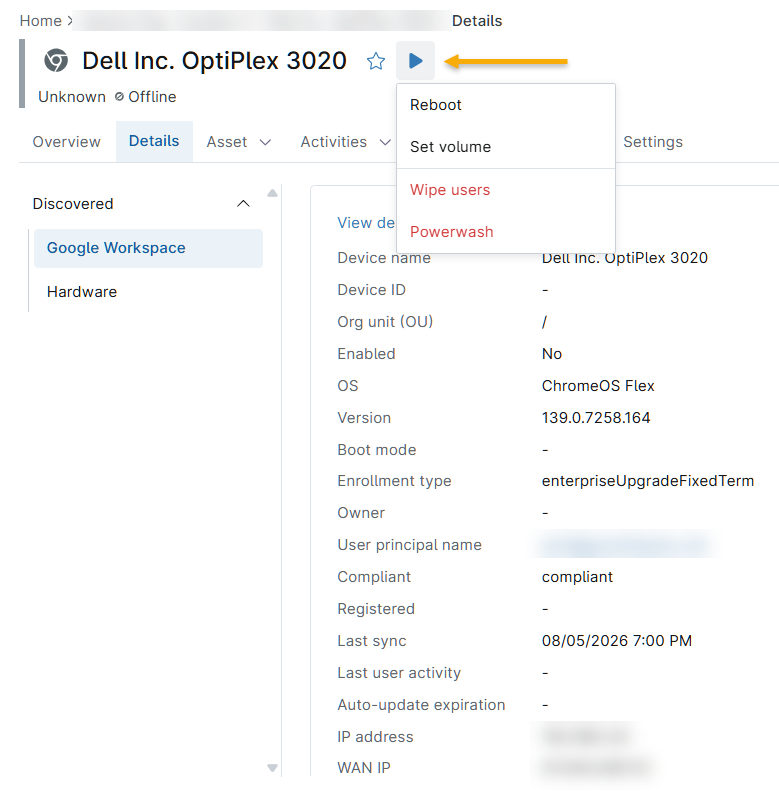
- Selecciona el comando que desees ejecutar. Para «Ajustar volumen», introduce un valor entre 0 y 100 en la ventana que aparece y, a continuación, confirma. En el caso de los comandos destructivos («Borrar usuarios», «Powerwash»), revisa el cuadro de diálogo de confirmación y confirma para proceder.
Ejecutar un comando desde la cuadrícula de dispositivos
Para ejecutar un comando en uno o varios dispositivos ChromeOS desde la cuadrícula de dispositivos, sigue estos pasos:
- En la plataforma NinjaOne, vaya a Gestión → Dispositivos.
- En el filtro «Tipo de dispositivo », selecciona «Google Workspace». En la rejilla solo aparecerán los dispositivos ChromeOS.
- Marque las casillas de verificación de los dispositivos que deben recibir los comandos, haga clic en el botón «Ejecutar» y seleccione «Comandos de dispositivo» para abrir el menú de comandos.

- Selecciona el comando que desees ejecutar. Para «Ajustar volumen», introduce un valor entre 0 y 100 en la ventana que aparece y, a continuación, confirma. En el caso de los comandos destructivos («Borrar usuarios», «Powerwash»), revisa el cuadro de diálogo de confirmación y confirma para proceder.
Dispositivos ChromeOS en el panel de control de la organización
Los dispositivos ChromeOS se incluyen en la cuadrícula de dispositivos a nivel de organización y en los cálculos del estado del dispositivo en el panel de control de la organización. Puede ver el recuento y el estado del dispositivo ChromeOS junto con otros tipos de terminales gestionados.
Datos y contexto del dominio
NinjaOne asocia cada dispositivo ChromeOS al dominio registrado al que pertenece, lo que proporciona contexto organizativo. Los valores de organización y ubicación que se muestran en el registro de un dispositivo reflejan la asignación configurada durante la configuración de la integración con Google Workspace y se mantienen en el registro del dispositivo tras la sincronización inicial.