
Tema
Este artículo trata sobre la gestión de parches para aplicaciones de Microsoft Windows en NinjaOne. También explica cómo activar, configurar y visualizar la actividad de aplicación de parches.
Entorno
Parches de NinjaOne
Descripción
NinjaOne Patching te permite crear políticas de parches que buscan y aplican automáticamente nuevos parches de software en tus terminales de Microsoft Windows. Puedes configurar programas de análisis y actualización, establecer reglas de aprobación de parches, gestionar el comportamiento de reinicio y controlar qué aplicaciones se incluyen en tu flujo de trabajo de parches. NinjaOne también ofrece múltiples vistas para supervisar el estado de los parches, las fechas de lanzamiento y los dispositivos afectados en todo tu entorno.
Administración de parches de software de Windows (NinjaOne, Inc., 1:49.00)
Selecciona un tema para continuar.
- Reinicios pendientes
- Activación del parcheo de software
- Configuración de los ajustes de aplicación de parches de software
- Acciones y ajustes de la pestaña «Software»
- Analizando o aplicando actualizaciones
- Software compatible
Reinicios pendientes
Si un parche requiere un reinicio que aún no se ha realizado en un dispositivo, tal y como se especifica en las opciones de reinicio, NinjaOne mostrará un icono de «Reinicio pendiente ». Consulta nuestro artículo sobre reinicios pendientes para obtener más información.
Activación de la aplicación de parches de software
Debe activar la aplicación de parches de software antes de poder utilizarla para administrar los parches de las aplicaciones de software.
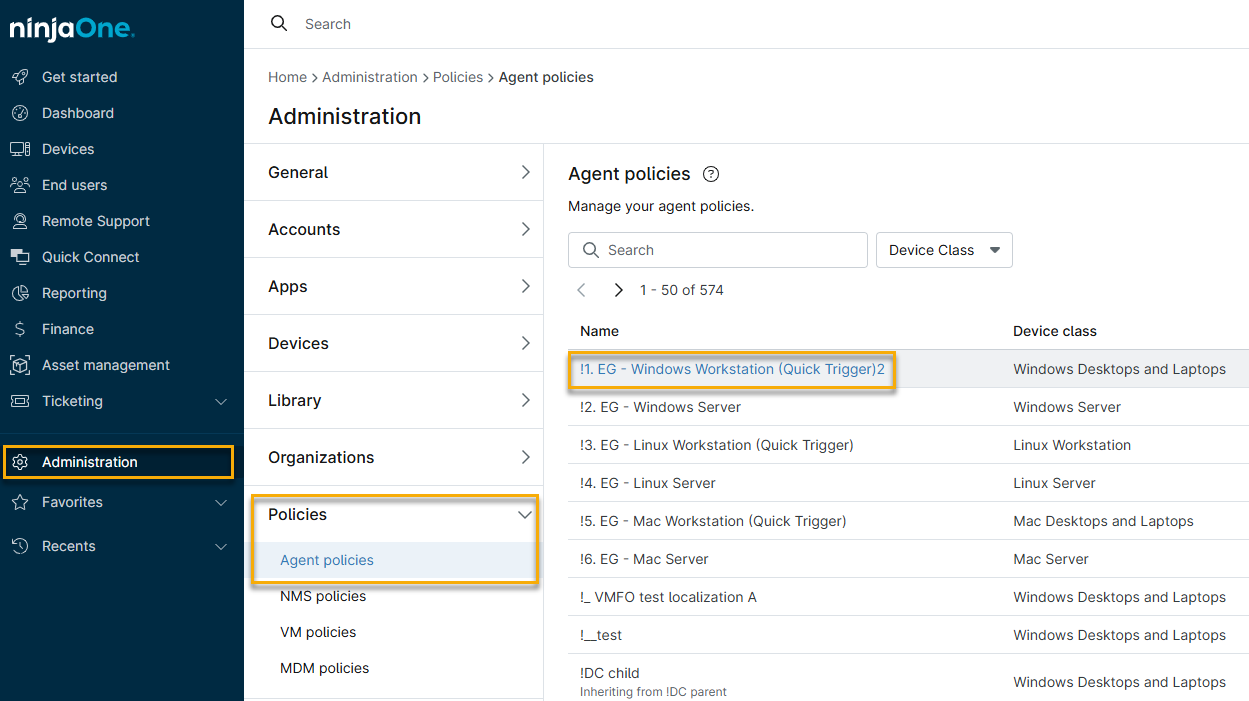
- En NinjaOne, haz clic en «Administración » → «Políticas» y, a continuación, selecciona una política de Windows de la lista «Políticas del agente ».
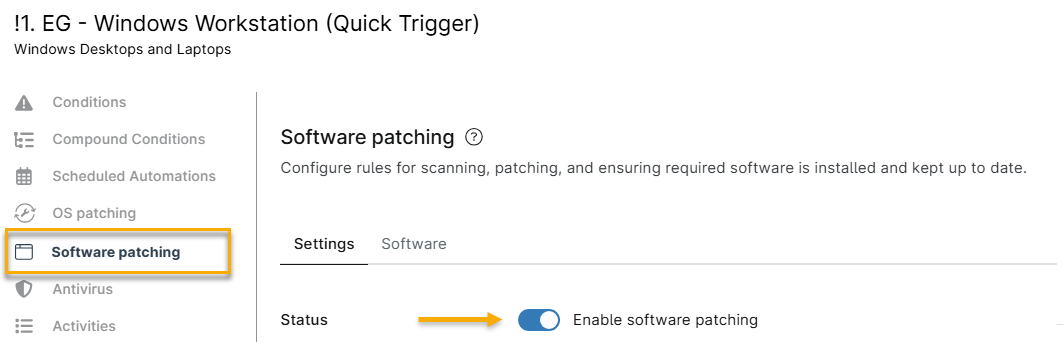
- Haga clic en la pestaña «Configuración de parches de software » y, a continuación, active el interruptor «Habilitar parches de software ».
Configuración de los ajustes del parchado de software
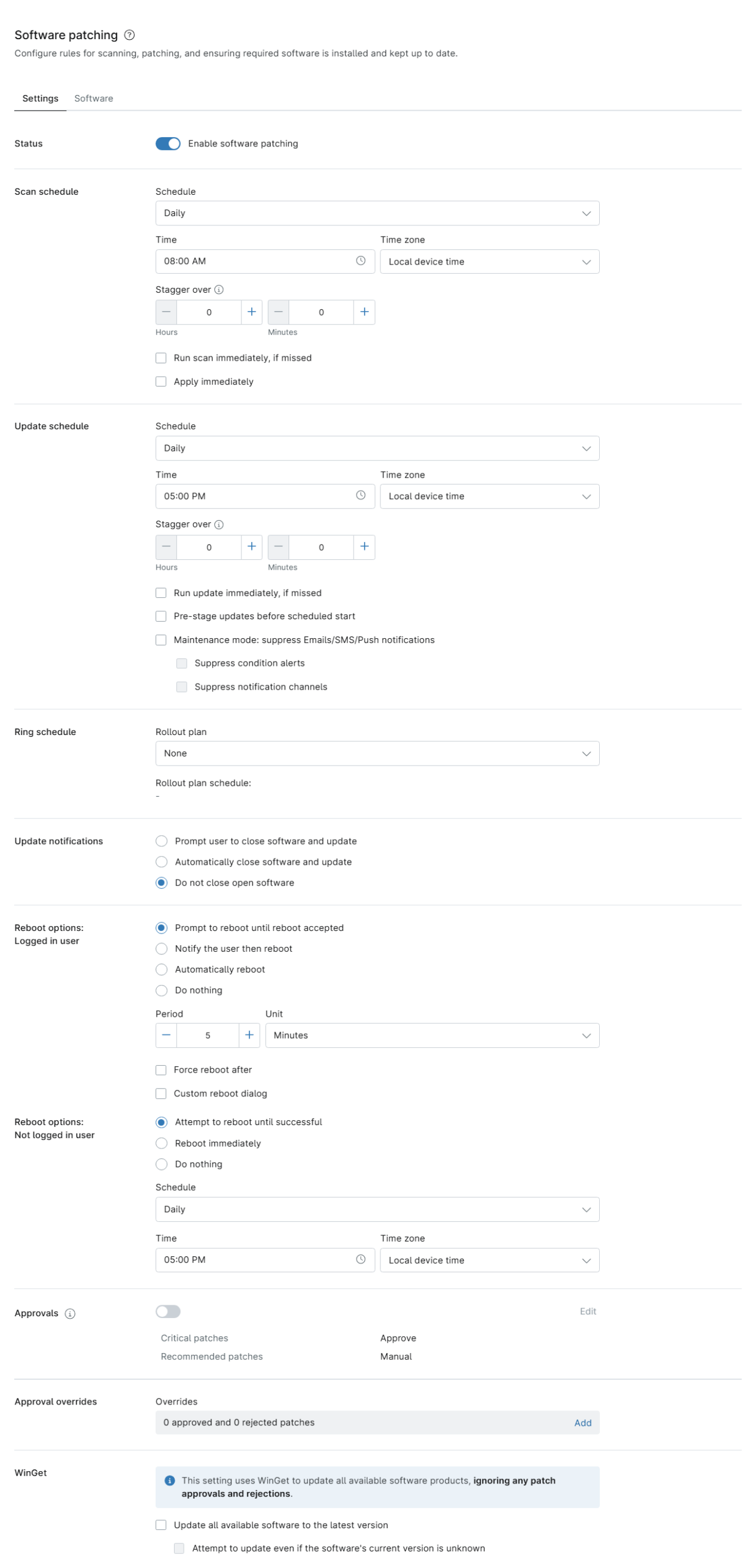
Las opciones de la pestaña «Configuración» incluyen análisis y aplicación de parches, instalación de software obligatorio y mantenimiento. Cuando termines la configuración, haz clic en «Guardar» para aplicar los nuevos ajustes.
Explicación de los ajustes generales
Utiliza la tabla siguiente para aprender más sobre cada ajuste.
| Ajustes | Descripción |
|---|---|
| Horario de análisis | Este conjunto de parámetros determina cuándo el dispositivo buscará nuevos parches disponibles.
|
| Horario de actualización | Estos ajustes especifican cuándo debe NinjaOne aplicar las actualizaciones detectadas durante el análisis.
|
| Horarios por anillos | La implementación por anillos es una estrategia de aplicación de parches que le permite desplegar actualizaciones de software en oleadas controladas, en lugar de enviar los parches a todos los dispositivos a la vez. Puede asignar dispositivos a anillos dentro de un plan de despliegue. Consulte «Aplicación de parches de NinjaOne: Implementación por anillos para la aplicación de parches de software de Windows» para obtener más información. |
| Notificaciones de actualización | Elige cómo NinjaOne notifica a los usuarios cuando es necesario actualizar software que no se puede parchear en segundo plano. Selecciona una de las siguientes opciones:
Si eliges «Notificar al usuario, cerrar el software y actualizar», podrás configurar los siguientes ajustes:
|
| Opciones de reinicio | Estos ajustes te permiten especificar el comportamiento del reinicio después de que NinjaOne aplique un parche a un dispositivo. Puedes configurar los ajustes tanto para usuarios que hayan iniciado sesión como para aquellos que no lo hayan hecho. Consulta la sección «Opciones de reinicio» de este artículo para obtener más información. |
| Aprobaciones | En esta sección, puede configurar los ajustes de aprobación para todo el software de NinjaOne que no aparezca en la pestaña «Software ». Haga clic en los enlaces «Parches críticos » y «Parches recomendados » para configurar NinjaOne de modo que apruebe automáticamente, rechace o requiera aprobación manual para los parches. El agente de NinjaOne define estas categorías de la siguiente manera:
Consulte «NinjaOne Gestión de endpoints: El inventario de software » para obtener más información. |
| Anulaciones de aprobación | Aquí puede configurar NinjaOne para que anule su política de aplicación de parches en el caso de parches específicos. Haga clic en el enlace para abrir la lista «Anulaciones» y, a continuación, busque el nombre del parche. Utilice el segundo menú desplegable para seleccionar si desea aprobar o rechazar el parche. Entre los ejemplos de situaciones en las que los parches aparecerían en la sección «Anulaciones» se incluyen:
|
| winget | Esta opción le permite automatizar el proceso de actualización del software compatible con WinGet.
Para obtener más información, consulta la Guía de integración de parches de NinjaOne: WinGet (gestor de paquetes de Windows). |
Opciones de reinicio
Estos ajustes le permiten especificar el comportamiento de reinicio después de que NinjaOne aplique parches a un dispositivo. Puede configurar los ajustes tanto para usuarios conectados como para aquellos que no lo hayan hecho.
Opciones de reinicio: usuario conectado
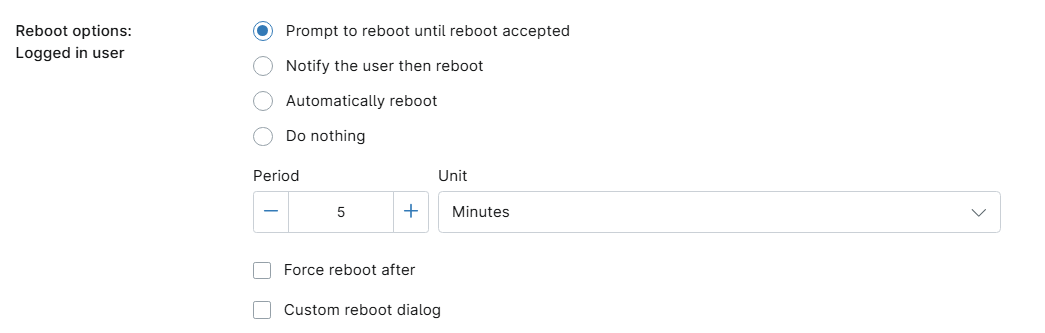
Cuando un usuario está conectado activamente a un dispositivo, puede elegir cómo NinjaOne le comunica la necesidad de reiniciar, desde solicitar al usuario que actúe hasta esperar un periodo determinado antes de reiniciar automáticamente. Utilice la tabla siguiente para obtener más información sobre cada configuración.
| Ajustes | Descripción |
|---|---|
| Impulsar reinicio hasta que se acepte el reinicio | NinjaOne muestra un mensaje en pantalla en el que se indica al usuario que reinicie el dispositivo y permita que se complete la actualización.
|
| Notificar al usuario y, a continuación, reiniciar | NinjaOne envía una notificación al usuario, reinicia automáticamente el equipo y completa la actualización. Consulta «Gestión de terminales de NinjaOne: Feed de notificaciones de actividad del dispositivo y del sistema » para obtener más información. Utiliza las opciones de programación para determinar cuánto tiempo debe esperar NinjaOne antes de enviar la notificación y activar el reinicio. |
| Reiniciar automáticamente | NinjaOne reinicia el dispositivo después de que la instalación de la actualización esté completada. Utilice las opciones de programación para determinar cuánto tiempo debe esperar NinjaOne antes de reiniciar el dispositivo. |
| No hacer nada | NinjaOne no realizará ninguna acción de reinicio automático en el dispositivo. |
| Período | Si has seleccionado «Impulsar reinicio hasta que se acepte el reinicio», utiliza estos campos para especificar la frecuencia de las solicitudes. Marca la casilla de verificación para forzar un reinicio después de un número específico de solicitudes. |
| Diálogo de reinicio | Marca esta casilla de verificación para añadir texto personalizado al mensaje de reinicio. |
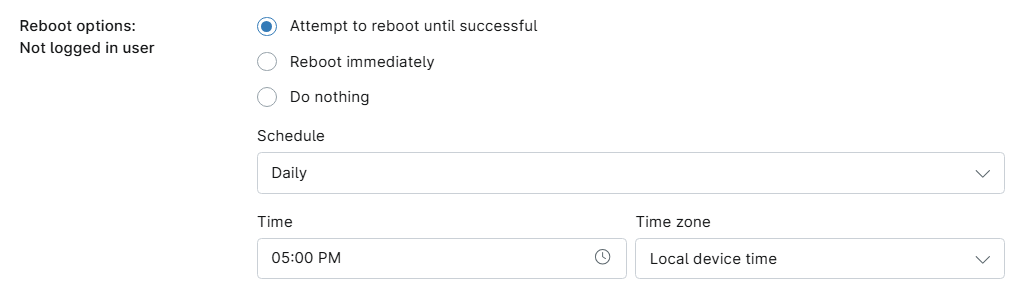
Opciones de reinicio: usuario no conectado
Cuando ningún usuario ha iniciado sesión en un dispositivo, estos ajustes controlan cómo NinjaOne gestiona directamente el reinicio. Utiliza la tabla siguiente para obtener más información sobre cada ajuste.
| Ajustes | Descripción |
|---|---|
| Intente reiniciar hasta que tenga éxito | NinjaOne sigue intentando reiniciar el dispositivo, incluso si los intentos fallan, hasta que la acción se complete con éxito. Utiliza las opciones de programación para determinar la frecuencia de los intentos de reinicio. |
| Reiniciar inmediatamente | NinjaOne reinicia el dispositivo tan pronto como la actualización esté lista. |
| No hacer nada | NinjaOne no tomará ninguna medida para reiniciar el dispositivo. |
Acciones y ajustes de la pestaña «Software»
La pestaña «Software» es donde puedes seleccionar qué aplicaciones deseas incluir en la aplicación de parches de terceros (3PP) de NinjaOne. Desde aquí, también puedes configurar los ajustes de aprobación para los parches críticos y recomendados, y especificar si deseas utilizar la política actual al instalar las actualizaciones.
Al habilitar la aplicación de parches de software para un producto, NinjaOne descarga todas las actualizaciones de dicho producto en los equipos afectados por la política. Dichas actualizaciones permanecen descargadas mientras tenga activada la aplicación de parches de terceros para ese producto.
La biblioteca de programas
NinjaOne almacena las aplicaciones disponibles en la biblioteca de software, que puede mostrarle la siguiente información, en función de las columnas de datos que seleccione.
| Columna | Descripción |
|---|---|
| Crítico | Clasifica las actualizaciones de este título de software como críticas, lo que significa que suelen solucionar vulnerabilidades críticas de seguridad. |
| Habilitar autoservicio | Indique si este título de software está disponible en el portal de usuarios finales para aquellos usuarios autorizados que sean los propietarios asignados de los dispositivos correspondientes. |
| Instalar si no está presente | Indica si NinjaOne instalará automáticamente esta aplicación en los dispositivos en los que aún no esté presente. |
| Editor | Muestra el proveedor o la organización responsable del desarrollo y la distribución de la aplicación. |
| Recomendado | Indica si las actualizaciones de este título de software se clasifican como recomendadas, lo que significa que mejoran la experiencia del usuario o solucionan posibles vulnerabilidades de seguridad. |
| Software | Indica el nombre oficial y la versión de la aplicación o el paquete específico. |
| Tipo de autenticación | Indica qué motor de actualización se utiliza para instalar o actualizar la aplicación (por ejemplo, NinjaOne o WinGet).
|
| ID de WinGet | Muestra el identificador único del paquete que WinGet usa para identificar la aplicación. |
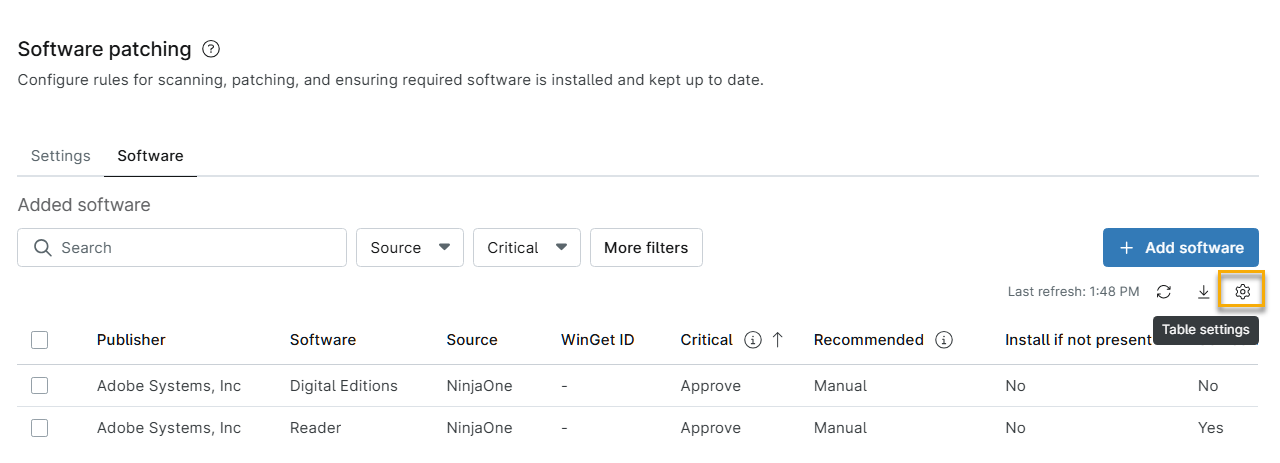
Para seleccionar una columna:
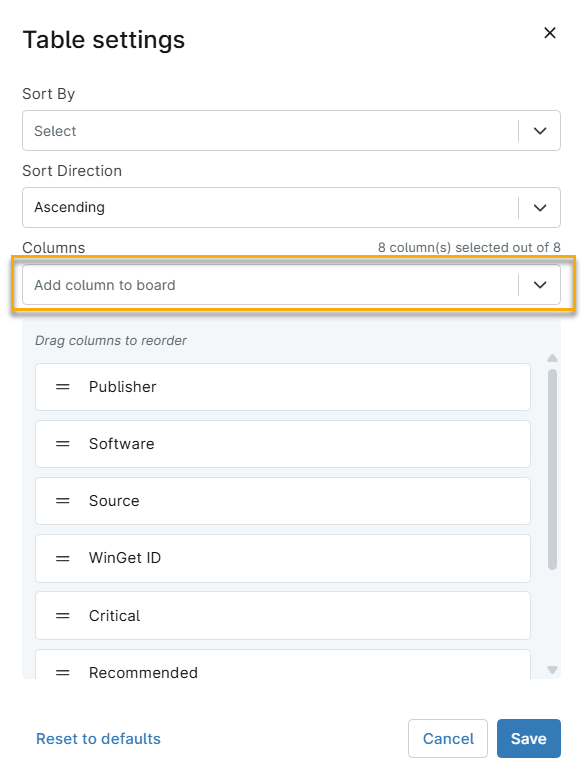
- Haz clic en el icono «Acciones». Se abrirá la ventana «Ajustes de la tabla ».
- Busca el nombre de la columna en el campo «Columnas ». Arrastre las columnas para reordenarlas.
Añadir software a la lista de actualizaciones programadas
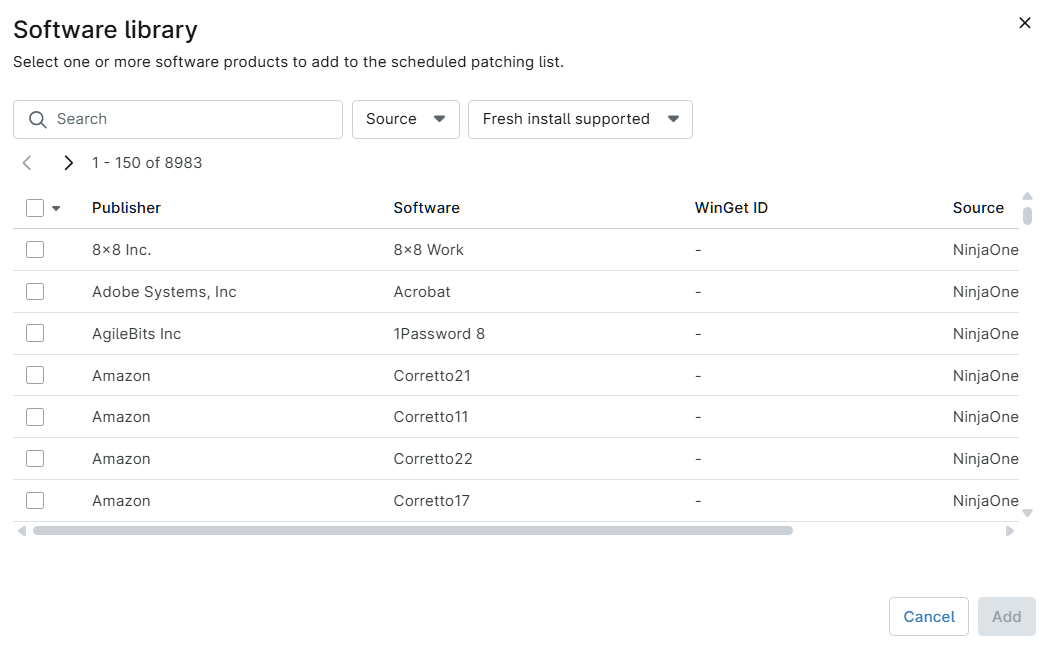
Para añadir nuevo software que se vaya a instalar y al que se le vayan a aplicar parches:
- En la página de configuración de la política, ve a «Actualizaciones de software » → «Software » → «Agregar software».
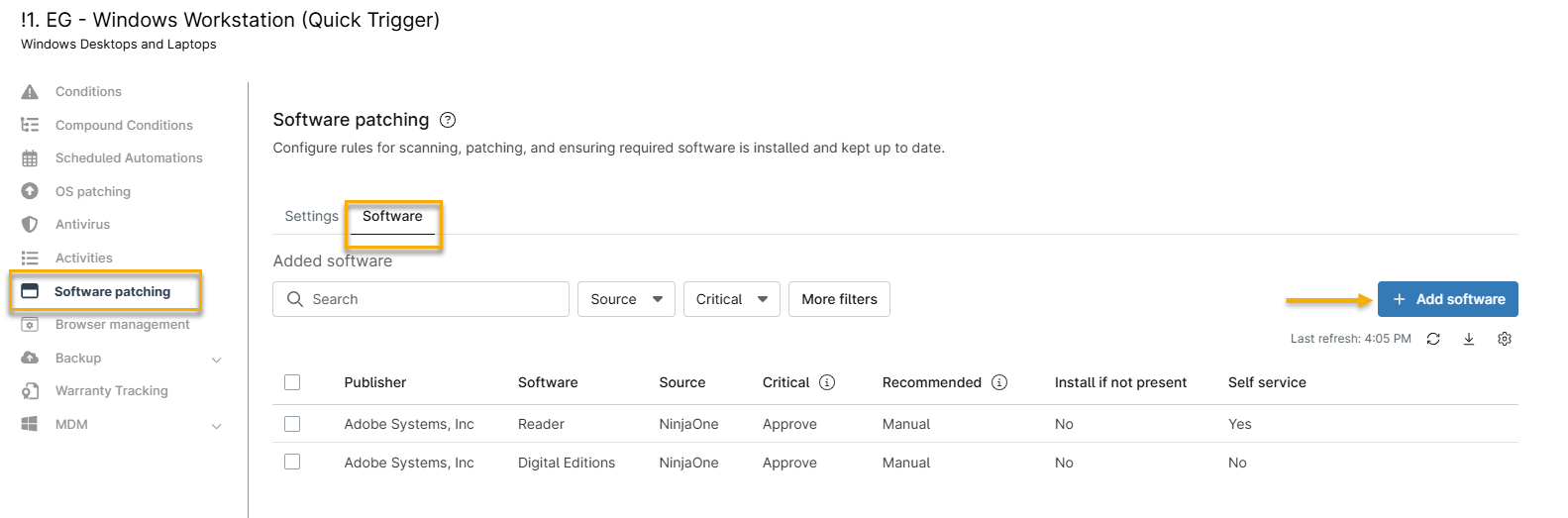
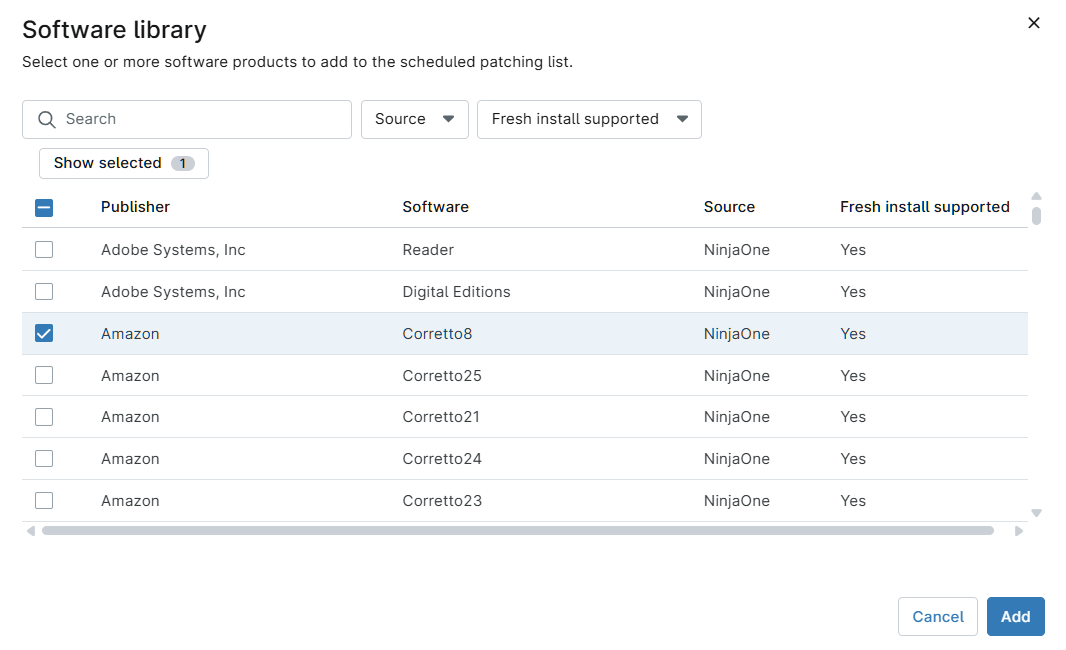
- Se abrirá la ventana «Biblioteca de software». Marca la casilla de verificación correspondiente al nuevo software y, a continuación, haz clic en «Añadir».
Edición de los ajustes de parches para el software añadido
Después de añadir un nuevo software, puede configurar los ajustes de aprobación e instalación para cada tipo de parche.
- Seleccione el software (o elija «Seleccionar todo») y, a continuación, haga clic en «Editar».
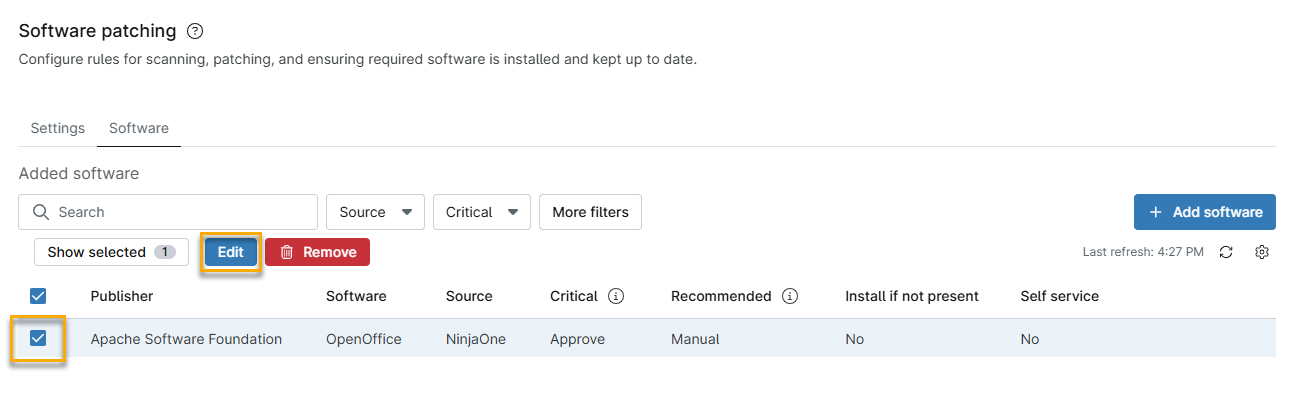
En la ventana «Editar software », configura las siguientes opciones:
| Opción | Descripción |
|---|---|
| Parches críticos | Especifica el comportamiento de instalación automática de los parches críticos. Selecciona «Aprobar», «Manual» o «Rechazar». Consulta la sección «Opciones de aprobación de parches » de este artículo para obtener más información. |
| Parches recomendados | Especifica el comportamiento de instalación automática de los parches recomendados. Selecciona «Aprobar», «Manual» o «Rechazar». Consulta la sección «Opciones de aprobación de parches » de este artículo para obtener más información. |
| Instalar si la aplicación no está presente | Después de añadir software, puede configurar NinjaOne para que instale automáticamente muchas aplicaciones compatibles si aún no se encuentran en los dispositivos incluidos en la política. Seleccione «Sí» para instalar automáticamente la aplicación en los equipos en los que falte. Si selecciona «No», el instalador de ese software aparecerá en la pestaña «Software rechazado ». Puede aprobar la instalación más adelante. |
| Habilitar el autoservicio | Ponga la aplicación a disposición de los usuarios finales permitidos en el portal de usuarios finales. Los usuarios finales deben ser los propietarios asignados de los dispositivos correspondientes. |
Opciones de aprobación de parches
Puede elegir una de estas tres opciones para los parches críticos y recomendados:
- Aprobar: aprueba automáticamente todos los parches para el siguiente ciclo de actualización.
- Manual: los parches de esta categoría aparecen en estado «pendiente», por lo que requieren aprobación o rechazo manual (ya sea para los dispositivos o para toda la política).
- Rechazar: rechaza automáticamente todos los parches de esa categoría.
Visualización de los análisis de parches y los intentos de instalación
NinjaOne ofrece varias formas de ver los parches instalados en su sistema, los parches pendientes de instalación o los parches cuya instalación ha fallado.
Visualización por estado en el panel de control de NinjaOne
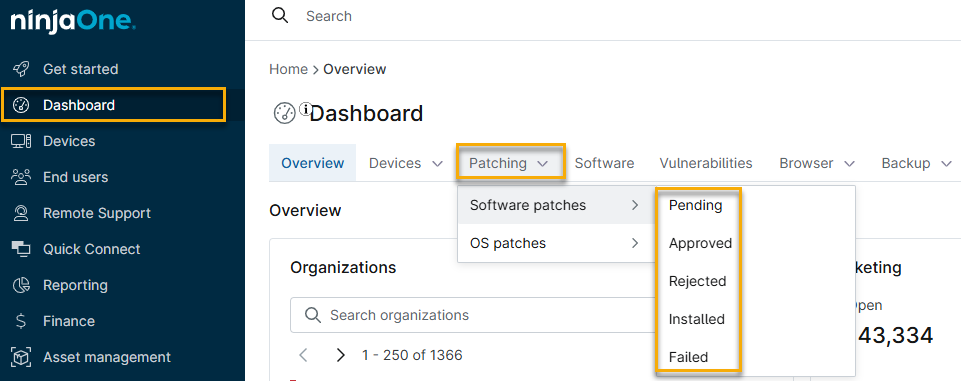
Puede ver los parches detectados y los instalados en la pestaña «Patching» → «Software patches» del panel de control del sistema. Utilice el menú desplegable para filtrar por estado del parche (Pendiente, Aprobado, Rechazado, Instalado o Fallido). Una vez que se ha intentado instalar un parche durante un ciclo de actualización, puede ver sus detalles en la pestaña «Software» del panel de control.
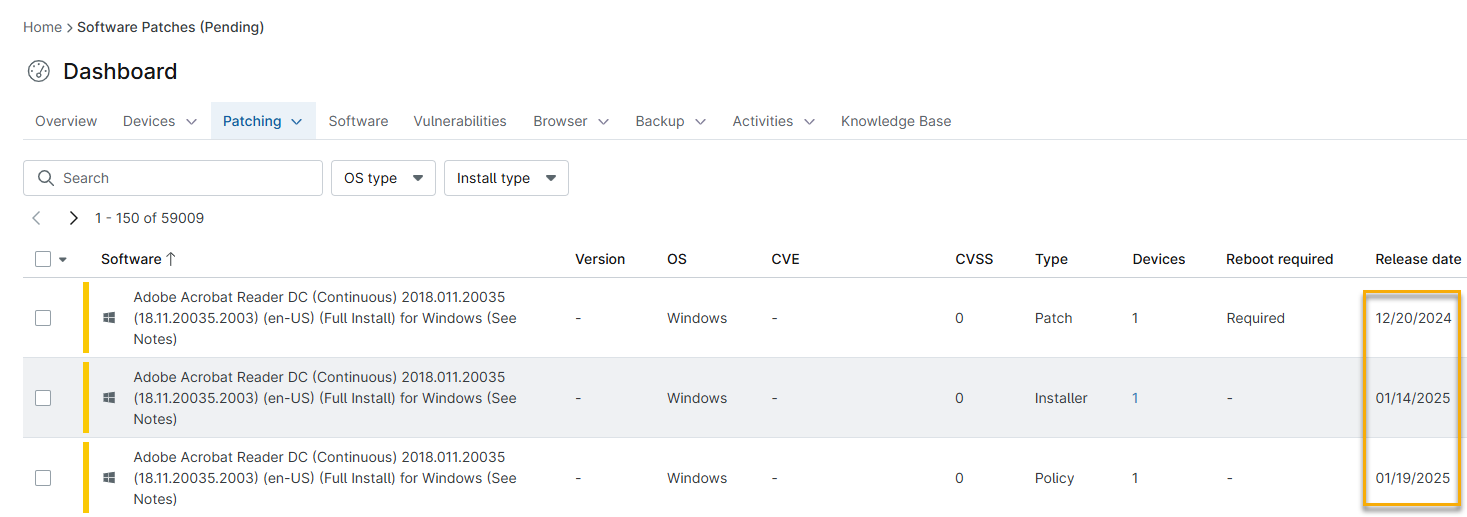
Visualización de parches por fecha de lanzamiento
Comparezca el fabricante y proporcione la fecha de lanzamiento del parche, NinjaOne usará la fecha detectada primero. Si el fabricante no proporciona la fecha de lanzamiento, NinjaOne usará en su lugar la primera fecha detectada.
Visualización de los dispositivos a los que se aplica un parche
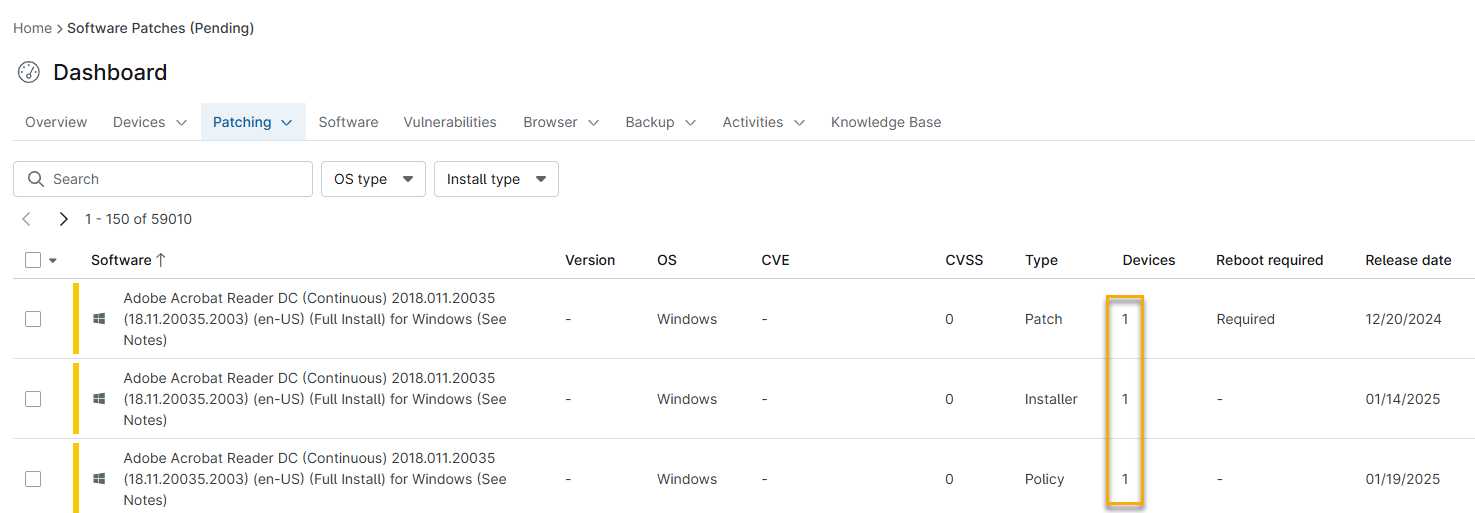
En el panel de control de Sistema u Organización, puede hacer clic en el número de la columna «Dispositivos» para ver la lista de dispositivos a los que se aplica el estado del parche. Por ejemplo, al hacer clic en el número de un parche en la pestaña «Aprobados», se muestran los dispositivos para los que está aprobado (pero aún no instalado).
Visualización de las aplicaciones instaladas
Las aplicaciones aparecerán al seleccionar «Mostrar todo». Un estado de instalación «N/A» indica que el fabricante no admite la instalación de ese software. Consulte la lista de productos compatibles que figura a continuación para obtener más información sobre qué opciones admiten instalaciones.
Analizando o aplicando actualizaciones
Puede ejecutar un ciclo de aplicación de parches manual en cualquier momento.
En un único dispositivo
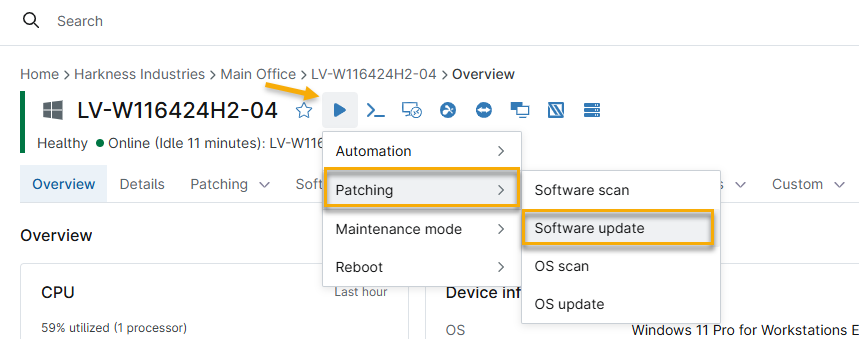
Puede ejecutar un ciclo manual de búsqueda de parches y actualización bajo demanda desde cualquier terminal. Para ello, acceda a lavista general del dispositivo, sitúe el cursor sobre el botón de acción «Reproducir» y seleccione «Aplicación de parches» →«Búsqueda de software» (para buscar nuevos parches) o «Actualización de software » (para aplicar los parches existentes).
En varios dispositivos
Para buscar y aplicar parches en varios dispositivos:
- Los dispositivos deben ser del mismo tipo.
- Debe habilitar la aplicación de parches de software en la política que rige el dispositivo.
- Los dispositivos seleccionados deben estar en línea.
Procedimiento
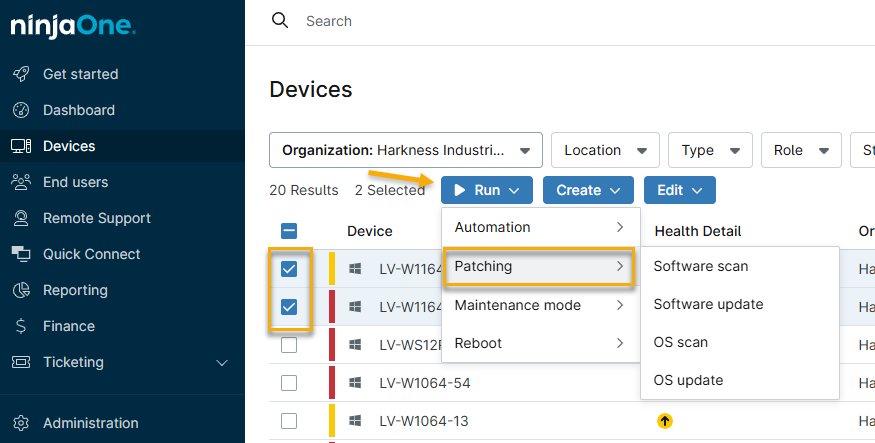
- En la pestaña «Dispositivos», marca las casillas de verificación de los dispositivos en los que deseas ejecutar el ciclo de análisis y actualización.
- Sitúa el cursor sobre el botón «Ejecutar» y, a continuación, ve a «Parches» → «Actualización de software» →«Análisis de software» (para buscar nuevos parches) o «Actualización de software» (para aplicar los parches existentes). NinjaOne mostrará el estado de los parches a nivel de dispositivo. Si tienes parches configurados para aprobarlos o rechazarlos manualmente, puedes realizar esas acciones desde la vista general del dispositivo.
Software compatible
Para el/la índice completo de títulos de software de Microsoft Windows compatibles, consulte «NinjaOne Patching: Catálogo de software compatible (Microsoft Windows)».