
Tema
En este artículo se explica cómo configurar la autenticación multifactorial (MFA) para sus técnicos y usuarios finales en NinjaOne.
Entorno
Plataforma NinjaOne
Descripción
La autenticación multifactorial proporciona una capa adicional de seguridad para su cuenta de NinjaOne. Requiere múltiples formas de verificación antes de conceder acceso a funciones específicas, áreas del producto o acciones administrativas. Todos los usuarios de NinjaOne deben realizar la MFA tanto al iniciar sesión como al realizar acciones administrativas. NinjaOne también admite la autenticación basada en mensajes de texto (SMS) y en el tiempo, así como claves de seguridad.
Índice
Selecciona una categoría para obtener más información:
- Configurar la MFA principal para su usuario de NinjaOne
- Cambiar el método de autenticación
- Configurar el tiempo de inactividad administrativo global
- Recursos adicionales
Configurar la autenticación multifactorial (MFA) principal para tu usuario de NinjaOne
NinjaOne solicitará a todos los usuarios que habiliten la MFA al iniciar sesión por primera vez tras acceder a NinjaOne a través de la invitación de cuenta enviada por correo electrónico. Una vez que introduzcas tus credenciales de inicio de sesión de NinjaOne por primera vez, NinjaOne te pedirá que configures un método de MFA principal.
Debe elegir si desea utilizar la autenticación basada en tiempo, en SMS o mediante clave de seguridad física como método de MFA principal y, a continuación, seguir los pasos de configuración necesarios.

- Para obtener más información sobre la autenticación basada en el tiempo, consulta la siguiente sección de este artículo titulada «Configuración de una aplicación de autenticación para la MFA principal».
- Para obtener más información sobre la autenticación basada en SMS, consulte la sección de este artículo titulada «Configuración de SMS para la autenticación multifactorial (MFA) principal».
- Para obtener más información sobre la autenticación con clave de seguridad basada en hardware, consulte la sección de este artículo titulada «Añadir claves basadas en hardware o un método de autenticación principal adicional».
Configuración de una aplicación de autenticación para la MFA principal
Para configurar una aplicación de autenticación para su MFA primaria, siga estos pasos:
Descargue una aplicación de autenticación en un dispositivo de fácil acceso, como un ordenador local o un dispositivo móvil. Cualquier aplicación de contraseña de un solo uso basada en el tiempo (TOTP) que admita el escaneo de códigos QR y genere códigos de seis dígitos puede funcionar. NinjaOne ha probado y confirmado que las siguientes aplicaciones funcionan:
- Apple Passwords (para iOS 18)
- Authy
- Autenticación de dos factores (2FA)
NinjaOne también admite complementos de navegador o aplicaciones de escritorio para la autenticación basada en el tiempo.- Selecciona «Aplicación de autenticación» en el menú desplegable «Seleccionar método MFA ». A continuación, escanea el código de barras con el dispositivo en el que tengas descargada la aplicación de autenticación, o introduce manualmente el código que aparece debajo del código de barras para configurar la MFA.
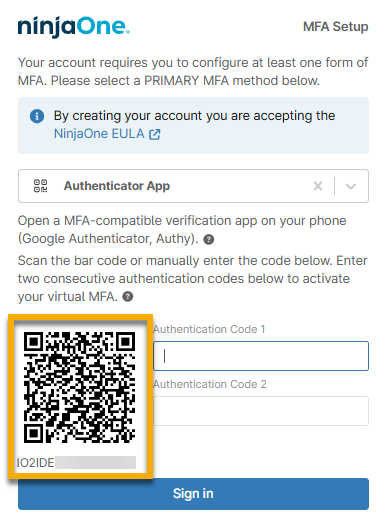
- Utilice el código QR o el número de la aplicación de autenticación para configurar los códigos.
- La mayoría de las aplicaciones de autenticación proporcionan un código durante unos segundos y luego se actualizan para proporcionar otro código. Introduzca el primer código proporcionado en el campo Código de autenticación 1 y, a continuación, espere a que aparezca el segundo código. Introduzca el segundo código en el campo Código de autenticación 2.
- Haz clic en Iniciar sesión para completar el proceso de configuración.
Configuración de SMS para la MFA principal
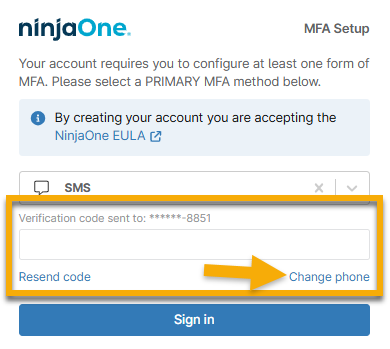
Tan pronto como seleccione SMS como su método de autenticación principal, NinjaOne enviará un mensaje SMS al número de teléfono asociado actualmente a su cuenta de usuario. Introduzca el código en el campo de texto disponible y haga clic en Iniciar sesión para completar la configuración.
Si el usuario no tiene acceso al número de teléfono configurado para él, puede actualizarlo en la página de configuración de su cuenta de NinjaOne o haciendo clic en «Cambiar teléfono » en el cuadro de diálogo «Configuración de MFA ». NinjaOne le pedirá que introduzca el número de teléfono correcto y le enviará un código a ese número.
Si recibe un mensaje indicando que el código de país de su teléfono no es compatible con la MFA por SMS, elija una opción alternativa de MFA. La configuración de la MFA incluye restricciones, por lo que los usuarios no pueden registrar la MFA por SMS si tienen un número de teléfono con un código de país que NinjaOne no admite. Para obtener una lista completa de estas restricciones, consulte Números de teléfono SMS de NinjaOne.
Añadir claves de hardware o un método de autenticación principal adicional
Recomendamos configurar una opción secundaria de MFA de respaldo para tener en cuenta posibles problemas de compatibilidad o implementación que puedan surgir con la clave de hardware. Por ejemplo, la clave de seguridad basada en hardware no funcionará si el usuario cambia de ordenador portátil e intenta utilizar la misma cuenta de NinjaOne.
- Seleccione «Clave de seguridad basada en hardware » en el menú desplegable «Seleccionar método MFA ».
- Introduzca un identificador único en el campo Nombre de la clave de seguridad.
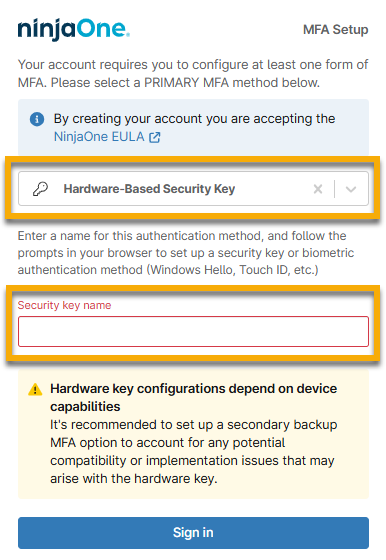
- Haga clic en Iniciar sesión.
- La opción predeterminada para Huella dactilar puede aparecer si su dispositivo es compatible. Si su dispositivo no tiene un lector de huellas dactilares o prefiere utilizar un método alternativo, seleccione PIN o Usar otro dispositivo. De lo contrario, siga las instrucciones que aparecen en pantalla.

Cambiar el método de autenticación
Si un usuario no puede iniciar sesión debido a errores con su MFA, puede cambiar el método de autenticación en NinjaOne. Para ello, siga estos pasos:
- Vaya a Administración → Cuentas → Todos los usuarios.
- Marque la casilla correspondiente al técnico o al usuario final y, a continuación, haga clic en Acciones.
- Seleccione Restablecer MFA y, a continuación, haga clic en Restablecer en el cuadro de diálogo de confirmación.
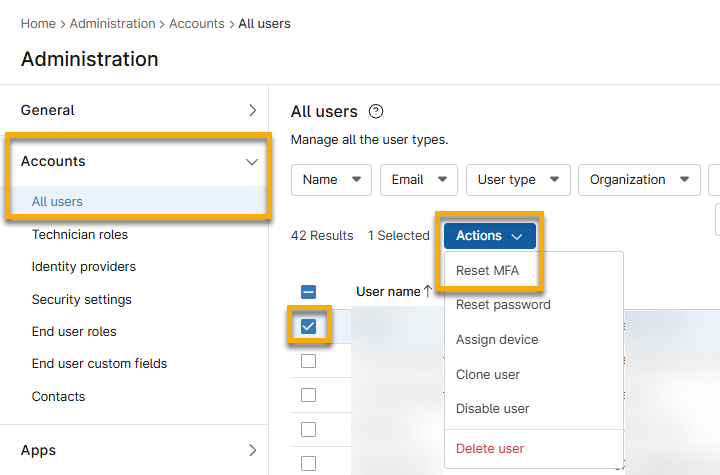
La próxima vez que el usuario inicie sesión, NinjaOne le pedirá que configure su MFA.
NinjaOne cerrará la sesión del usuario en todas las sesiones abiertas cuando:
- Configuración de la MFA automática
- Restablecimiento de la contraseña
- Configuración del correo electrónico
- Configuración del número de teléfono
Configuración del tiempo de inactividad administrativo global
El tiempo de inactividad administrativo global se refiere al intervalo de tiempo que debe transcurrir antes de que NinjaOne solicite a un usuario que vuelva a autenticar su MFA al intentar realizar una tarea administrativa, lo que incluye iniciar conexiones remotas a dispositivos. El tiempo de inactividad determinará la frecuencia con la que los técnicos deben volver a autenticarse.
El tiempo de inactividad administrativo global se aplica a todos los usuarios de su entorno NinjaOne, y un administrador del sistema puede configurarlo siguiendo estos pasos:
- Vaya a Administración → Cuentas → Configuración de seguridad.
- Haga clic en Editar en el widget de tiempo de inactividad administrativo global de MFA.
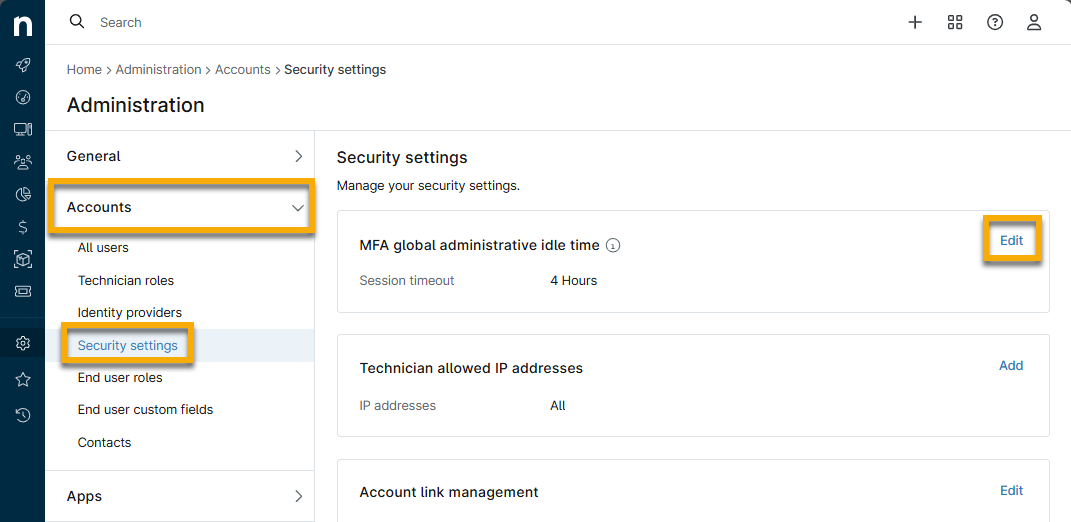
- Seleccione el tiempo de inactividad que prefiera en el menú desplegable y, a continuación, haga clic en Guardar.
Recursos adicionales
Para ver una lista de preguntas frecuentes sobre la autenticación multifactorial (MFA) en NinjaOne, consulta: Autenticación multifactorial: preguntas frecuentes (FAQ).