
Tema
Este artículo trata sobre el Explorador de archivos, una de las herramientas remotas disponibles en la plataforma NinjaOne.
Entorno
NinjaOne Endpoint Management
Descripción
El explorador de archivos, que forma parte del conjunto de herramientas remotas de NinjaOne, te permite ver, editar y descargar archivos en dispositivos finales de forma remota.
Seleccione un tema para continuar
- Acceso al explorador de archivos
- Navegación por el explorador de archivos
- Trabajar con carpetas y archivos
- Recursos adicionales
Acceder al explorador de archivos
En la vista general del dispositivo, haz clic en la pestaña Herramientas y, a continuación, selecciona Explorador de archivos en el menú desplegable.

Navegación por el explorador de archivos
Haga clic en los nombres de las carpetas para navegar por el árbol de archivos. El sistema mostrará la ruta de navegación encima de la lista de archivos. Haga clic en cualquier parte de la ruta para retroceder.
- Haga clic en el símbolo de la carpeta Archivo para volver a la carpeta raíz.
- Seleccione Actualizar para mostrar cualquier cambio potencial en su contenido.
- Seleccione Nueva carpeta para crear una nueva carpeta.
- Seleccione Cargar archivo para cargar un nuevo archivo.

Trabajar con carpetas y archivos
Trabajar con carpetas
Siga estos pasos para añadir, eliminar, renombrar y copiar carpetas en el Explorador de archivos remoto:
Marque la casilla situada junto a una carpeta. Una vez seleccionada, puede realizar las siguientes acciones:
- Añadir una carpeta:Haga clic en el botón Añadir y, a continuación, seleccioneNueva carpeta en el menú desplegable.
- Eliminar una carpeta:Cuando la carpeta esté seleccionada, haga clic en el botón Eliminar.
- Renombrar una carpeta:Una vez seleccionada, haz clic en el botón Renombrar.
- Copiar nombre: Coloca el cursor sobre el icono del archivo junto al nombre del archivo y, a continuación, selecciona «Copiar nombre » en el menú desplegable.
- Copiar ruta: Coloca el cursor sobre el icono del archivo junto al nombre del archivo y, a continuación, selecciona «Copiar ruta » en el menú desplegable.

Trabajar con archivos
Siga estos procedimientos para cargar, descargar, eliminar, renombrar y copiar archivos en el Explorador de archivos remotos:
Expanda una carpeta para ver la lista de archivos individuales y, a continuación, marque la casilla situada junto a un archivo. Una vez seleccionado, puede realizar las siguientes acciones:
- Subir un archivo: Haga clic en el botón «Añadir» y, a continuación, seleccione«Subir archivos» en el menú desplegable.
- Descargar un archivo:Una vez seleccionado, haga clic en el botón «Descargar ».
- Eliminar un archivo:Cuando el archivo esté seleccionado, haga clic en el botón Eliminar.
- Renombrar un archivo: Una vez seleccionado, haz clic en el botón Renombrar.
- Copiar nombre:Sitúe el cursor sobre el icono del archivo junto al nombre del archivo y, a continuación, seleccione «Copiar nombre » en el menú desplegable.
- Copiar ruta: Sitúe el cursor sobre el icono del archivo junto al nombre del archivo y, a continuación, seleccione «Copiar ruta » en el menú desplegable.

Comprimir y descargar varios archivos
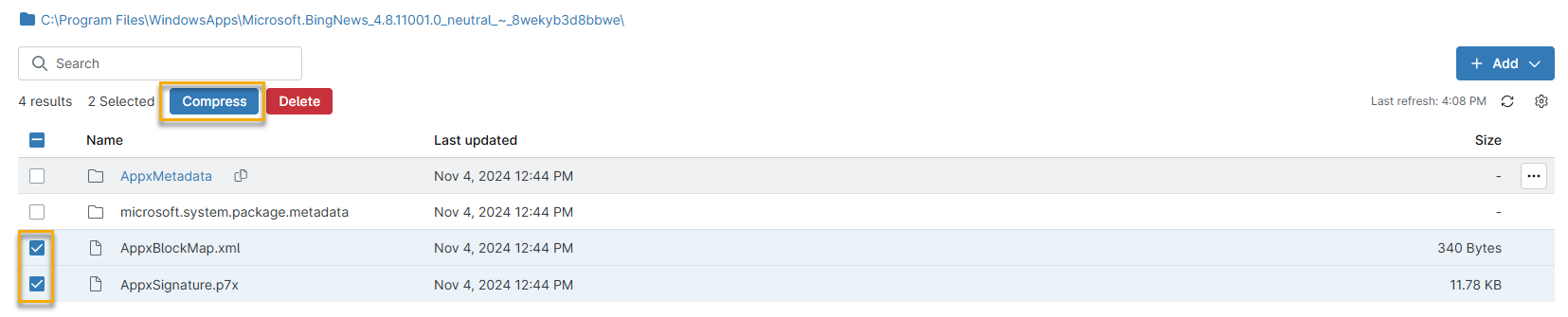
Seleccione dos o más archivos y, a continuación, haga clic en el botón Comprimir. Seleccione el nuevo archivo comprimido que aparece y haga clic en Descargar.
Recursos adicionales
Para obtener más información sobre las herramientas de resolución de problemas remotos de NinjaOne, consulta nuestro artículo sobre herramientas remotas.