
Tema
En este artículo se explica cómo personalizar el portal de NinjaOne con la imagen de marca de tu compañía.
Entorno
Plataforma NinjaOne
Descripción
NinjaOne te permite personalizar la presentación visual de tu portal de NinjaOne con la paleta de colores que prefiera tu organización, un menú de Ayuda personalizado y elementos de tu identidad de marca.
Índice
Selecciona un tema para continuar.
- Habilitar la creación de marca
- Añadir elementos personalizados
- Acceder a tu portal con la imagen de marca
- Visualización de las personalizaciones
- Recursos adicionales
Activación de la creación de marca
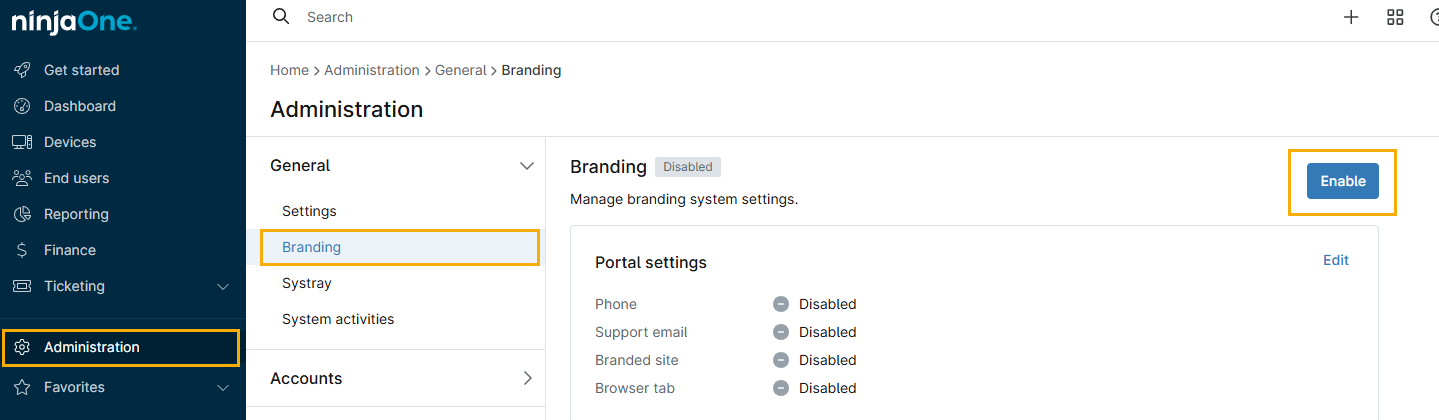
- En NinjaOne, haz clic en «Administración», luego en «Creación de marca» en la sección «General» y, a continuación, haz clic en el botón «Habilitar» situado en la esquina superior derecha de la sección.
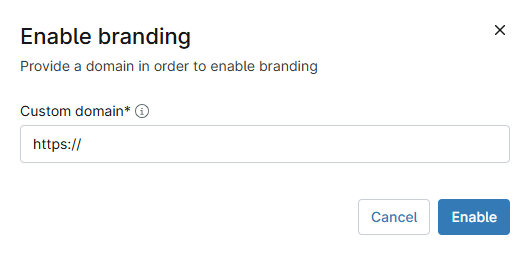
- Cuando aparezca el mensaje «Habilitar la creación de marca », introduce el dominio de tu sitio web y, a continuación, haz clic en «Habilitar».
Añadir elementos personalizados
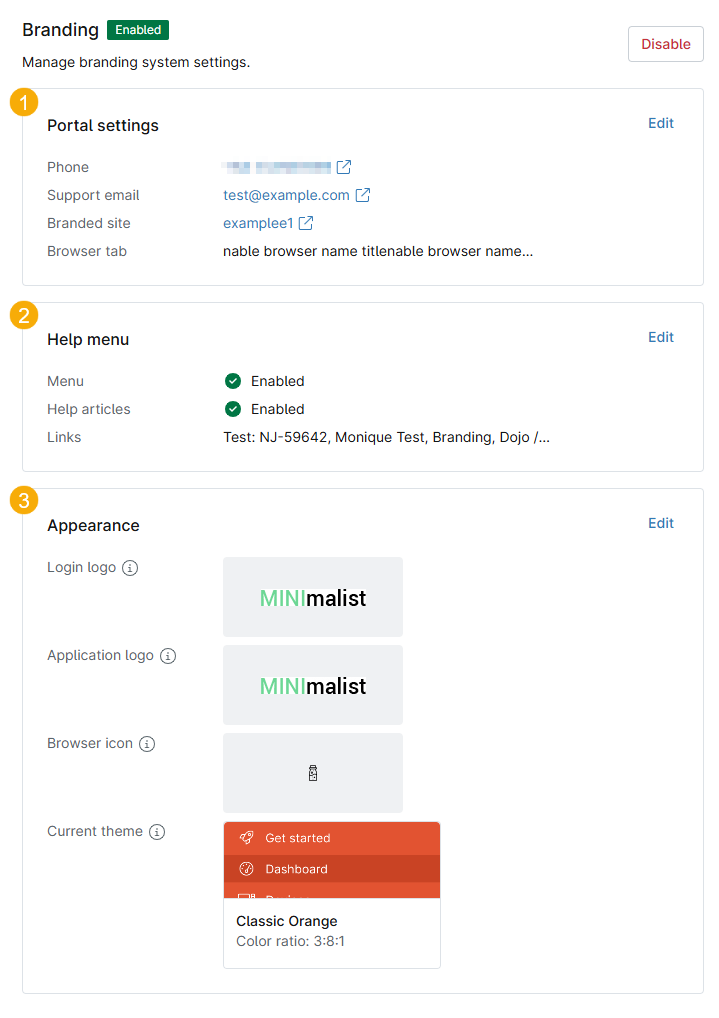
Hay tres elementos del portal que puedes configurar para crear tu portal personalizado:
- Configuración del portal: en esta sección, puedes configurar tu portal para que se adapte a la imagen de marca de tu compañía.
- Menú de ayuda: aquí puedes habilitar las opciones de ayuda y decidir cómo se muestran.
- Apariencia: esta página te permite agregar el logotipo de tu compañía y elegir la paleta de colores del portal.
Configuración de los ajustes del portal
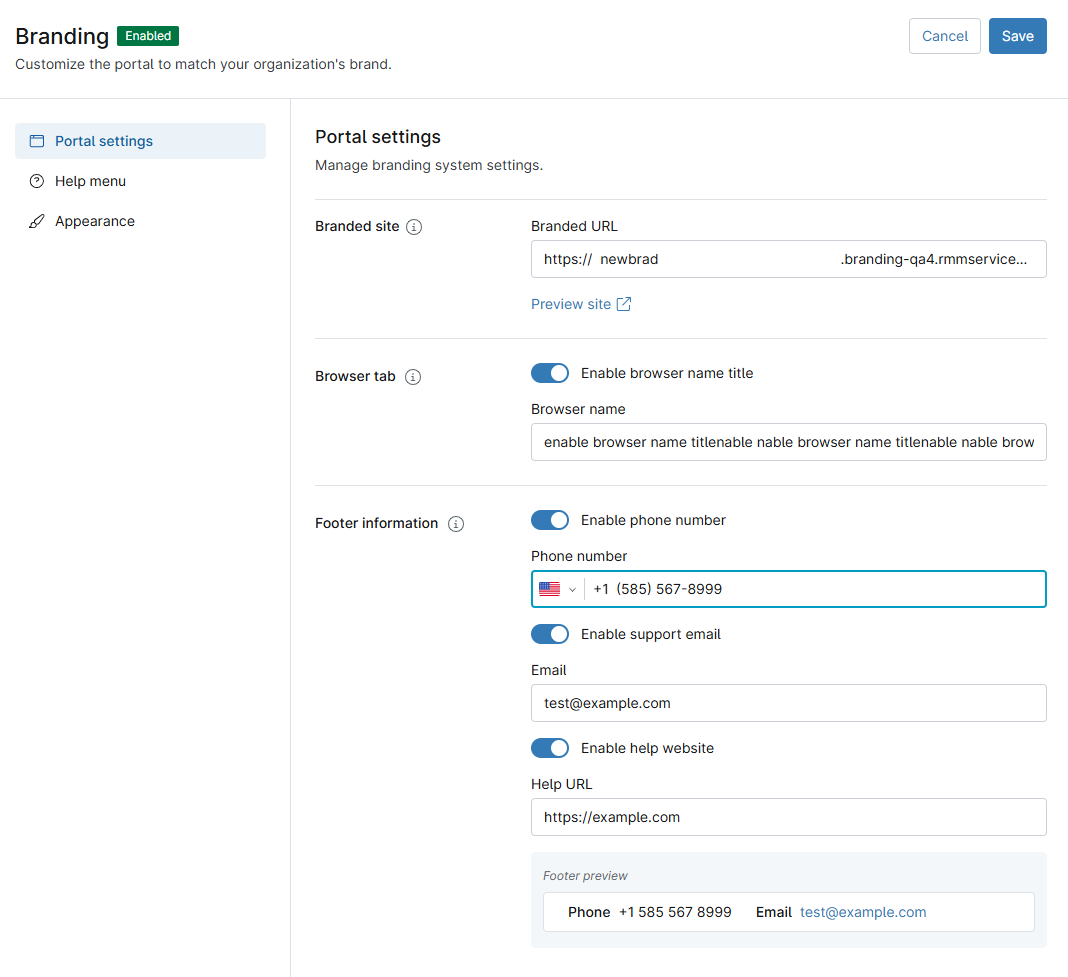
La configuración del portal define tu portal personalizado e indica a los visitantes cómo ponerse en contacto contigo. Aquí puedes configurar las siguientes opciones:
- Sitio de marca: Introduce el nombre de host, incluyendo letras, números y guiones, pero sin caracteres especiales ni puntos. El dominio del sufijo dependerá de la región del usuario.
- Pestaña del navegador: Al habilitar esta función, podrás modificar el nombre que aparece en las pestañas del navegador web de tus usuarios.
- Información del pie de página: esta sección te permite introducir y mostrar tu información de contacto en el pie de página del sitio web. Puedes incluir tu número de teléfono, la dirección de correo electrónico que utilizas para ponerte en contacto con tu equipo de asistencia y la URL de tu sitio web de ayuda.
Configuración del menú de ayuda
La configuración del menú de ayuda permite a sus clientes acceder a los recursos de asistencia de su organización.
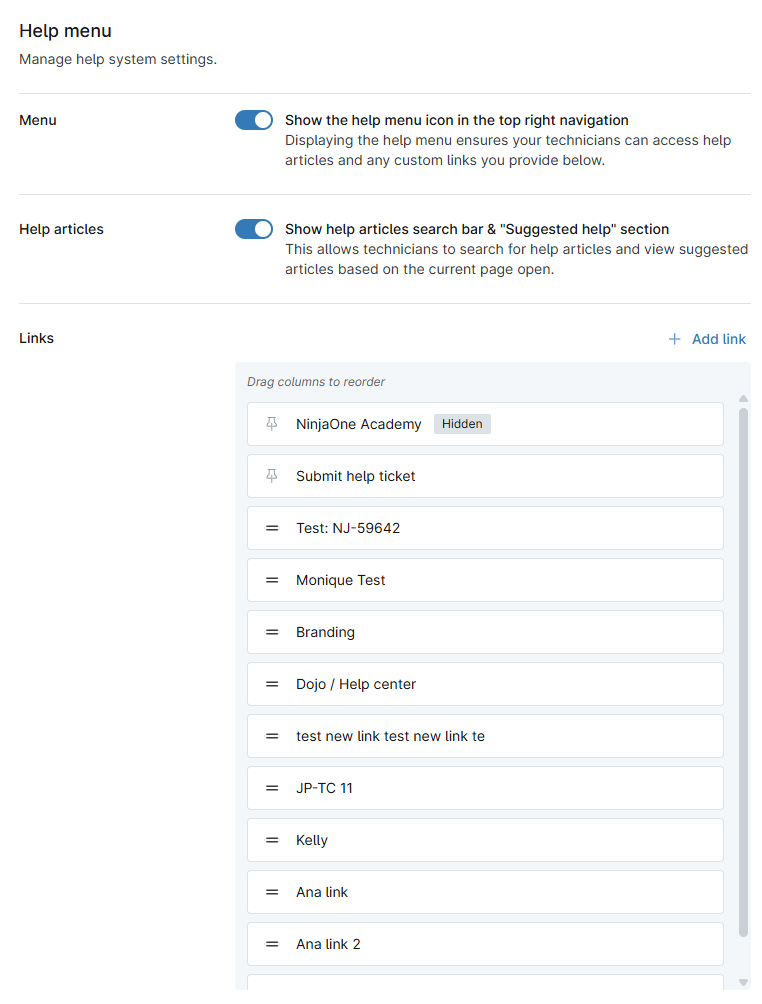
Puede personalizar los siguientes ajustes:
- Menú: activa esta opción para mostrar el icono del menú de ayuda en la barra de navegación. Los usuarios pueden hacer clic en el icono para abrir un menú que contiene opciones de ayuda adicionales.
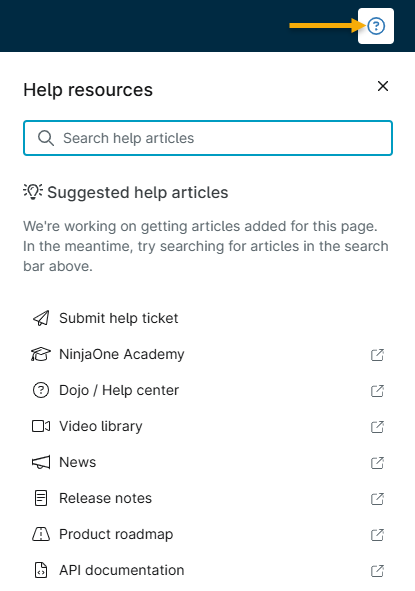
- Artículos de ayuda: habilita esta configuración para agregar al menú de ayuda la barra de búsqueda de tus artículos de soporte y sugerencias de artículos relacionados, tal y como se muestra en la Figura 6, más arriba.
-
Enlaces: El área de contenido de tu menú de Ayuda contiene enlaces a temas, que puedes utilizar para dirigir a los usuarios a contenido de ayuda común, abrir un ticket con tu equipo de soporte, consultar las notas de la versión del producto y mucho más.
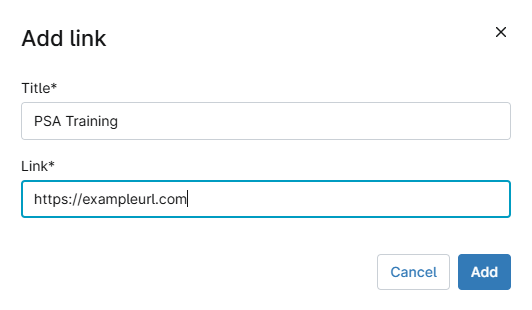
- Para añadir un enlace a un tema, haz clic en «Añadir enlace», introduce el título y la URL y, a continuación, haz clic en «Añadir».
- De forma predeterminada, el sistema incluye enlaces a las siguientes secciones del centro de ayuda de NinjaOne: «Enviar ticket de ayuda», «Dojo/Comunidad», «Anuncios» y «Notas de la versión». Si lo deseas, puedes eliminar los enlaces a los tres últimos artículos.
- Si no agregas enlaces, el icono de Ayuda estará visible, pero no se podrá hacer clic en él.
- Los enlaces añadidos no aparecerán a menos que actives el interruptor de ayuda .
Reordenar y eliminar enlaces
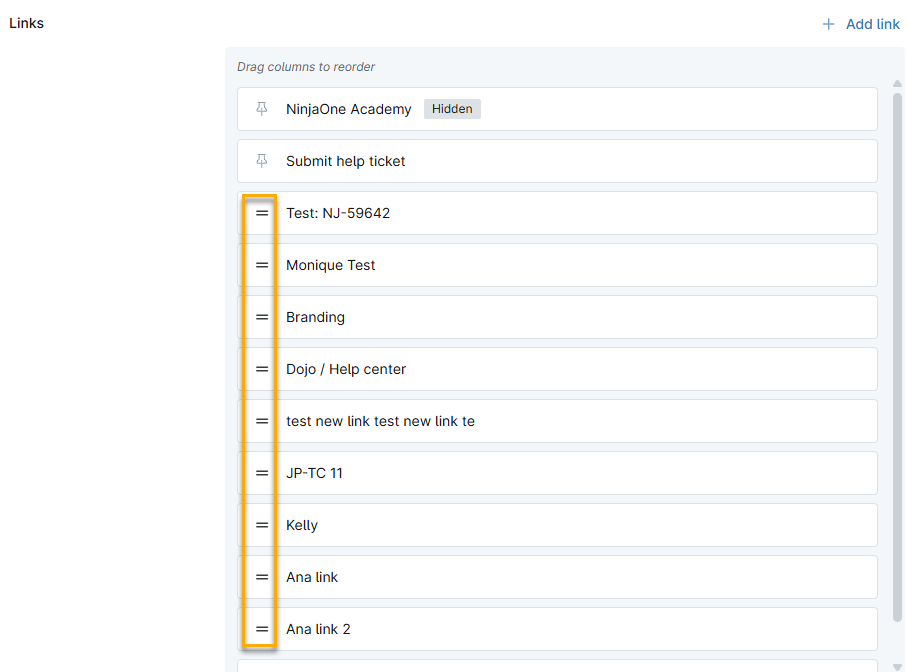
Puedes reordenar los enlaces en la ventana «Editar» haciendo clic en los iconos de los enlaces y arrastrándolos hasta el orden en el que desees que aparezcan.
Configuración de los ajustes generales de apariencia del Sistema
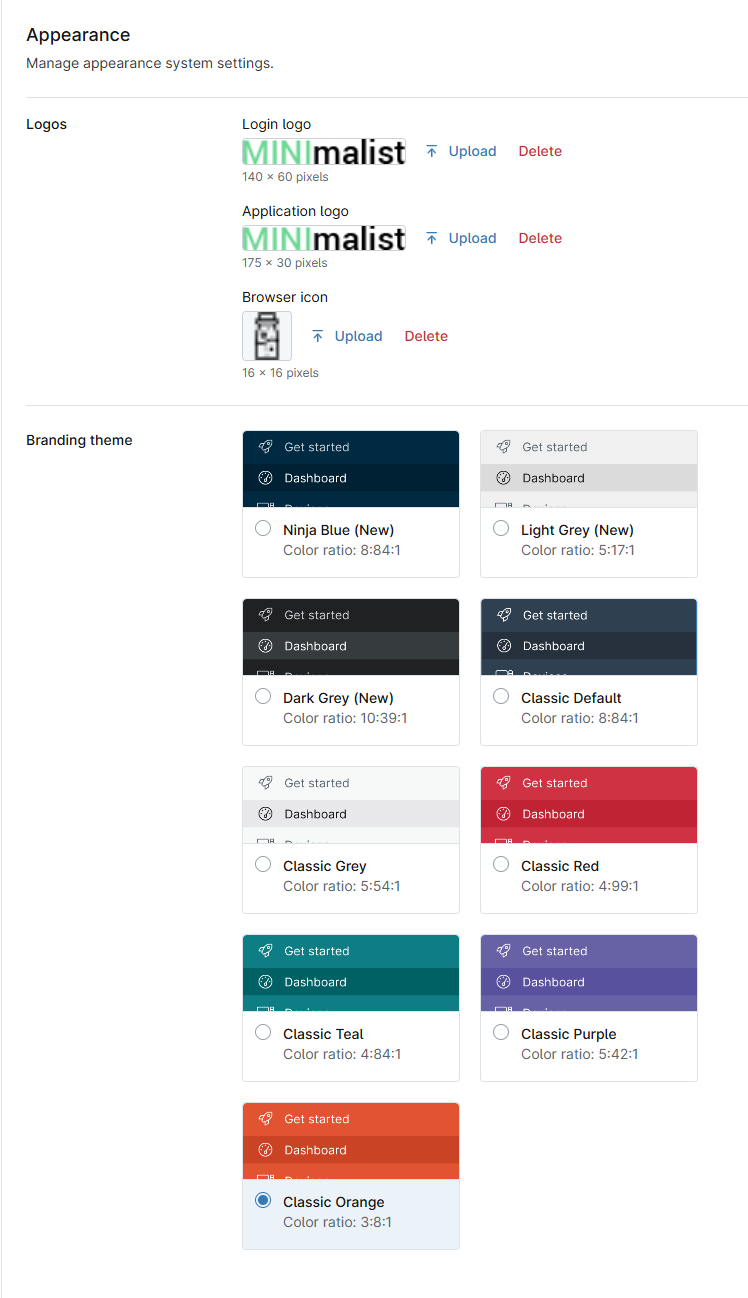
La configuración del sistema de apariencia te permite agregar tu logotipo personalizado al portal, seleccionar el icono del navegador y elegir el tema de colores. Haz clic en «Editar» para configurar las siguientes opciones de apariencia:
- Logotipo de inicio de sesión: esta imagen aparece en la página de inicio de sesión de tu portal con tu marca.
- Logotipo de la aplicación: esta imagen aparece en la ventana de la aplicación, encima del menú de navegación.
- Icono del navegador: esta imagen aparece en la pestaña del navegador cuando está abierta en tu portal con marca. Si un usuario minimiza la pestaña, el icono del navegador aparecerá en el panel de navegación.
- Tema actual: elige una paleta de colores para tu portal.
Acceso a tu portal de creación de marca
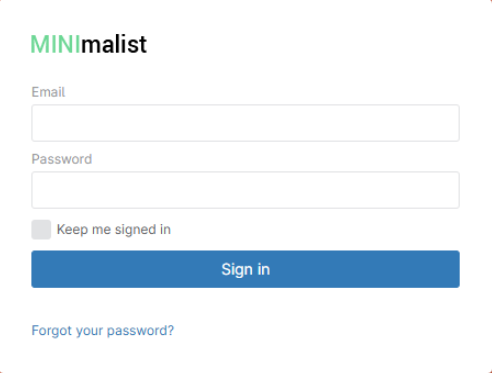
Accede a tu nombre de host personalizado (<EL nombre de host que elijas>.rmmservice.com). Tu logotipo de inicio de sesión debería aparecer en la ventana de inicio de sesión.
Visualización de tus personalizaciones
Después de iniciar sesión, tu portal personalizado aparecerá con el tema de color seleccionado.
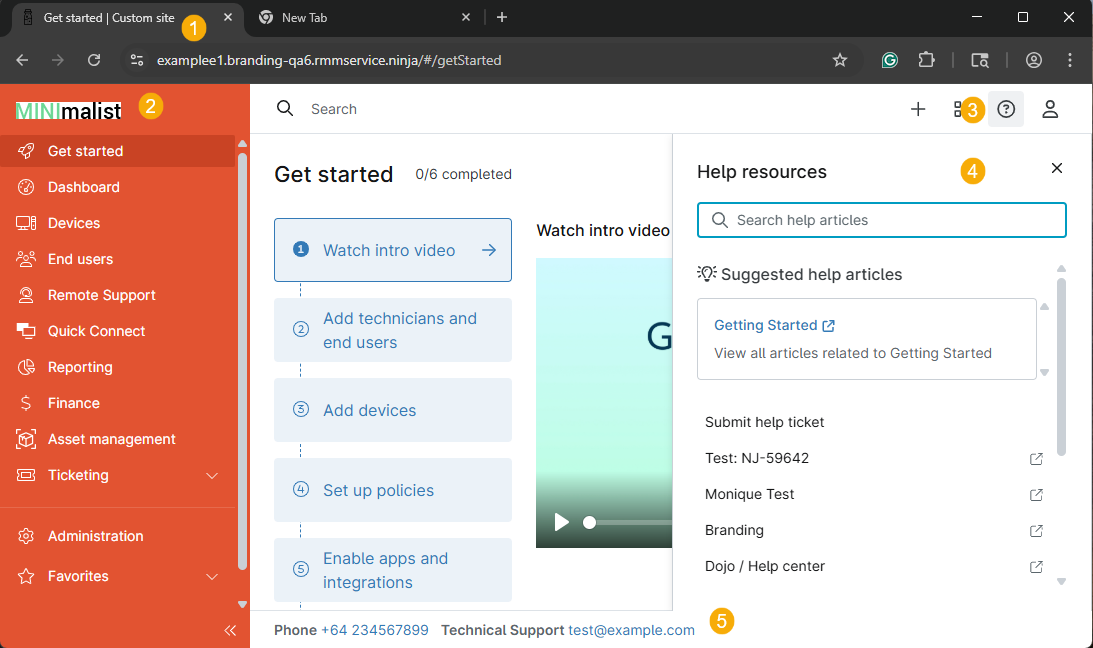
Si ha configurado todas las opciones, la pantalla mostrará los siguientes elementos:
- El icono de la pestaña del navegador y el icono
- El logotipo de la aplicación
- El icono de Ayuda
- El menú de Ayuda (después de hacer clic en el icono de Ayuda)
- Información de contacto en el pie de página.
Recursos adicionales
Para consultar las preguntas frecuentes sobre la creación de marca, consulta «Creación de marca: Preguntas frecuentes».