Tema
Los administradores de sistema y los técnicos con los permisos adecuados pueden configurar una programación para que los informes se distribuyan diariamente, semanalmente y mensualmente.
Entorno
Plataforma NinjaOne
Descripción
Programar un informe
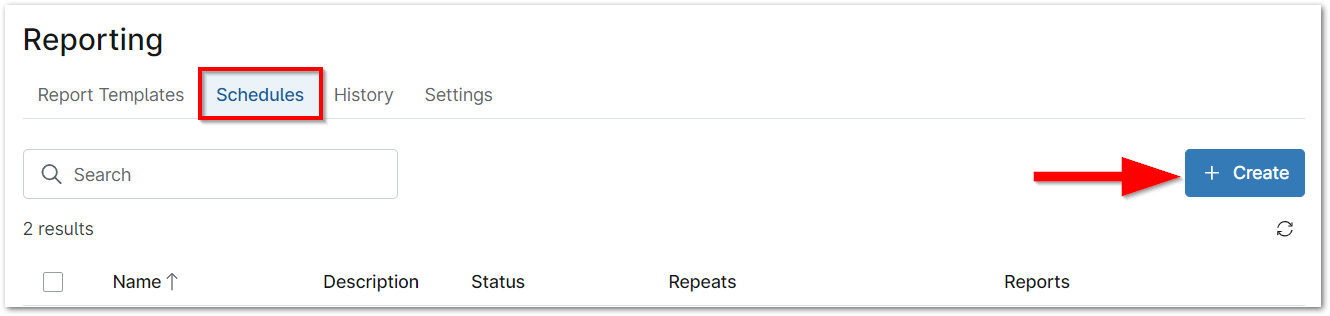
- Haz clic en «Informes» en el panel de navegación de la izquierda y, a continuación, abre la pestaña «Horarios» en la parte superior de la página.
- Haz clic en «Crear»en la parte derecha de la página.
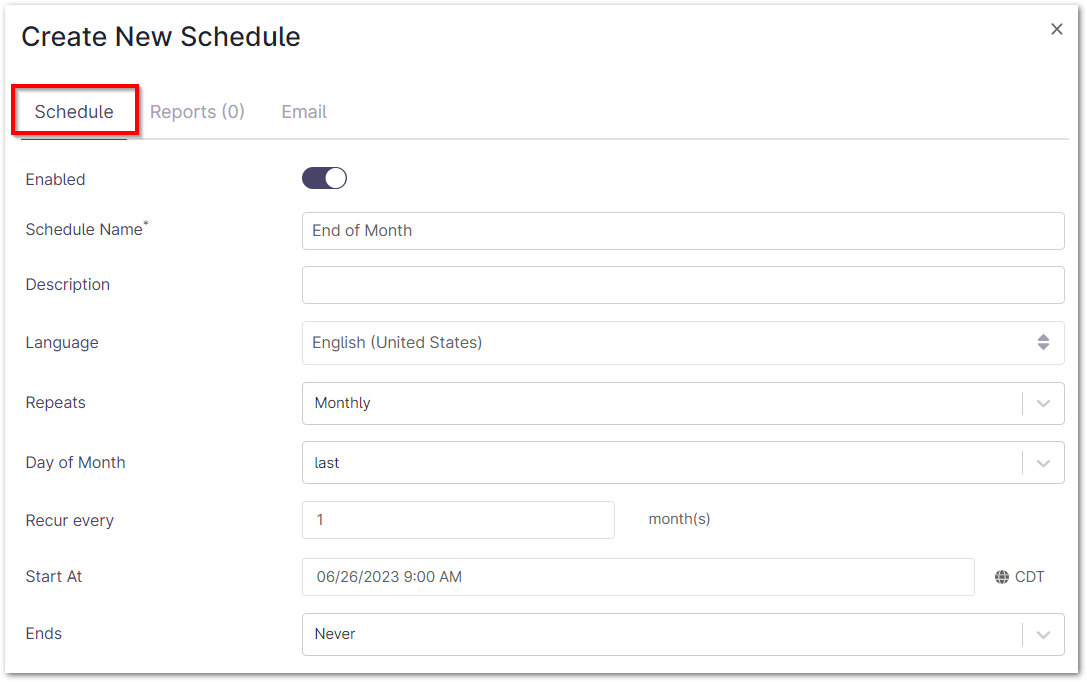
Se abrirá la ventana modal «Crear un nuevo programa» con la pestaña «Programación» abierta de forma predeterminada. - Asigne un nombre y una descripción (opcional) a la nueva programación. Seleccione el idioma y la frecuencia con la que debe repetirse la programación del informe. Si es necesario, elija un número de repeticiones o una fecha después de la cual debe finalizar la programación.
Opción de repetición Descripción Diariamente Selecciona cuántos días deben transcurrir entre cada ejecución.

Semanalmente Selecciona los días de la semana en los que se generará el informe y cuántas semanas deben transcurrir entre cada generación.

Mensualmente Selecciona el día del mes en el que se generará el informe y cuántos meses deben transcurrir entre cada generación.

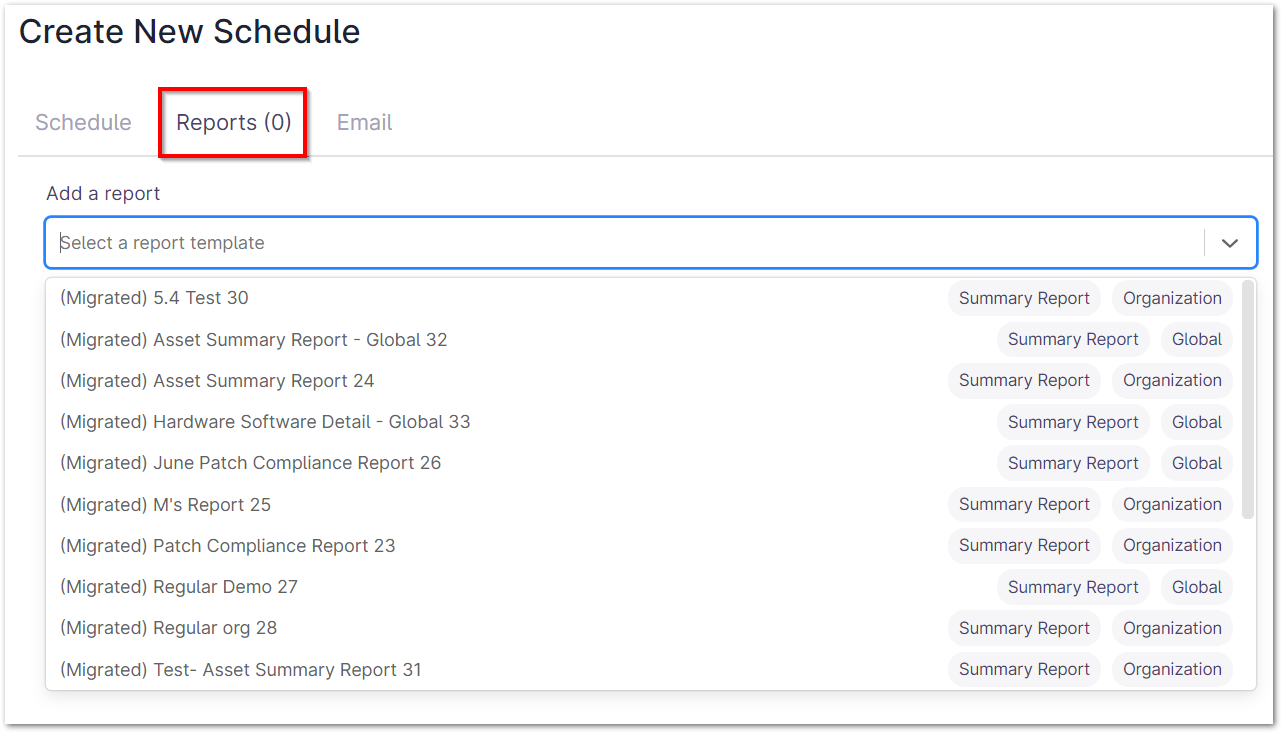
- A continuación, abre la pestaña «Informes» y elige las plantillas de informe que deben incluirse en este horario.
- Las plantillas de tabla de datos deben tener un grupo seleccionado para el informe.
- Las plantillas globales deben tener un grupo y un alcance seleccionados para el informe.
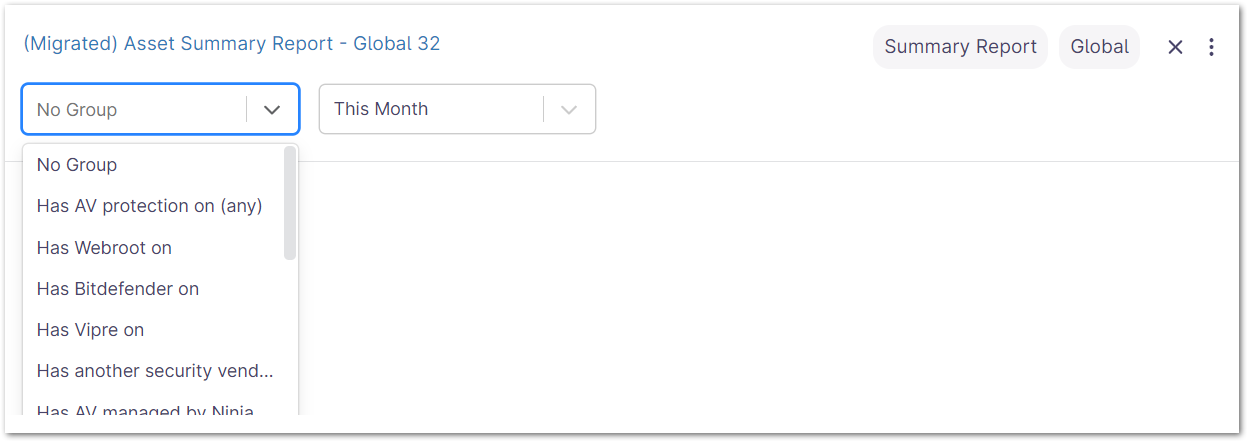
- Las plantillas de organización deben tener un ámbito y una organización seleccionados para el informe. Opcionalmente, también se puede seleccionar un grupo y una ubicación.

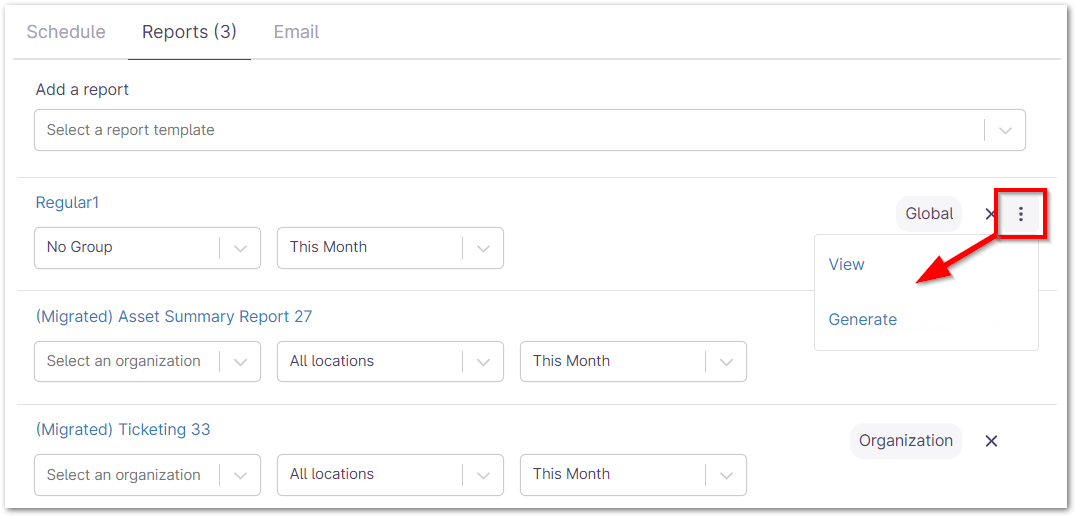
- Cuando se realicen selecciones en los menús desplegables, tal y como se muestra en las capturas de pantalla anteriores, el informe reflejará los datos que cumplan los criterios seleccionados. Esto puede dar lugar a que no haya datos. Nota importante: Haga clic en el icono de los tres puntos situado a la derecha de un informe para ver o generar una copia del mismo con la configuración seleccionada.
- Al crear o editar una programación de informes, la opción para personalizar la portada aparece después de seleccionar la plantilla del informe. Las portadas se pueden personalizar en el configurador de la programación de informes, pero no en las descargas ad hoc. Esta opción solo está disponible para las plantillas de informes de resumen.
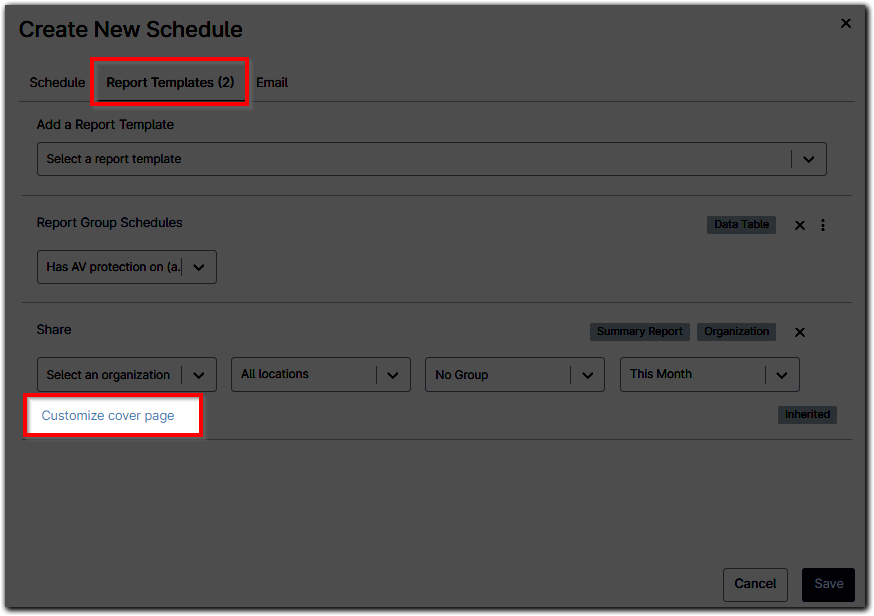
- Al hacer clic en este botón, se abre una ventana modal que permite al usuario anular el título, la descripción y la imagen de portada actuales de esa plantilla de informe. La imagen de portada utilizará, por defecto, la imagen subida en Informes > Configuración; utilice el botón «Subir» para anular esta configuración.
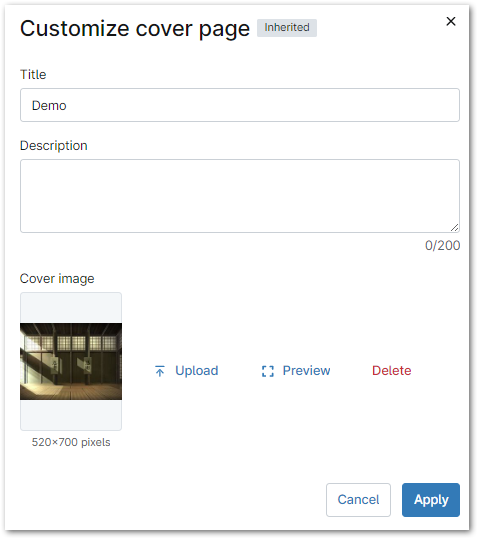
- Al hacer clic en este botón, se abre una ventana modal que permite al usuario anular el título, la descripción y la imagen de portada actuales de esa plantilla de informe. La imagen de portada utilizará, por defecto, la imagen subida en Informes > Configuración; utilice el botón «Subir» para anular esta configuración.
- Por último, abre la pestaña «Correo electrónico» para añadir destinatarios y personalizar el asunto y el mensaje del correo electrónico que contiene el informe. Una vez configurado correctamente la programación, haz clic en «Guardar».
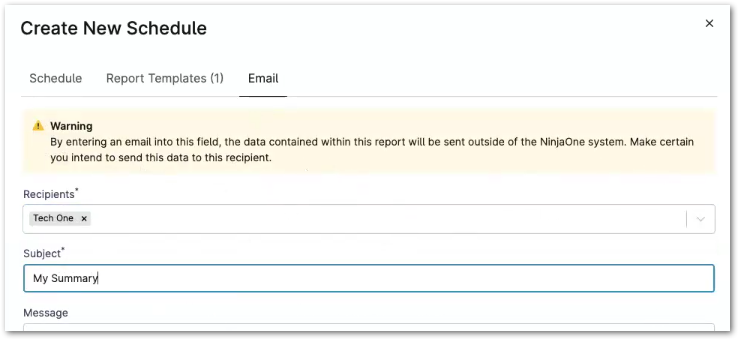 Nota importante: Los destinatarios pueden ser cuentas de técnico de NinjaOne o direcciones de correo electrónico. Para añadir una dirección de correo electrónico independiente, escribe la dirección en el campo «Destinatarios» y, a continuación, pulsa Intro en el teclado.
Programación deinformes
- Una vez creada una programación, se puede desactivar o volver a habilitar fácilmente pasando el cursor por encima de la fila, haciendo clic en el botón de los tres puntos y, a continuación, seleccionando Habilitar/Deshabilitar; ten en cuenta que no puedes habilitar una programación que no haya sido asignada. La deshabilitación de una programación puede utilizarse para ponerla en «pausa».
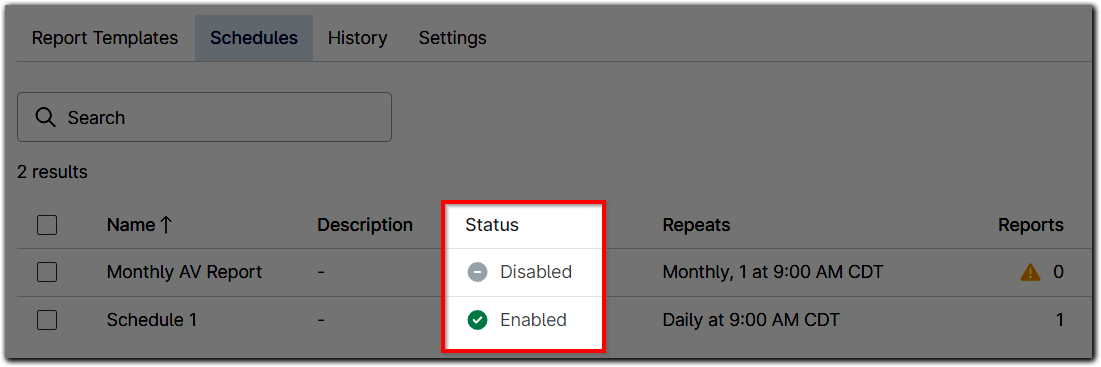 Nota importante: Cuando deshabilitas una programación, esta información se muestra en el panel de control correspondiente a ese informe. Las programaciones deshabilitadas muestran un «0» en la columna «Programaciones» de la pestaña «Plantillas de informes»; puedes seguir viendo y eliminando estos informes, pero no se enviarán a ningún destinatario.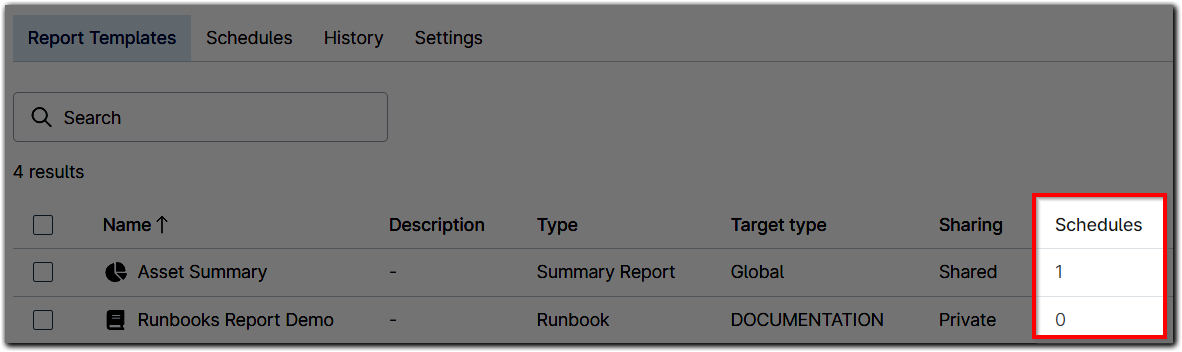
- Las opciones para editar, copiar o eliminar la programación también están disponibles en el icono de los tres puntos situado a la derecha. También puedes eliminar una programación marcando su casilla de verificación y, a continuación, haciendo clic en «Eliminar» en la parte superior de la tabla. Se pueden desactivar o activar varias programaciones a la vez, siempre que todas las programaciones seleccionadas tengan el mismo estado.

- Si la columna «Informes» muestra un icono de triángulo amarillo, significa que el informe asignado a la programación se ha eliminado. Puede editar la programación para añadir un informe diferente o eliminar la programación. Tenga en cuenta que no puede actualizar estas programaciones si el «Estado» está deshabilitado debido a la titularidad (véase más abajo).

Propiedad de los informes programados
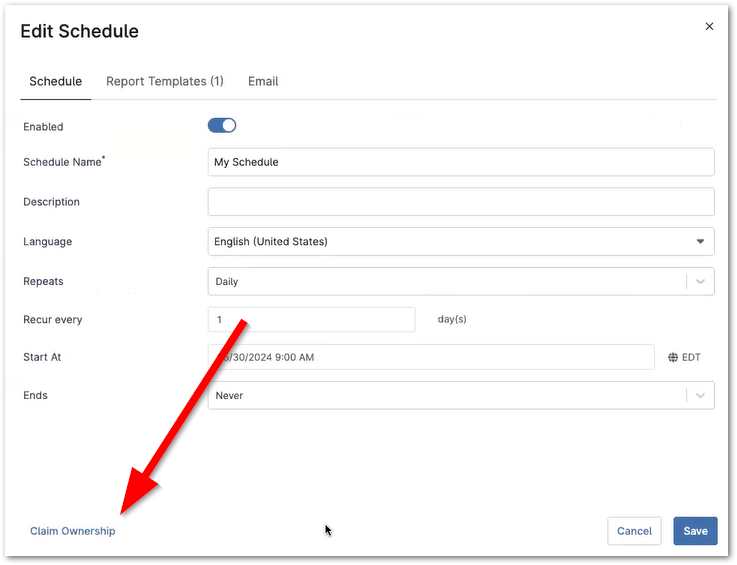
Cuando se elimina una cuenta de técnico de NinjaOne, todos los informes programados creados por ese técnico quedarán desactivados. Si esto ocurre, la columna «Estado» también mostrará una información sobre herramientas junto al interruptor «Deshabilitado(s)», alertando de que la programación no se puede volver a activar hasta que se haya reclamado. 
Solo los administradores del sistema pueden reclamar la propiedad de un informe programado. Para reclamar la propiedad, haz clic en el hiperenlace del nombre del informe programado para abrir la ventana modal «Editar horario» y, a continuación, haz clic en «Reclamar propiedad» en la esquina inferior izquierda.