
Tema
En este artículo se explica cómo utilizar la integración de Freshservice con NinjaOne para crear tickets a partir de condiciones y alertas.
Primero, debes habilitar la integración. Para ello, consulta la guía «Primeros pasos para la integración de Freshservice ITSM en NinjaOne».
Entorno
Plataforma NinjaOne
Integración de Freshservice
Descripción
Con la integración de Freshservice, puedes:
- Crear tickets de Freshservice automáticamente desde las condiciones de las políticas de NinjaOne.
- Automatizar las actualizaciones de los tickets cuando se vuelva a activar una condición.
- Automatizar la asignación de dispositivos de NinjaOne a activos de Freshservice.
- Detectar manualmente los dispositivos de NinjaOne y acceder a ellos de forma remota.
Configurar las alertas de NinjaOne para crear un ticket de Freshservice
Puedes crear tickets desde las siguientes opciones de alerta:
- Crear tickets desde una condición activada
- Crear tickets desde una condición compuesta
- Crear tickets desde una automatización programada
- Crear tickets desde una actividad de política
Crear tickets desde una condición activada
- Abre la página de configuración de políticas. Puedes hacerlo desde Administración → Políticas o desde el panel de control del servicio → Ajustes → haz clic en el nombre de la política.
- Crea una condición que active la creación de un ticket.
Una vez habilitada la aplicación de Freshservice en NinjaOne, los campos del ticket de Freshservice se rellenan en la ventana modal de configuración de la condición. La acción predeterminada en el primer menú desplegable creará un ticket cuando se active la condición. - En el menú desplegable inferior de Freshservice, selecciona qué plantilla utilizará la condición para crear el ticket.

Figura 1: Crear un ticket de Freshservice desde una condición de NinjaOne
Crear tickets desde una condición compuesta
- Abre la página de configuración de la política. Puedes hacerlo desde Administración → Políticas o desde el panel de control del servicio → Ajustes → haz clic en el nombre de la política.
- Crea una condición compuesta.
Una vez habilitada la aplicación de Freshservice en NinjaOne, los campos del ticket de Freshservice se rellenan en la ventana modal de configuración, en la sección «Notificaciones». La acción predeterminada en el primer menú desplegable creará un ticket cuando se active la condición. - En el menú desplegable inferior de Freshservice, selecciona qué plantilla utilizará la condición para crear el ticket.

Figura 2: Crear un ticket de Freshservice desde una condición del compuesto de NinjaOne
Crear tickets desde una automatización programada
- Abre la página de configuración de políticas. Puedes hacerlo desde «Administración» → «Políticas» o desde el panel de control del servicio → «Ajustes» → haz clic en el nombre de la política.
- Crea una automatización programada.
Una vez habilitada la aplicación de Freshservice en NinjaOne, los campos del ticket de Freshservice se rellenan en la ventana modal de configuración, en la sección «Notificaciones». La acción predeterminada del primer menú desplegable creará un ticket cuando se active la condición. - En el menú desplegable inferior de Freshservice, selecciona qué plantilla utilizará la condición para crear el ticket.

Figura 3: Crear un ticket de Freshservice desde una automatización programada de NinjaOne
Crear tickets desde una actividad de política
- Abre la página de configuración de la política. Puedes hacerlo desde «Administración» → «Políticas» o desde el panel de control del servicio → «Configuración» → haz clic en el nombre de la política.
- Abre «Actividades» y selecciona una opción de la lista.
Una vez habilitada la aplicación de Freshservice en NinjaOne, los campos del ticket de Freshservice aparecerán en la ventana modal de configuración, en la sección «Notificaciones». La acción predeterminada en el primer menú desplegable creará un ticket cuando se active la condición. - En el menú desplegable inferior de Freshservice, selecciona qué plantilla utilizará la condición para crear el ticket.
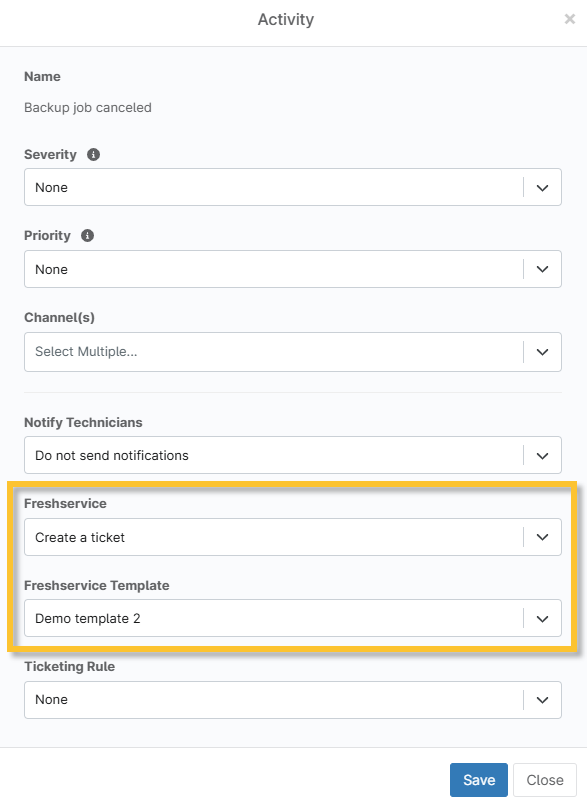
Figura 4: Crear un ticket de Freshservice desde una actividad de NinjaOne