
Problema
He configurado los registros de la aplicación y el usuario tal y como se describe en «Integraciones de NinjaOne: Primeros pasos con ServiceNow», pero la integración no funciona.
Entorno
- Integraciones de NinjaOne
- ServiceNow
Causa
Hay varias posibilidades que explican por qué se produce este problema. En la siguiente sección «Solución» describiremos todas las soluciones conocidas. Si las siguientes soluciones no resuelven el problema, ponte en contacto con el Soporte de NinjaOne.
Primero, debe verificar que cumple todos los requisitos de la lista de permisos. Consulte la información sobre la lista global de permisos de NinjaOne para obtener más información.
- Problemas relacionados con las políticas de acceso a la API REST
- Comparezca la aplicación Ninja en ServiceNow y compruebe las credenciales OAuth
Solución
Problemas relacionados con las políticas de acceso a la API REST
La creación del usuario de la API y el registro de la aplicación en ServiceNow te permite habilitar la aplicación de ServiceNow en NinjaOne. Para determinar si los problemas de conexión están relacionados con el complemento de la API REST, comprueba primero que la política de acceso a la API REST esté activa. Para ello, sigue estos pasos:
- Vaya a «Todo» → «Aplicaciones del Sistema » → «Todas las aplicaciones disponibles » → «Todas».
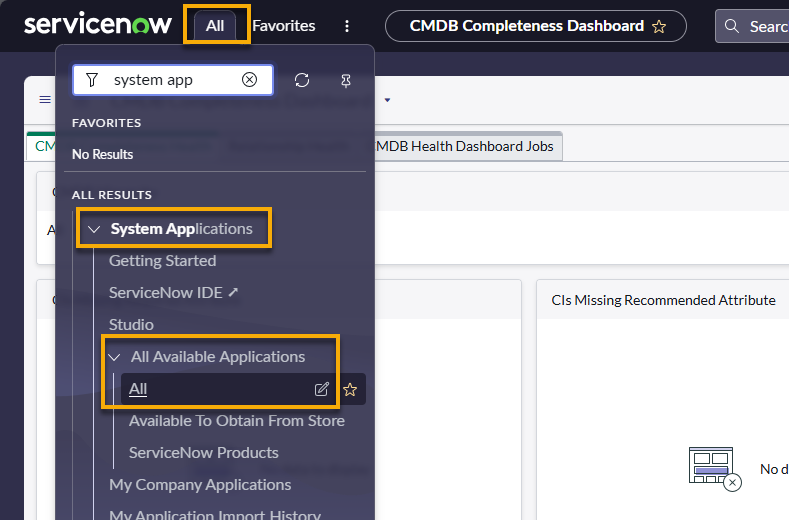
- Utilice el filtro de búsqueda para encontrar el complemento «Política de acceso a la API REST». Puede buscarlo por el nombre «Complemento de política de acceso a la API REST» o por el ID del complemento com.glide.rest.policy.
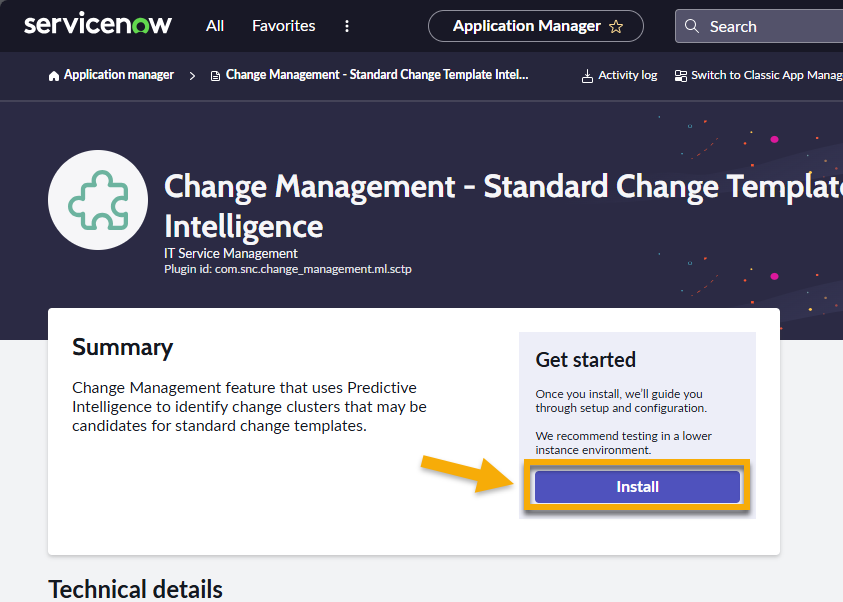
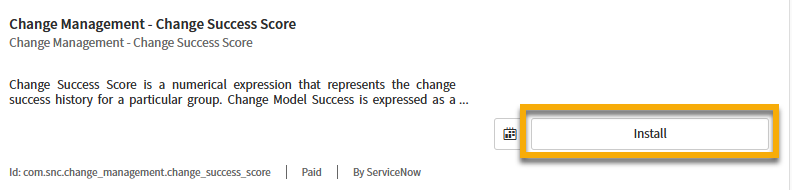
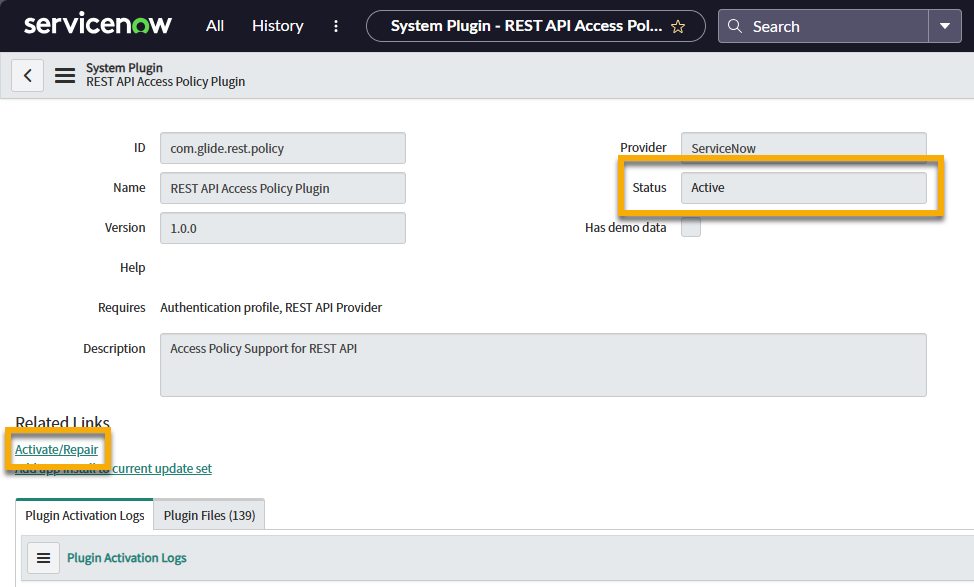
- Si aún no ha instalado el complemento, haga clic en él para abrir la página de gestión y, a continuación, haga clic en «Instalar». La siguiente figura muestra un ejemplo de dónde puede encontrar el botón en la página del gestor de aplicaciones.
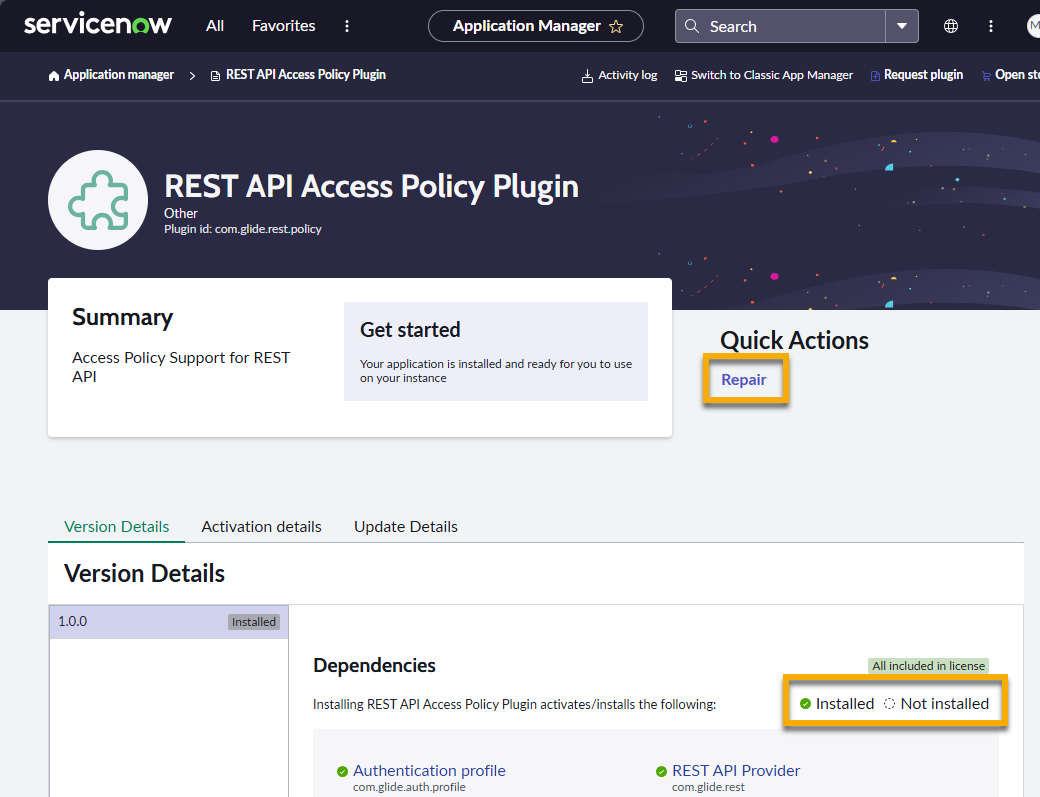
- Comprueba que el estado del complemento se muestre como «Activo». Si aparece como «Inactivo», significa que el complemento no está activo. Haz clic en «Activar/Reparar» o en «Reparar» para resolver el problema.
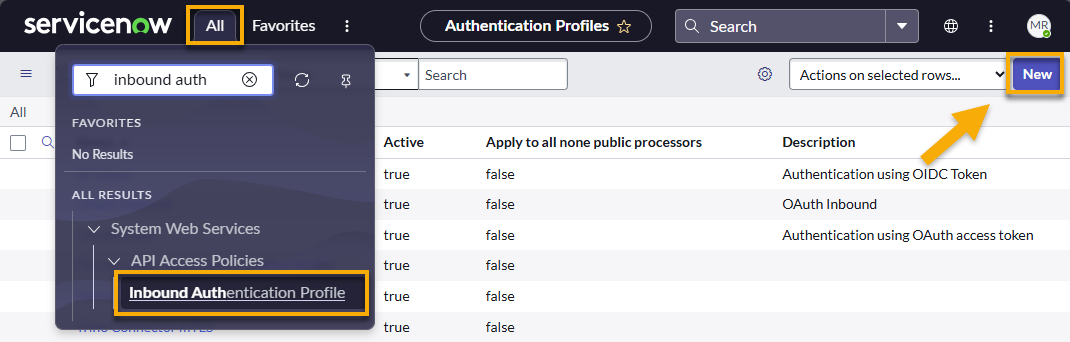
- Una vez que el complemento esté activo, debe configurarlo. Vaya a «Todo» →«Servicios web del sistema » → «Políticas de acceso a la API » → «Perfil de autenticación entrante».
- Haz clic en «Nuevo».
- Selecciona «Crear perfiles de autenticación HTTP estándar».
- Utilice la siguiente tabla para rellenar los campos correspondientes.
| Campo | Datos |
|---|---|
| Nombre | Introduzca «Ninja OAuth». |
| Descripción | Introduceel perfil de autenticación para NinjaOne OAuth. |
| Activo | Selecciona esta casilla de verificación. |
| Tipo | IntroduceOAuth. |
| Entidad OAuth | Haz clic en el botón de la lupa (buscar) y selecciona la entidad que hayas registrado en el Registro de aplicaciones de ServiceNow. Para obtener instrucciones sobre cómo crear el Registro de aplicaciones, consulta NinjaOne y ServiceNow: Habilitar la integración. |
- Haz clic en «Enviar».
- Haz doble clic en «Insertar una nueva fila » en la pestaña «Política de autenticación ».
- Haz clic en el botón con la lupa (BUSCAR).
- Selecciona «Política de acceso permitido».
- Haz clic en la marca de verificación verde para guardar los cambios.
- Haz clic en «Actualizar».
Comprobar las credenciales OAuth de la aplicación Ninja en ServiceNow
Unas credenciales OAuth insuficientes o incorrectas pueden provocar que la integración falle. En esta sección se explica cómo comprobar las credenciales y modificarlas si es necesario.
- Inicia sesión en una instancia activa de ServiceNow con un rol de administrador.
- Accede a «Todo» → «OAuth del Sistema» → «Registro de aplicaciones».
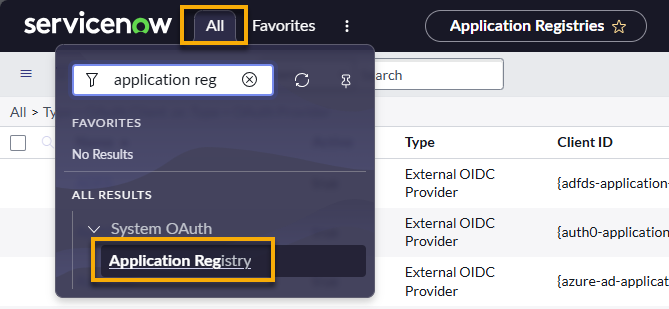
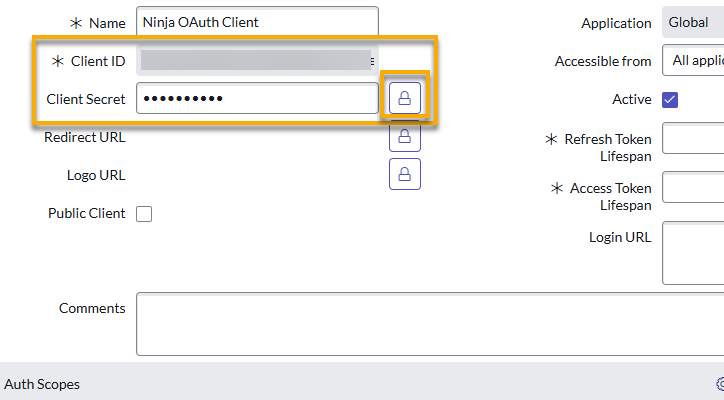
- Busca «NinjaOne OAuth » o «NinjaOne OAuth Client», ya que este es el nombre recomendado en nuestra guía «NinjaOne y ServiceNow: habilitar la integración ». Abre el registro para encontrar el ID del cliente y el secreto del cliente.
- Haga clic en el botón del candado para mostrar el Secreto del cliente.
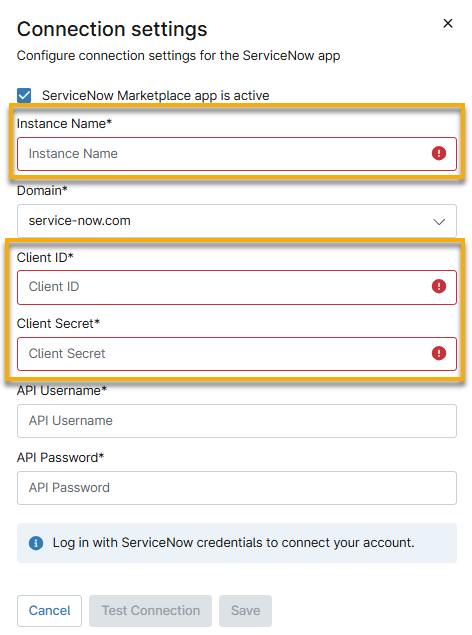
- Para obtener el dato correspondiente al «Nombre de la instancia» al habilitar la integración de ServiceNow en NinjaOne, busca el valor en la barra de direcciones, entre https:// y service-now.com.
- Inicie sesión en NinjaOne como Administrador del sistema y habilite la aplicación de ServiceNow. Introduzca los datos correspondientes tal y como se indica.
Recursos adicionales
Nuestra documentación sobre la integración de ServiceNow en NinjaOne te ayudará a sacar el máximo partido a la integración de NinjaOne con ServiceNow.
Para obtener una visión general de todos los recursos de integración, consulta «Integraciones / Aplicaciones de terceros: Catálogo de recursos».