
Tema
En este artículo se explica cómo mapear tus elementos de configuración de ServiceNow en NinjaOne.
Si aún no has activado la integración de ServiceNow, consulta «Integraciones de NinjaOne: Primeros pasos con ServiceNow» para saber cómo hacerlo.
Entorno
- Integraciones de NinjaOne
- ServiceNow
Descripción
Utilice la pestaña «Mapeo de elementos de configuración» de la página de gestión de aplicaciones de ServiceNow para asignar la base de datos de gestión de la configuración (CMDB) de ServiceNow a los roles del dispositivo en NinjaOne. Cada organización puede contener varias asignaciones.
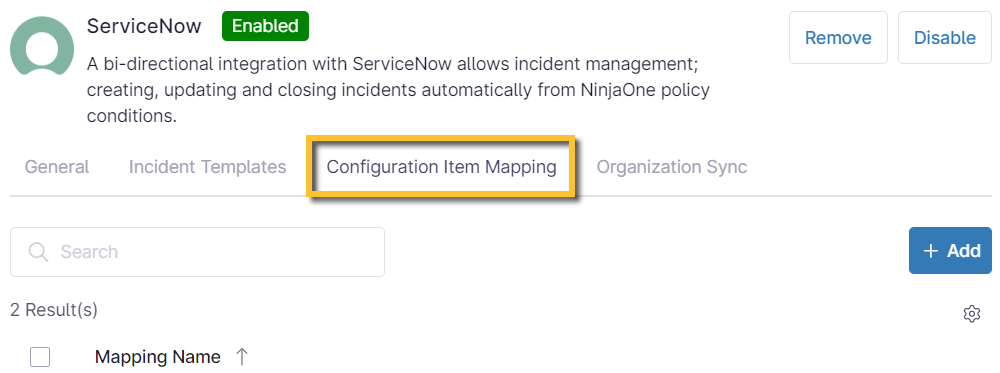
Figura 1: Integración de NinjaOne → ServiceNow → Mapeo de elementos de configuración
Estos elementos de configuración (CI) pueden representar dispositivos físicos (como computadoras), dispositivos lógicos (como bases de datos) o servicios conceptuales. Puede obtener más información sobre la CMDB en el sitio de documentación de ServiceNow (enlace externo).
- Para añadir una nueva asignación de elementos de configuración, haz clic en «Agregar». Aparecerá el cuadro de diálogo del editor «Nueva asignación de elementos de configuración».
- Introduzca un nombre para el mapeo en el campo de texto superior (Nombre) y, a continuación, haga clic en «Agregar».

Figura 2: NinjaOne → Aplicación ServiceNow → Nuevo mapeo de elementos de configuración
- Seleccione una función de dispositivo en el menú desplegable superior.
Para obtener información sobre cómo crear o administrar las funciones del dispositivo en NinjaOne, consulte «NinjaOne Endpoint Management: Roles del dispositivo». - Seleccione la Clase ServiceNow en el segundo menú desplegable.
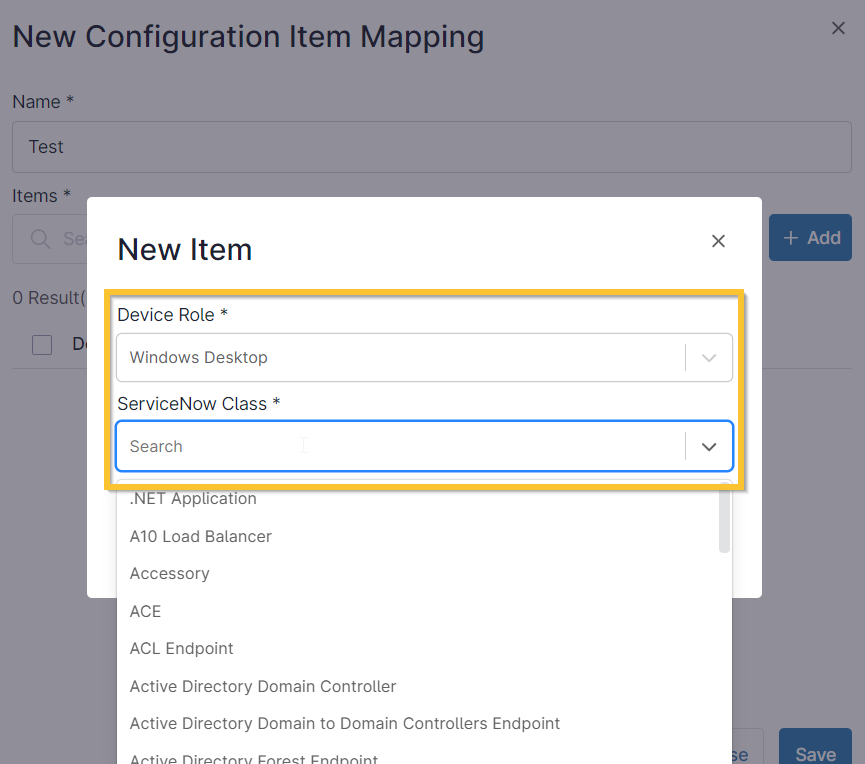
Figura 3: NinjaOne → Aplicación ServiceNow → Nuevo mapeo de elementos de configuración → Nuevo artículo
- Haga clic en «Guardar».
- En el cuadro de diálogo «Mapeo de elementos de configuración », haz clic en «Añadir nuevo mapeo» tantas veces como sea necesario para crear nuevos mapeos de elementos de configuración.
- Para editar o eliminar un mapeo de elemento, marca la casilla de verificación y haz clic en «Editar» o «Eliminar» en la parte superior de la tabla, o utiliza el botón de los tres puntos.
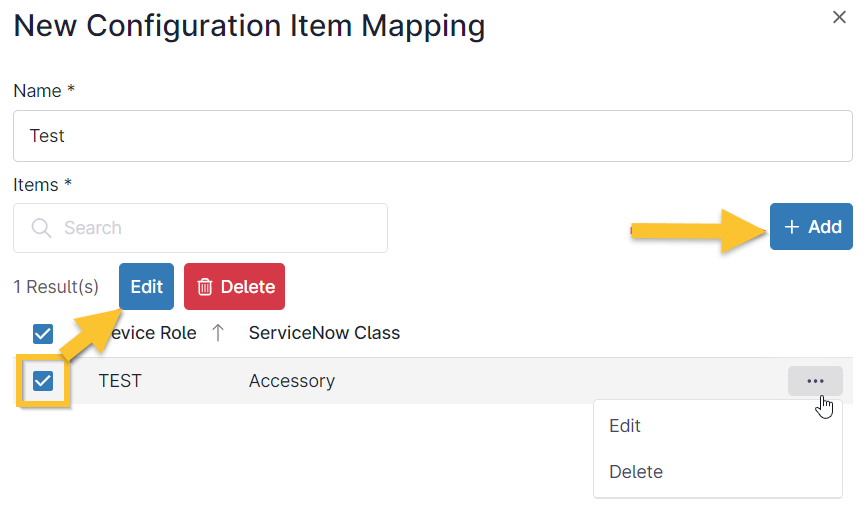
Figura 4: NinjaOne → Aplicación ServiceNow → Administrar el mapeo de los elementos de configuración
- Cuando hayas terminado, haz clic en «Guardar».
Asignación de campos personalizados
- Inicia sesión en ServiceNow y ve a la página de configuración «Configuraciones de NinjaOne».
- Abre la pestaña «Mapeos de campos personalizados de NinjaOne » y, a continuación, haz clic en «Nuevo».

Figura 5: ServiceNow → Configuración de NinjaOne → Asignaciones de campos personalizados de NinjaOne
- Usa la siguiente tabla como guía para rellenar los campos de la página de nuevo registro.
| Campo | Datos |
|---|---|
| Nombre del campo personalizado | Introduce el nombre del campo personalizado tal y como aparece registrado en NinjaOne. Debe reflejar el «Nombre del campo» en lugar de la «Etiqueta» (puedes encontrar estos datos en NinjaOne en Administración → Dispositivos → Campos personalizados globales). |
| Tabla de destino | Haga clic en el icono de la lupa para seleccionar la tabla de destino o crear nueva. El cuadro de diálogo de selección incluye todas las tablas relacionadas con los elementos de configuración. |
| Campo de destino | Haz clic en el icono de la lupa y filtra los campos que pertenecen a la tabla seleccionada. |
- Haz clic en «Enviar».
- Sincronice los cambios (este paso es opcional si tiene importaciones programadas y no desea sincronizar de inmediato).
- Abre la pestaña «Importación programada » y selecciona una opción o crea una nueva importación.
- Haz clic en «Ejecutar ahora».
Recursos adicionales
La siguiente página te ayudará a sacar el máximo partido a la integración de NinjaOne con ServiceNow: Documentación sobre la integración de ServiceNow en NinjaOne.
Consulta los siguientes artículos para aprender más sobre cómo configurar los ajustes de la integración de ServiceNow en NinjaOne: