
Tema
En este artículo se explica cómo renovar o actualizar un certificado SAML (Security Assertion Markup Language) para acceder a NinjaOne.
Entorno
- Gestión de identidades y accesos (IAM) de NinjaOne
- Integraciones de NinjaOne
Descripción
En ocasiones, un certificado SAML antiguo configurado para una aplicación empresarial caducará y ya no permitirá a los usuarios iniciar sesión en NinjaOne con sus cuentas de inicio de sesión único (SSO). El proceso de renovación en NinjaOne es similar para todos los proveedores de identidad (IdP), aunque hay algunas excepciones. Te recomendamos que consultes la documentación del IdP que utilices para asegurarte de que comprendes el proceso a la hora de generar o renovar un certificado SAML.
NinjaOne no admite el SSO a través de proveedores de identidad con certificados SAML caducados. Los clientes que no hayan actualizado su certificado SAML antes de la fecha de lanzamiento en su región perderán la posibilidad de iniciar sesión en NinjaOne a través de su proveedor de identidad. Un administrador del sistema de NinjaOne debe actualizar cualquier metadato SAML caducado o a punto de caducar antes de la fecha de lanzamiento de la versión 14.0 en su región.
Las fechas de publicación provisionales para cada región son las siguientes:
| Región | Fecha (provisional) |
|---|---|
| CA (ca.ninjarmm.com) | 16 de junio de 2026 |
| OC (oc.ninjarmm.com) | 17 de junio de 2026 |
| UE (eu.ninjarmm.com) | 24 de junio de 2026 |
| EE. UU. 2 (us2.ninjarmm.com) | 8 de julio de 2026 |
| NA (app.ninjarmm.com) | 15 de julio de 2026 |
En este artículo utilizaremos Microsoft Entra ID como ejemplo. Para tu comodidad, consulta los siguientes recursos externos para aprender a administrar certificados para otros proveedores de identidad (IdP) compatibles con NinjaOne:
- ¿Puedo volver a generar un certificado para una integración genérica de SSO? | Temas de la base de conocimientos de Duo (enlace externo)
- Tutorial: Administrar certificados de federación - Microsoft Entra ID | Microsoft Learn (enlace externo)
- Gestionar certificados SAML - Ayuda para administradores de Google Workspace (enlace externo)
- Administrar certificados de firma | Okta Classic Engine (enlace externo)
- Creación y aplicación de certificados (4266990) | OneLogin (enlace externo)
- ¿Qué debo hacer cuando un certificado SAML está a punto de caducar? | Ping Identity (enlace externo)
Actualizar los metadatos de un certificado SAML caducado
Al actualizar los metadatos de tu IdP, se invalidarán los metadatos que figuran actualmente en NinjaOne. Los intentos de iniciar sesión mediante SSO con ese IdP fallarán hasta que completes los pasos de actualización que se indican a continuación.
Para actualizar los metadatos de su IdP en NinjaOne, siga estos pasos:
- Inicie sesión en NinjaOne como Administrador del sistema.
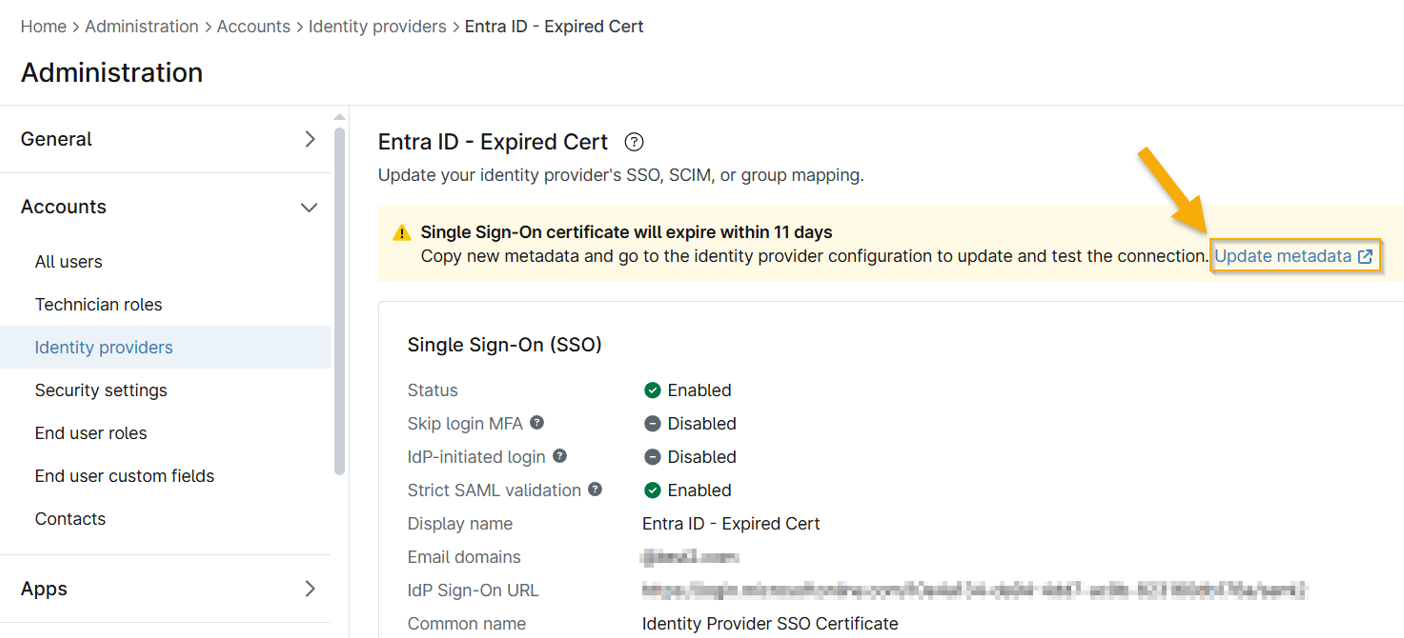
- Vaya a Administración → Cuentas → Proveedores de identidad.
- Selecciona la cuenta del IdP con el certificado a punto de caducar.
- Haz clic en «Actualizar metadatos » en el banner de notificación.
- Abrir una pestaña nueva del navegador y iniciar sesión en tu cuenta de Microsoft Entra ID.
- Ve a «Aplicaciones empresariales » y selecciona la aplicación NinjaOne SSO.
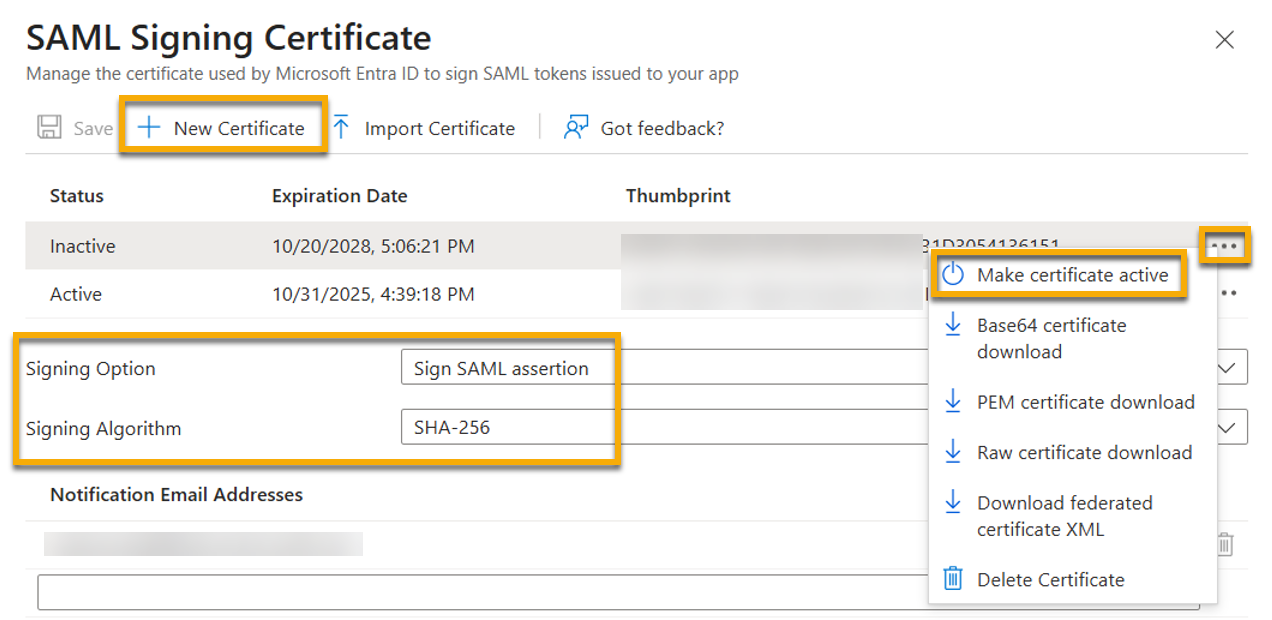
- Abrir «Certificados SAML » y haz clic en «Editar».
Selecciona «Nuevo certificado » y, a continuación, utiliza la siguiente tabla para rellenar los campos correspondientes.
Campo Datos Opción de firma Firmar la aserción SAML Algoritmo de firma SHA-256 - Haz clic en «Guardar».
- Haz clic en el icono del menú de acciones y selecciona «Activar certificado».
- Actualiza la página y revisa los cambios.
- Ve a la sección «SSO» de la aplicación «Enterprise» en Entra ID y copia la URL de metadatos de la federación de aplicaciones.
- Vuelve a la pestaña del navegador con tu cuenta de NinjaOne abierta en la página del IdP.
- Pega los datos copiados en el campo «Importar metadatos de » y, a continuación, haz clic en «Probar conexión».
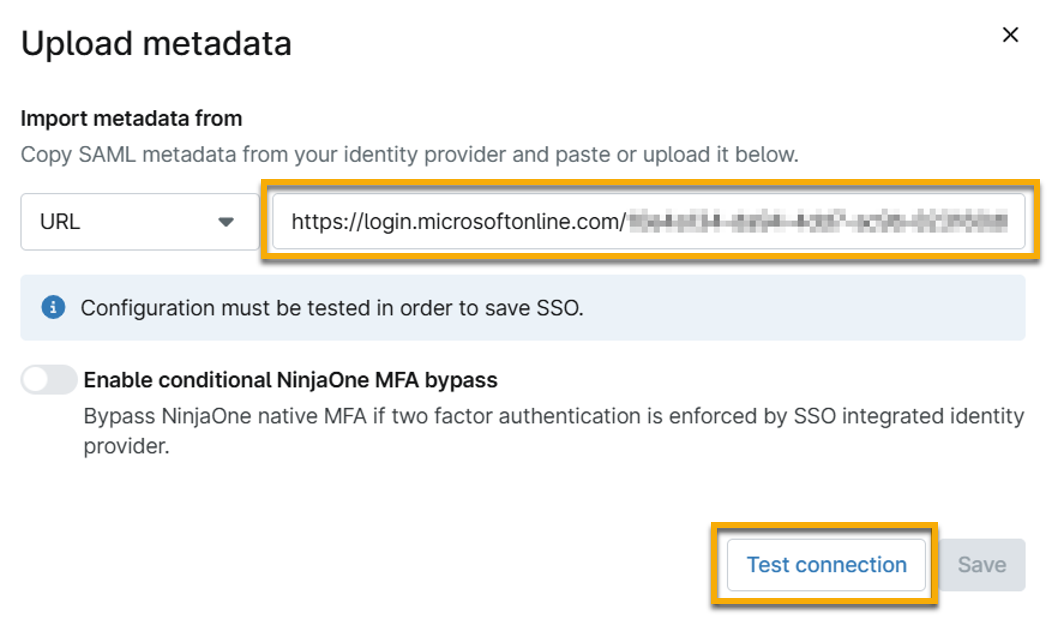
- Cuando la conexión tuvo éxito, haz clic en «Guardar».
Si necesitas ayuda adicional, consulta el servicio de Soporte de NinjaOne: «Envío y visualización de solicitudes de Soporte en NinjaOne».
Recursos adicionales
Para aprender más sobre NinjaOne IAM, consulta «Gestión de identidades y accesos (IAM) de NinjaOne: Catálogo de recursos».