
Tema
En este artículo se explica cómo agregar, modificar y asignar credenciales administrativas en NinjaOne.
Entorno
NinjaOne Gestión de endpoints
Descripción
La función Intercambio de credenciales de NinjaOne permite a los socios transmitir de forma segura credenciales de administrador a los dispositivos para su uso en acciones como la ejecución de scripts, la aplicación de parches y el acceso mediante el protocolo de escritorio remoto (RDP).
Selecciona una categoría para continuar:
- Agregar credenciales para una organización
- Editar o eliminar credenciales existentes
- Asignar credenciales predeterminadas a una organización
- Cambiar las credenciales predeterminadas de un único dispositivo
- Recursos adicionales
Añadir credenciales para una organización
Para agregar credenciales para una organización en NinjaOne, sigue estos pasos.
- Vaya a Administración → Organizaciones y seleccione una organización para abrir la página de configuración.
- Seleccione la pestaña «Credenciales » y, a continuación, haga clic en «Agregar credencial».
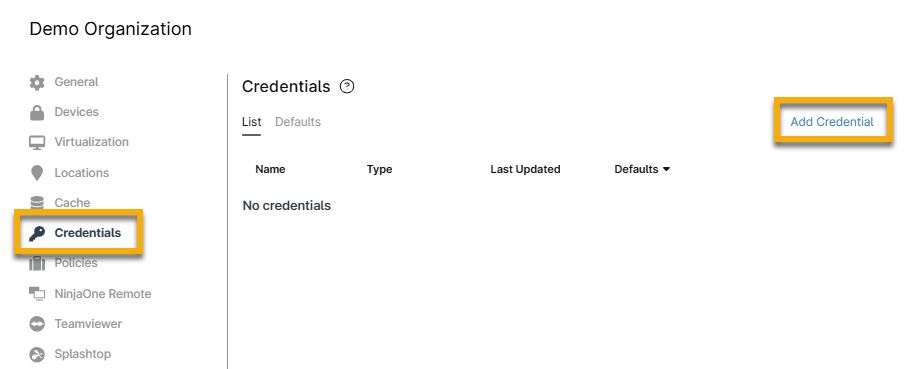
Aparecerá la ventana modalde configuración «Nueva credencial ».
-
Elige el tipo de credencial que deseas añadir en el menú desplegable. Consulta la siguiente tabla para ver una explicación de cada opción:
Selección Descripción Nombre de usuario o contraseña Introduzca un nombre, un nombre de usuario y una contraseña, y a continuación confirme la contraseña. Especificar un dominio es opcional. Al añadir un dominio a las credenciales, se debe utilizar el nombre DNS (por ejemplo, dominio.local) en lugar del nombre NetBIOS. SNMP V1 o V2C El SNMP se utiliza para detectar, configurar y supervisar sus dispositivos. Utiliza una cadena de caracteres para acceder al dispositivo de red del router. SNMP V3 Introducir un nombre, un puerto, un nombre de usuario y un tipo de autenticación. Especificar un contexto es opcional. Si el «Tipo de autenticación» se establece en cualquier valor que no sea «Ninguno», se requiere una contraseña de autenticación y se puede configurar un tipo de encriptación. Si el «Tipo de encriptación» se establece en cualquier valor que no sea «Ninguno», se requiere una contraseña de encriptación. Telnet o SSH El Protocolo Secure Shell (SSH) es un protocolo de red criptográfico que permite gestionar servicios de red de forma segura a través de una red no segura. Sus aplicaciones más destacadas son el inicio de sesión remoto y la ejecución de comandos desde la línea de comandos.
Telnet es un programa y protocolo estándar de Internet que se utiliza para transmitir y recibir caracteres ASCII sin cifrar (texto sin formato) a través de una red. - Una vez que haya rellenado la información necesaria para las credenciales, haga clic en «Agregar». La nueva credencial aparecerá ahora en la lista de la organización.
Editar o eliminar credenciales existentes
- Abre el editor de la organización correspondiente a las credenciales que deseas editar y, a continuación, selecciona la pestaña «Credenciales ».
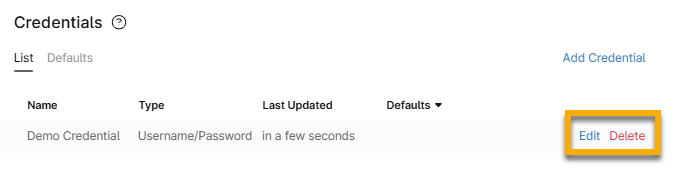
- Coloca el cursor sobre la credencial y haz clic en «Eliminar» o «Editar».
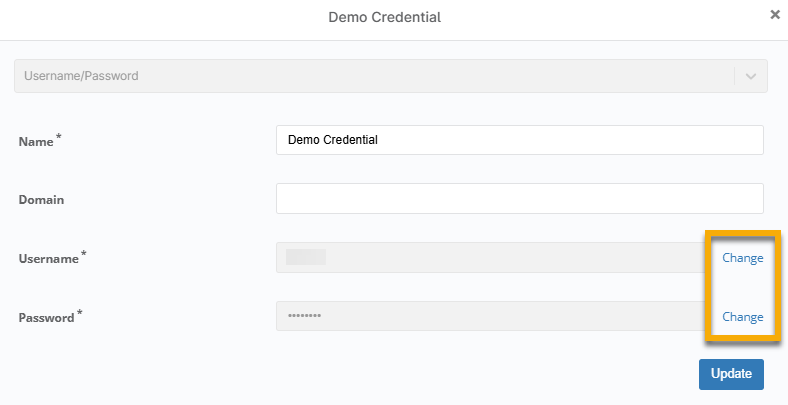
Al editar, debes hacer clic en «Cambiar» para modificar determinados campos. Haz clic en «Actualizar» para guardar los cambios.
Asignar credenciales predeterminadas a una organización
- Abre el editor de la organización y, a continuación, selecciona «Credenciales». Abre la pestaña «Valores predeterminados ».
- Selecciona la credencial que deseas establecer por defecto en cada uno de los menús desplegables.
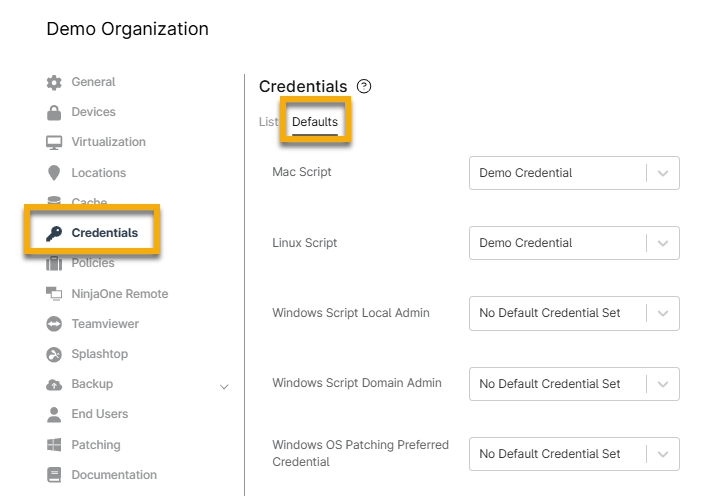
- Una vez especificadas las credenciales predeterminadas para la ejecución de scripts (Mac Script, Windows Script Local Admin y Windows Script Domain Admin), tendrás la opción de seleccionar estas credenciales en el menú «Ejecutar como» al ejecutar un script a través de NinjaOne. Para obtener más información sobre la ejecución de scripts con NinjaOne, consulta «Introducción a la Biblioteca de automatizaciones (scripting)».
- Una vez especificadas las credenciales predeterminadas para el acceso RDP (Acceso automático de técnicos RDP), tendrás la opción de seleccionar estas credenciales en el menú «Credenciales» al iniciar una conexión RDP con un dispositivo. Para obtener más información sobre el uso de RDP con NinjaOne, consulta «Acceder a dispositivos a través de Microsoft RDP en la nube».
- Una vez especificadas las credenciales predeterminadas para la aplicación de parches («Credencial preferida para la aplicación de parches del sistema operativo Windows» y«Credencial preferida para la aplicación de parches de terceros en Windows»), estas credenciales se transmitirán automáticamente durante los ciclos de gestión de parches de Windows, configuración del servidor WSUS y gestión de parches de terceros. Para la gestión de parches del sistema operativo Windows, si NinjaOne no puede recuperar las credenciales preferidas establecidas para la aplicación de parches del sistema operativo Windows, intentará ejecutar el ciclo como «System».
Cambiar las credenciales predeterminadas de un único dispositivo
- Ir al panel del dispositivo y abrir la pestaña «Configuración ». Para obtener más información sobre el uso de los paneles de control en NinjaOne, consulte «Paneles de control de NinjaOne: Catálogo de recursos».
- Haga clic en «Editar» en el widget «Credenciales ».
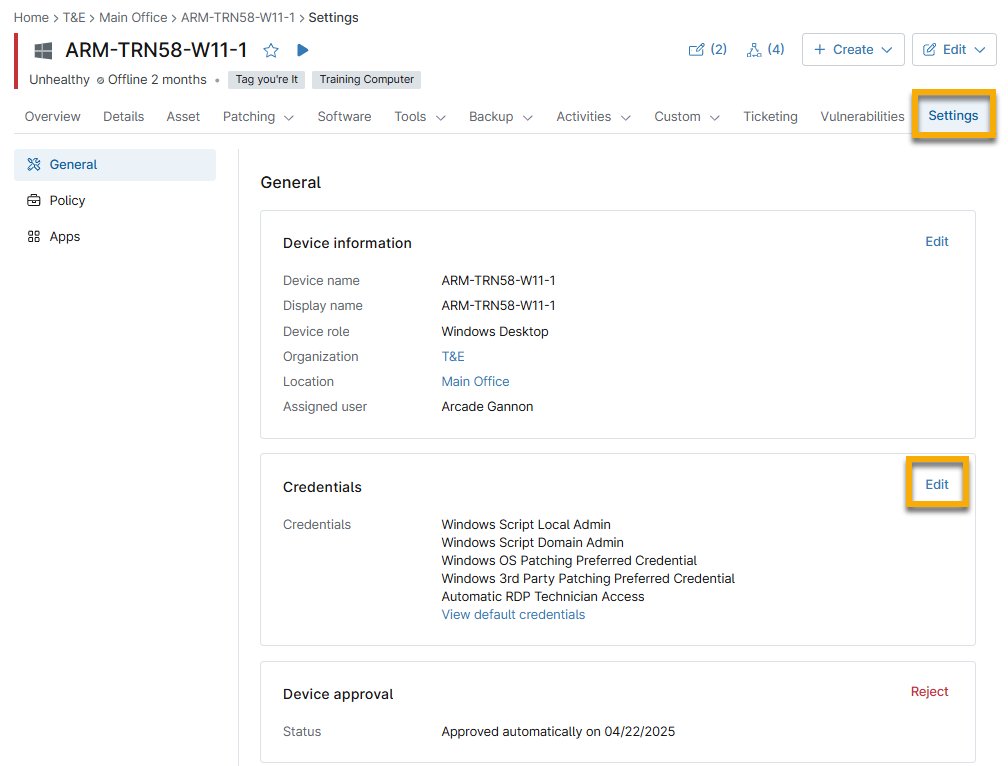
- Cambia las credenciales predeterminadas asignadas al dispositivo seleccionando las credenciales deseadas en el menú desplegable de cada categoría. Cuando cambies las credenciales predeterminadas de una categoría, el icono amarillo situado a la derecha del menú desplegable cambiará de «Heredadas» a «Anuladas». Para guardar los cambios, haz clic en «Actualizar».
Recursos adicionales
Para consultar una lista de preguntas frecuentes sobre Intercambio de credenciales, consulta «Intercambio de credenciales: FAQ».