
Contenu
Cet article traite du tableau de bord de recherche avancée de NinjaOne SaaS Backup.
Environnement
Description
La recherche avancée vous permet de rechercher le contenu d'un e-mail en utilisant plusieurs critères de recherche. Vous pouvez rechercher les courriels et les comptes de messagerie sauvegardés ou archivés avec NinjaOne SaaS Backup en utilisant un ou plusieurs des attributs ci-dessous.
- Attributs de l'email
- Conseils pour optimiser la recherche en texte libre
- Recherche dans le contenu des pièces jointes
- Questions fréquemment posées
Attributs du courrier électronique
| Attribut de l'email | Définition |
|---|---|
| Comptes de messagerie | Recherche dans un ou plusieurs comptes de messagerie |
| Département | Recherche au sein d'un département |
| Plage de dates | Recherche dans une plage de dates |
| A / CC / BCC / DE | Recherche dans les champs À / CC / BCC / DE d'un e-mail |
| Objet | Rechercher dans l'objet de l'e-mail |
| En-tête d'e-mail | Recherche dans l'en-tête de l'e-mail |
| Corps | Recherche dans le corps de l'e-mail |
| Pièce jointe | Recherche dans les pièces jointes : à la fois dans le contenu et dans le nom du fichier |
| Taille (KB) | Recherche d'e-mails supérieurs ou inférieurs à une taille spécifique |
| Étiquette | Recherche d'étiquettes d'e-mails |
| Mise en suspens juridique | Recherche d'e-mails mis en suspens juridique |
| Dossier | Recherche dans un dossier |
| ID du message d'archive | Recherche de tout message dont l'identifiant est connu |
Conseils pour optimiser la recherche plein texte
- Utilisez une virgule pour séparer les valeurs : Utilisez la virgule (,) pour séparer les adresses e-mails ou les mots-clés, par exemple : [email protected], [email protected], John, Jane.
- Les caractères spéciaux ne sont pas autorisés, à l'exception des symboles monétaires, des traits de soulignement, des apostrophes et des guillemets (par exemple, $ ' _").
- Toute phrase précédée d'une virgule est considérée comme un mot-clé.
- Par exemple : pour "les collines, la haute, la très haute montagne", les mots clés seront "les collines", "la haute" et "la très haute montagne".
- [email protected] peut faire l'objet d'une recherche par mots-clés complets ou partiels.
- Par exemple : "johndoe", "john", "joh", "jo", "j", "do" ou "[email protected]" Pour une recherche plus rapide, essayez d'utiliser une chaîne de recherche de grande taille.
- Si vous souhaitez rechercher un groupe d'adresses e-mail, vous pouvez rechercher le mot clé « @votredomaine.com »
- N'utilisez pas "@domaine" uniquement comme mot-clé, car les courriels contenant "@votredomaine.com" et "@votredomaine2.com" peuvent être utilisés.
-
Recherche dans les e-mails internes : Les "e-mails internes" font référence aux e-mails distribués uniquement au sein des services internes de l'entreprise. Par exemple, le PDG a envoyé un e-mail à l'équipe de vente.
à / CC / BCC Uniquement DANS @votredomaine.com ET De Uniquement DANS @votredomaine.com -
Recherche dans les e-mails externes : les "e-mails externes" sont des e-mails distribués à l'extérieur de l'entreprise. Par exemple, les e-mails de devis envoyés par votre représentant commercial aux clients.
à / CC / BCC Ne se trouve pas DANS @votredomaine.com OU De Ne se trouve pas DANS @votredomaine.com -
E-mails entrants : les "e-mails entrants" sont les e-mails que l'entreprise reçoit.
Dossier Pas DANS Articles envoyés -
Courriels sortants : les "e-mails sortants" sont les e-mails envoyés par les employés de l'entreprise.
Dossier DANS Articles envoyés
Recherche dans le contenu des pièces jointes
La recherche de contenu de pièce jointe est un critère de recherche qui permet de rechercher le contenu d'une pièce jointe par le biais d'un processus d'indexation. Ce processus permet d'organiser et de stocker les données dans un format structuré. Une fois indexé, le système peut retrouver plus rapidement des résultats pertinents, car il ne recherche plus tout le contenu en temps réel, mais utilise l'index optimisé pour retrouver efficacement les données.
Comment rechercher le contenu d'une pièce jointe
-
Connectez-vous au portail de messagerie de l'organisation(Portail des partenaires > Organisation > Accès au portail de messagerie).
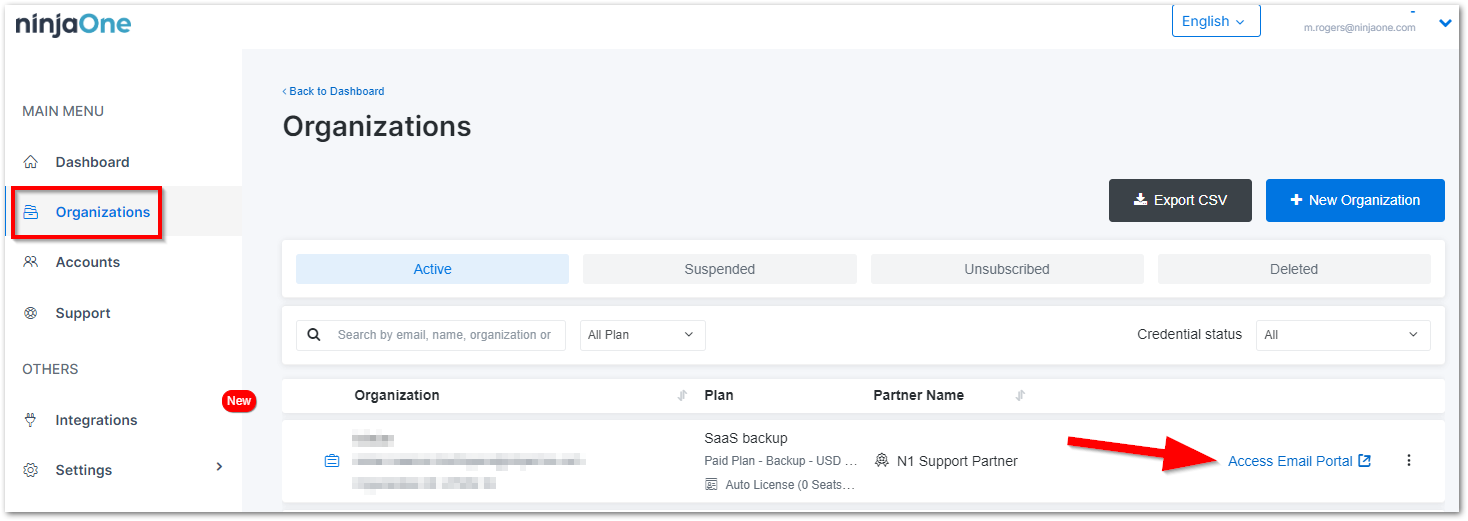
Image 1 : Accès au portail EMail (cliquer pour agrandir) -
Naviguez jusqu'à la page de recherche avancée.
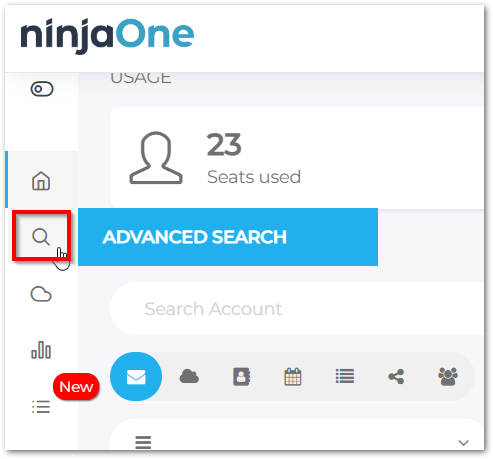
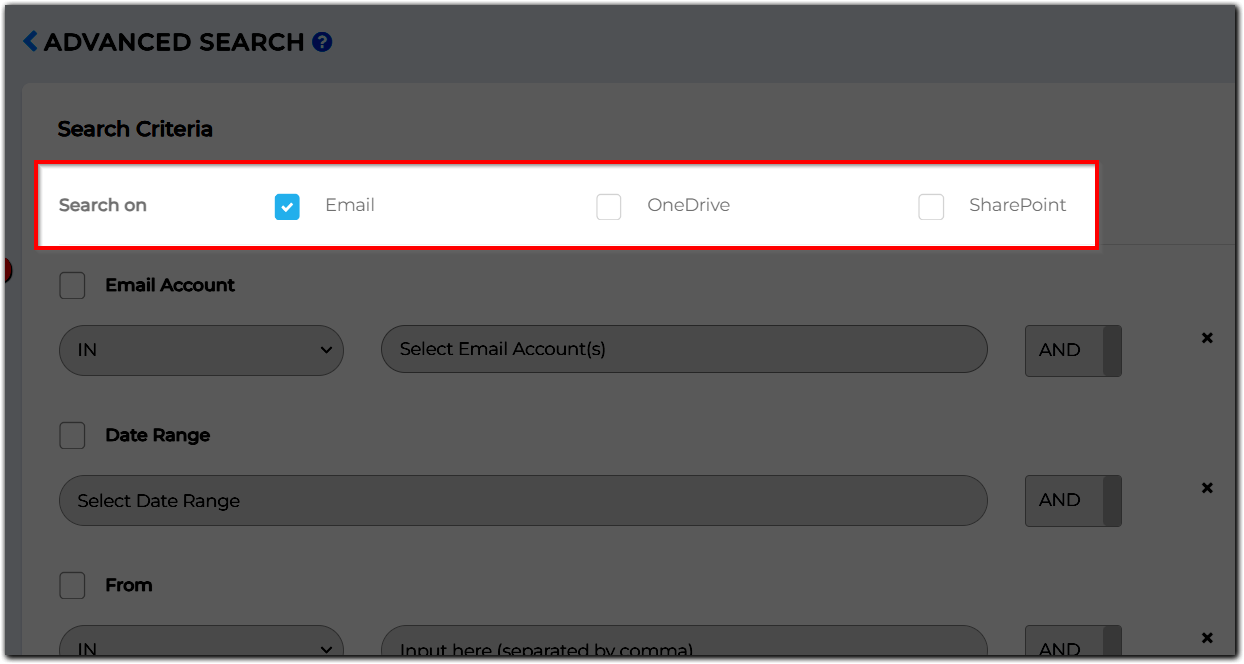
Image 2 : Recherche avancée (cliquer pour agrandir) - Saisissez l'e-mail, le contenu de la pièce jointe et tout autre champ souhaité, puis cliquez sur Search.
Le système affiche les résultats.
Résultats de la recherche par mot-clé
Le système met en évidence les résultats de la recherche par mot-clé dans tous les produits (courriel, OneDrive, SharePoint), ce qui permet aux utilisateurs de trouver plus facilement ce dont ils ont besoin.
Possibilités de recherche avancée par plan
| Fonctionnalités | Plan de sauvegarde | Plan d'archivage |
|---|---|---|
| Mettre en évidence le résultat de la recherche par mot-clé |  |
|
| Rechercher le contenu d'une pièce jointe |  |
|
Questions fréquemment posées
- Quelle est la taille maximale du contenu du document qui peut être réindexé ?
- Pourquoi le champ du contenu de la pièce jointe est-il verrouillé ?
- La recherche est-elle sensible à la casse ?
- Pourquoi n'ai-je pas obtenu de résultats après avoir saisi des critères ?
- Que peut-on faire avec les résultats d'une recherche avancée ?
- Comment définir des critères de recherche ?
- Comment télécharger, restaurer et migrer les résultats de la recherche avancée ?
- Qu'est-ce que la logique de l'opérateur ET / OU ?
Quelle est la taille maximale du contenu du document qui peut être réindexé ?
Le système permet de réindexer des documents dont la taille totale ne dépasse pas 10 Mo par courrier électronique.
Quels sont les formats de fichiers pris en charge pour la recherche de pièces jointes ?
La plupart des formats de fichiers sont pris en charge, à l'exception des formats audio, image, vidéo, octet-stream, application/rar, application/zip et application/x-7z-compressé.
Pourquoi le champ du contenu de la pièce jointe est-il verrouillé ?
Cela peut se produire si l'utilisateur est abonné au plan de sauvegarde. La recherche du contenu des pièces jointes n'est disponible que dans le cadre du plan Archiver. Vous pouvez envisager d'augmenter leur abonnement.
Pour effectuer la mise à niveau, allez dans le menu Organisation du portail des partenaires >, sélectionnez l'organisation et cliquez sur l'onglet Abonnements. Une fenêtre pop-up de confirmation contiendra des informations supplémentaires sur l'indexation.
Une bannière de notification apparaîtra également sur le portail de messagerie de l'organisation pour informer les utilisateurs de la réindexation après la mise à niveau.
La recherche est-elle sensible à la casse ?
Non, la recherche n'est pas sensible à la casse.
Pourquoi n'ai-je pas obtenu de résultats après avoir saisi des critères ?
Cela peut se produire si vous n'avez pas saisi des mots complets. Le système ne prend en charge que les recherches par mots entiers, et non les correspondances partielles.
Que peut-on faire avec les résultats d'une recherche avancée ?
Vous pouvez télécharger, migrer et restaurer des e-mails à partir des résultats d'une recherche avancée.
Comment définir des critères de recherche ?
- Ouvrez recherche avancée.
- Si les critères requis ne sont pas affichés par défaut, cliquez sur Ajouter un ou plusieurs critères.
- Sélectionnez les critères de recherche.
- Remplissez les critères de recherche souhaités et cliquez sur Rechercher.
Cette option permet d'afficher tous les résultats basés sur les critères définis.
Comment télécharger, restaurer et migrer les résultats de la recherche avancée ?
- Générez des résultats de recherche par e-mail sur la base des critères choisis (voir "Comment définir les critères de recherche" ci-dessus).
- Veuillez sélectionner les e-mails que vous souhaitez télécharger, restaurer ou migrer. Vous pouvez sélectionner un message, tous les messages de la page ou tous les e-mails du résultat.
- Après avoir sélectionné le ou les e-mails, cliquez sur le bouton Télécharger, Restaurer ou Migrer.
Qu'est-ce que la logique de l'opérateur ET / OU ?
Lors de la sélection de plusieurs critères de recherche :
-
Sélectionnez l'opérateur ET/OU pour chaque critère
-
Nous résoudrons les critères de recherche de haut en bas
Par exemple, si vous créez une recherche en utilisant les critères suivants :
- Critères C1 ET
- Critère C2 OU
- Critère C3 ET
- Critère C4
Le système le traitera comme suit :
(C1 AND C2) OR (C3 AND C4)
Il s'agit essentiellement de deux recherches distinctes dont les résultats sont fusionnés.