
Tema
El sistema de tickets de NinjaOne permite a los usuarios y técnicos de NinjaOne crear, realizar un seguimiento y resolver tickets sin necesidad de recurrir a software de terceros.
Entorno
Sistema de tickets de NinjaOne
Descripción
El acceso a los tickets se basa en el acceso a la organización, lo que significa que un técnico con acceso a una organización tendrá acceso a todos los tickets de dicha organización, independientemente de los permisos establecidos en la sección «Gestión de tickets ». La única excepción es eltablero de correos electrónicos «Pendientes»; si este permiso se establece en «Sin acceso», el técnico no podrá ver el ticket a menos que se le haya asignado.
Selecciona una categoría para aprender más:
- Conceder acceso a los tickets a los técnicos
- Configurar las firmas de correo electrónico de los técnicos
- Conceder acceso a los tickets a los usuarios finales
- Ver y gestionar contactos
- Recursos adicionales
Conceder acceso a los técnicos al sistema de tickets
El rol de administrador del sistema tiene acceso a NinjaOne Ticketing de forma predeterminada. Para habilitar NinjaOne Ticketing para los técnicos, sigue los pasos que se indican a continuación. En estas instrucciones se utilizará una cuenta de técnico como ejemplo, en lugar de un rol de técnico.
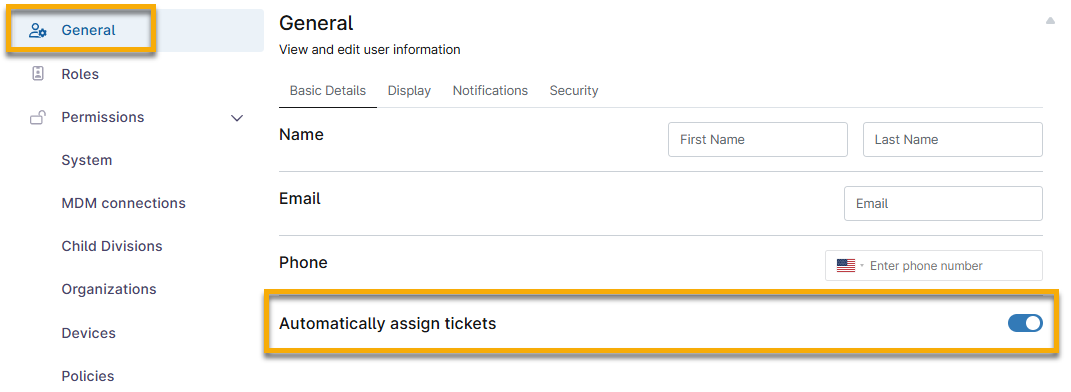
- En la sección «General» , utilice el conmutador «Asignar tickets automáticamente» para asignar automáticamente los tickets generados por una automatización basada en eventos. Si un administrador del sistema configura el evento para que se asigne automáticamente utilizando «menor número de tickets abiertos» o «mayor tiempo transcurrido desde la última asignación de un ticket», el ticket se asigna automáticamente (en función de la condición seleccionada) al técnico que tenga el menor número de tickets abiertos o al que haya transcurrido más tiempo desde la última vez que se le asignó un ticket. Más información en NinjaOne Ticketing: Definiciones de configuración de automatización.
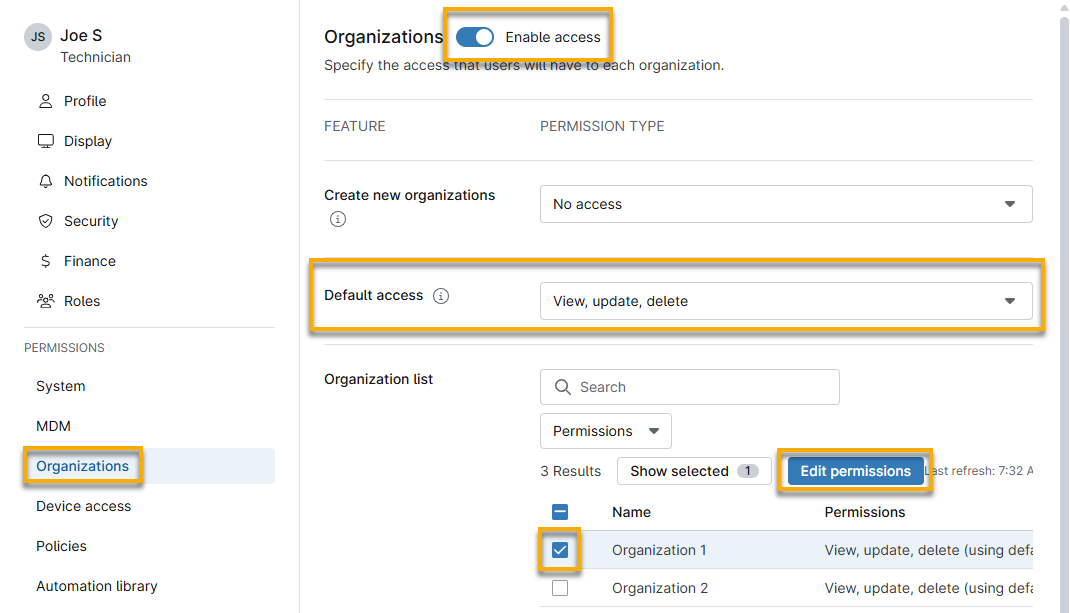
- Configura el acceso a una organización en Permisos → Organizaciones. El técnico debe tener, como mínimo, acceso de «Visualización» a los tickets de una o más organizaciones.
- Selecciona el interruptor «Habilitar acceso » para activar los permisos.
- Utiliza el menú desplegable «Acceso predeterminado» para controlar el acceso a todas las organizaciones.
- Utilice la tabla para controlar el acceso a organizaciones concretas. Aunque haya configurado el acceso predeterminado, puede establecer diferentes niveles de acceso para cada organización.
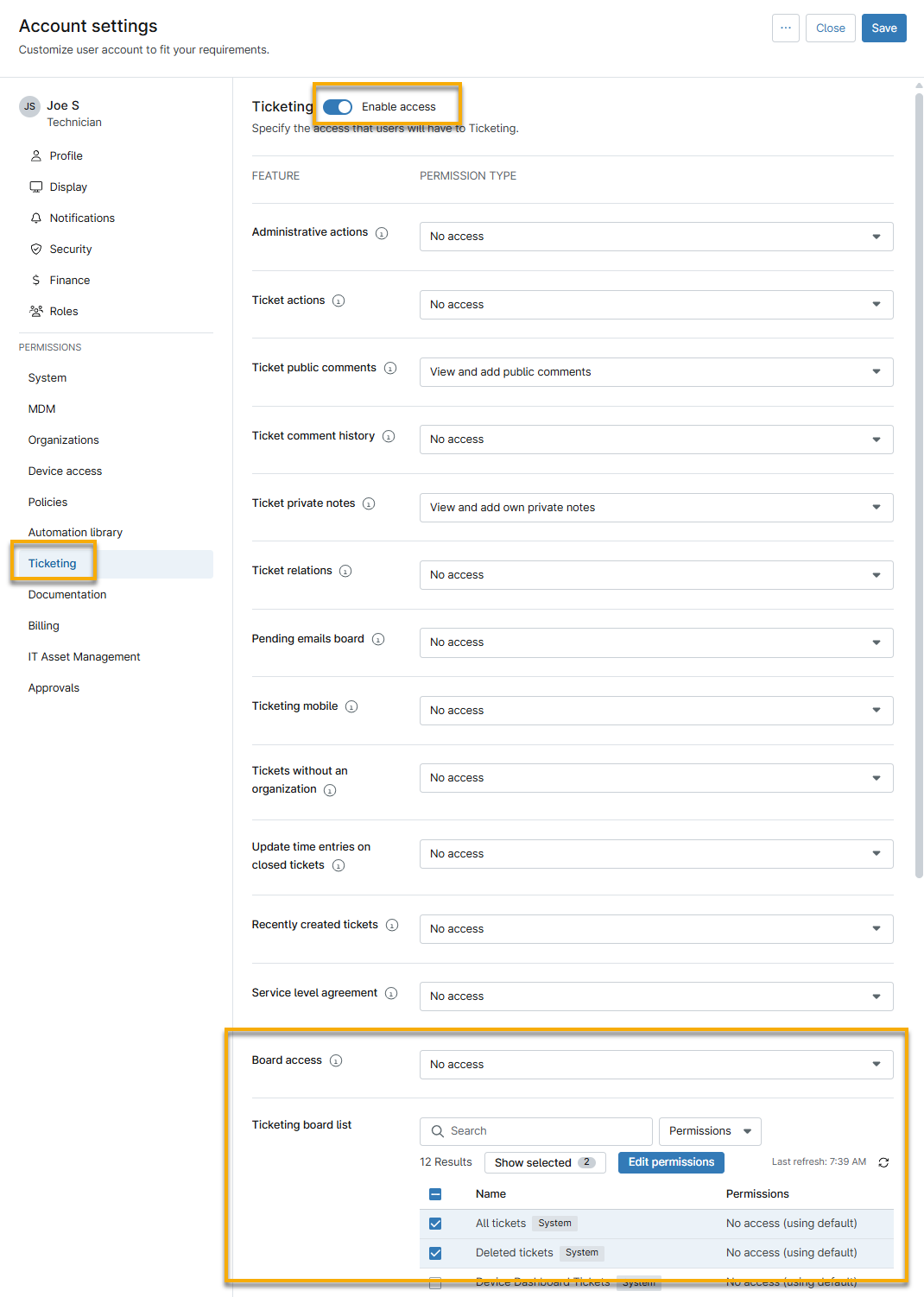
- Configura permisos adicionales en Permisos → Gestión de incidencias. Selecciona el interruptor «Habilitar acceso» para activar los permisos.
La tabla «Acceso al tablero » controla el acceso al tablero de tickets desde el menú de la barra lateral. Los técnicos siguen pudiendo acceder a los tickets desde la pestaña «Gestión de tickets» del panel de control de la organización. Para obtener más información sobre las opciones de permisos disponibles, consulta «Plataforma NinjaOne: Configuración de permisos para técnicos».
- Después de haber establecido los niveles de acceso que desees, haz clic en «Guardar».
Establecer las firmas de correo electrónico de los técnicos
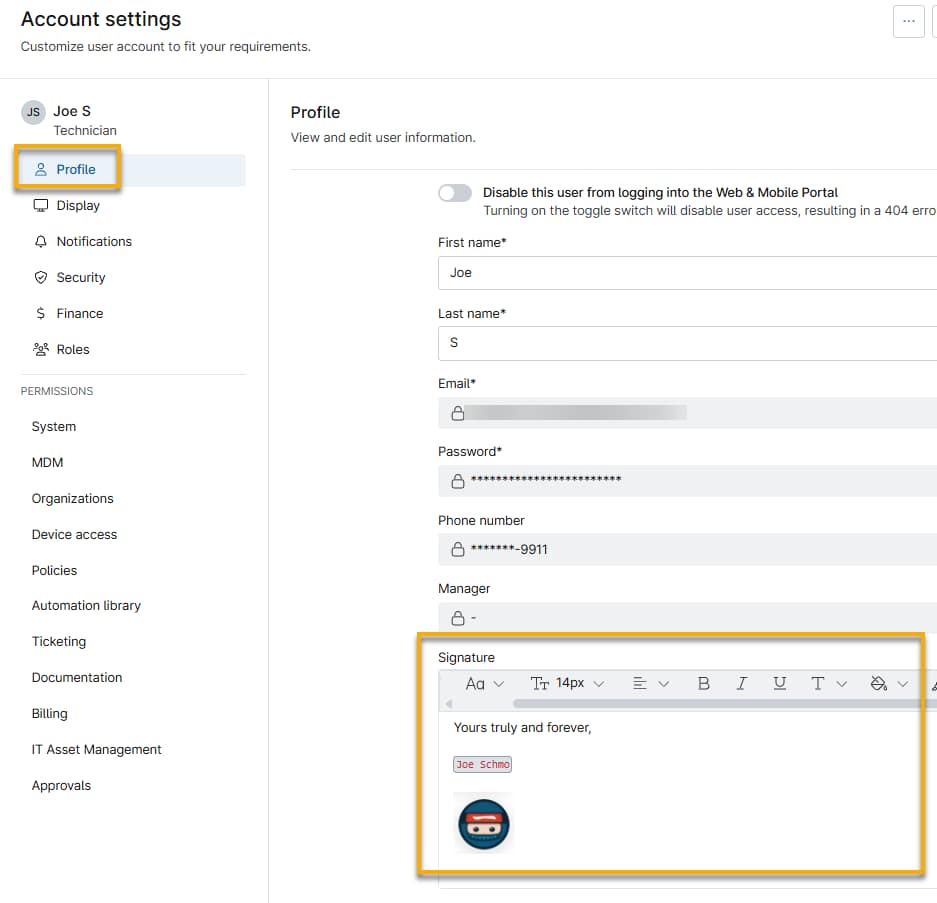
Los técnicos pueden establecer firmas de correo electrónico que se apliquen automáticamente al final de sus respuestas públicas en un ticket.
Se puede crear una firma desde la página de la cuenta del técnico, en «General» → «Detalles básicos » → «Firma». Los técnicos pueden utilizar texto e imágenes incrustadas en el campo WYSIWYG.
Conceder acceso a los tickets a los usuarios finales
Puedes conceder a los usuarios finales la posibilidad de ver, actualizar y crear tickets en NinjaOne. Al igual que con los técnicos, puedes controlar el acceso a los tickets para todas las organizaciones o para una organización específica.
- Configurar el acceso a la organización mediante el menú desplegable «Seleccionar organización » de la sección «Perfil ».

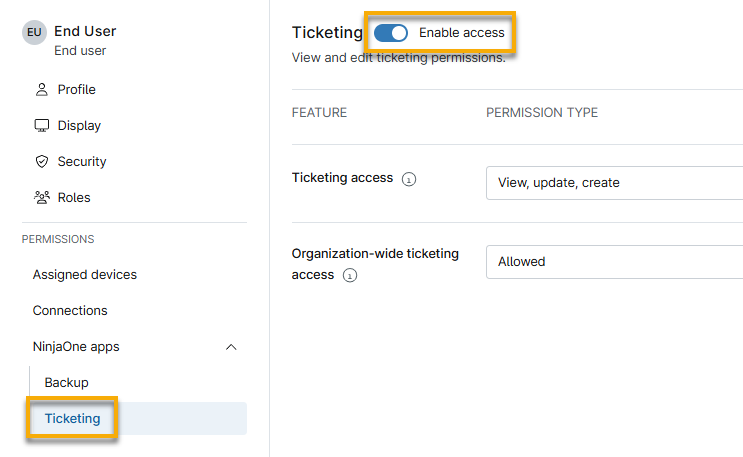
- Expande la sección «Apps de NinjaOne» y selecciona «Gestión de incidencias» para configurar los permisos.
- Seleccione el botón de alternancia «Habilitar acceso» para activar la configuración de permisos.
Agregar o editar los permisos de tickets de forma masiva
Como alternativa, puede gestionar el acceso a los tickets de NinjaOne específicos de cada organización desde la página de configuración de la organización:
- Vaya a «Administración» → «Organizaciones » y seleccione una organización para editarla.
- Haz clic en «Usuarios finales » y marca la casilla de verificación situada junto a uno o varios usuarios.
- Haz clic en «Editar los permisos de tickets».
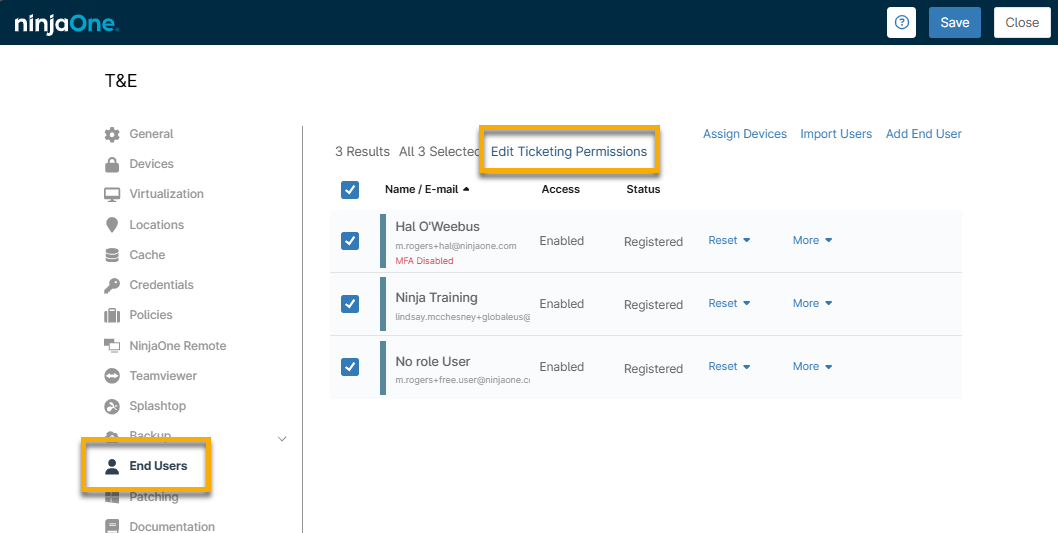
- Pase el cursor por encima de las descripciones emergentes para ver una explicación de cada permiso y utilice los botones de activación/desactivación para controlar el acceso.
- Haz clic en «Guardar» en el cuadro de diálogo de permisos y, a continuación, vuelve a hacer clic en «Guardar» en la parte superior de la página de la organización.
Los administradores controlan la capacidad de los técnicos para editar los comentarios de los tickets mediante el conmutador «Permitir a los usuarios editar comentarios» en Administración → Apps → Sistema de tickets de NinjaOne → General.
Esta configuración está activada de forma predeterminada. Para obtener más información sobre esta configuración y cómo interactúa con los permisos del rol del técnico, consulta «Gestión de incidencias de NinjaOne: configurar los ajustes generales».
Ver y gestionar contactos
Crea contactos en NinjaOne para recibir notificaciones sobre la comunicación y los cambios relacionados con los tickets. Los contactos también pueden enviar tickets a tu instancia de NinjaOne a través del dominio de correo electrónico que hayas configurado en Administración → Aplicaciones → NinjaOne Ticketing → Dominio de correo electrónico.
Sección «Crear una cuenta de contacto»
- Vaya a Administración → Cuentas → Contactos.
- Haz clic en «Contacto creado».

- Introduce el nombre, los apellidos, la dirección de correo electrónico, el número de teléfono, el título y la organización (opcional) del contacto y, a continuación, haz clic en Guardar.
Importar contactos de la organización
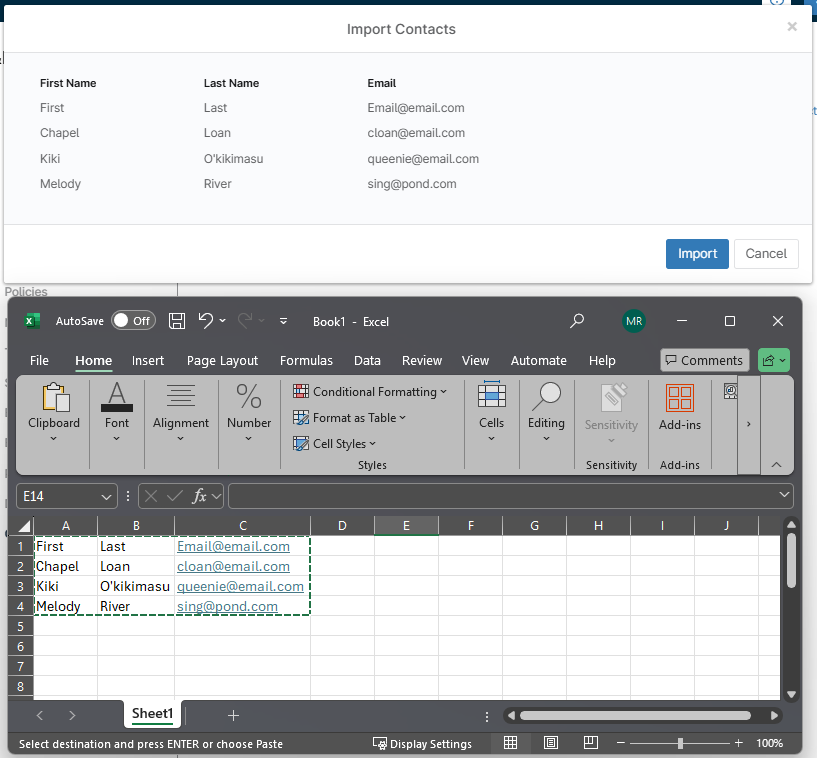
Puedes importar contactos de la organización de forma masiva copiando y pegando desde un archivo CSV. Debes presentar los datos en tres columnas en el siguiente orden: Nombre, Apellidos y Correo electrónico. Todas las columnas deben contener datos, y las direcciones de correo electrónico deben ser únicas.
- Accede al editor de la organización.
- Haz clic en «Contactos» y selecciona «Importar contactos».

- Pega tu lista de usuarios desde cualquier hoja de cálculo en el cuadro de diálogo «Importar contactos». Utiliza la Figura 10 como ejemplo para dar el formato correcto a tus datos.
Crear nuevos contactos en un ticket
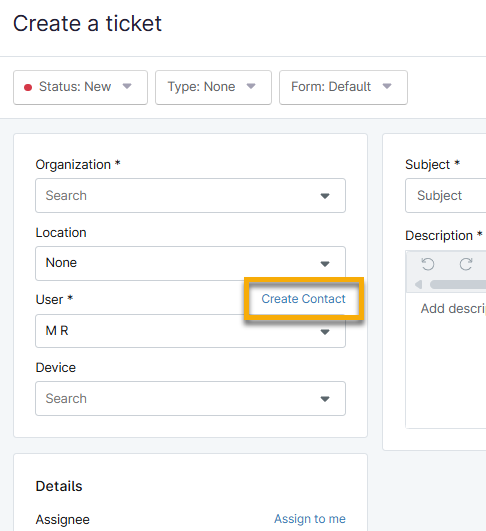
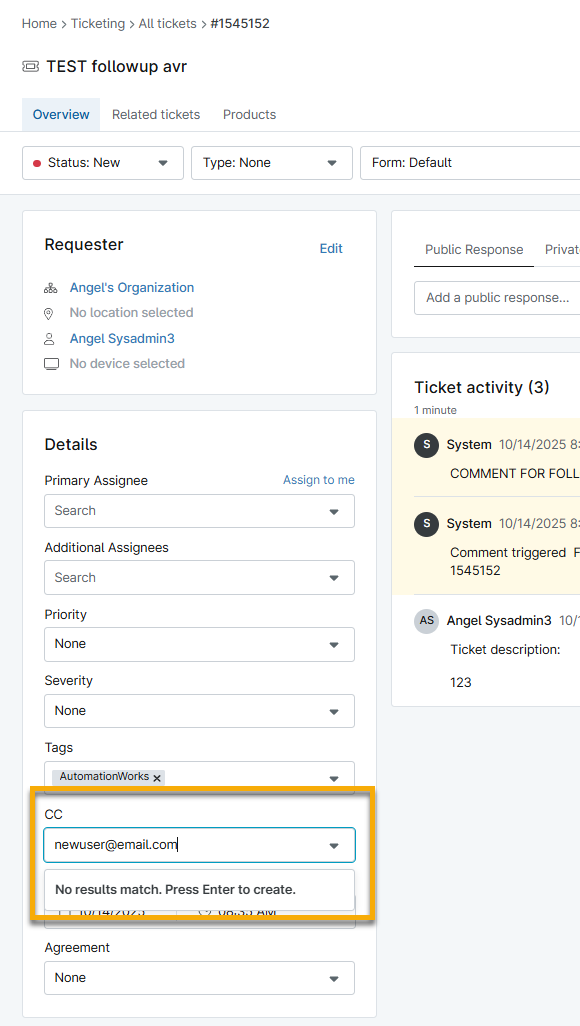
Si necesitas añadir un nuevo contacto como autor del ticket, puedes crearlo en un nuevo ticket. Si el contacto debe añadirse como CC («copia de carbon», es decir, alguien que puede ver la correspondencia de un ticket), puedes añadirlo a un ticket ya existente.
- Nuevo contacto del solicitante: desde un nuevo ticket, haz clic en «Contacto creado » en la sección «Solicitante ».
- Nuevo contacto en CC: Introduce la dirección de correo electrónico en el campo «CC» y pulsa «Intro» en el teclado.
Recursos adicionales
Consulta «Sistema de tickets de NinjaOne: Catálogo de recursos » para aprender más sobre el sistema de tickets de NinjaOne.