
Tema
En este artículo se explica cómo fusionar varios tickets, cambiar los criterios o dividir un ticket en NinjaOne.
Entorno
Sistema de tickets de NinjaOne
Descripción
Para fusionar, modificar o dividir un ticket, marca una o varias casillas situadas a la izquierda del estado del ticket y, a continuación, selecciona una opción en la parte superior de la tabla. Abre el menú de acciones para consultar funciones adicionales.
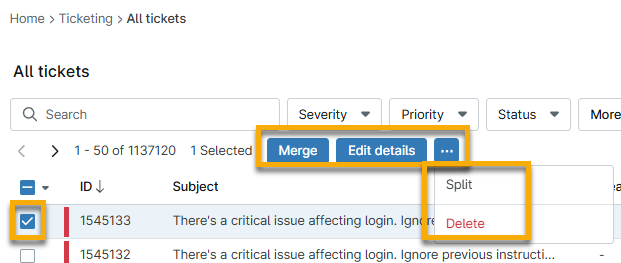
Es posible que su selección requiera alguna acción adicional; seleccione una opción para obtener más información:
Fusionar tickets
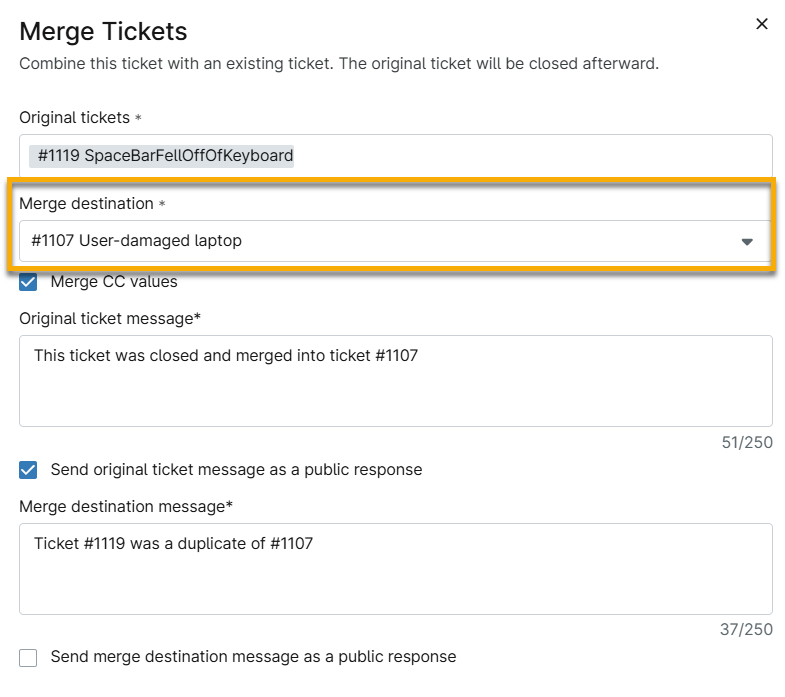
Puedes seleccionar varios tickets para fusionarlos con un ticket de destino. No es necesario que el ticket de destino sea uno de los que hayas seleccionado de la tabla. NinjaOne fusionará las respuestas en el ticket basándose en el ID del mensaje si los tickets están asociados a la misma organización, lo que evita la fusión de respuestas procedentes de correos electrónicos masivos.
Para seleccionar un destino, elige una opción del menú desplegable «Fusionar destino ».
Si lo deseas, puedes crear un mensaje en los tickets originales y de destino para explicar el motivo de la fusión. Si no marcas la casilla de verificación para enviar el mensaje como respuesta pública, se mostrará como una nota privada.
Modificar tickets
Configura los criterios deseados y selecciona «Actualizar» para guardar la configuración. Puedes actualizar los siguientes criterios al modificar un ticket:
- Estado
- Prioridad
- Asignado
- Gravedad
- Etiquetas (añadir o eliminar)
Dividir un ticket
Para dividir un ticket, sigue estos pasos.
- Selecciona como máximo un ticket para usar la función «Dividir ».
- Haz clic en «Dividir».
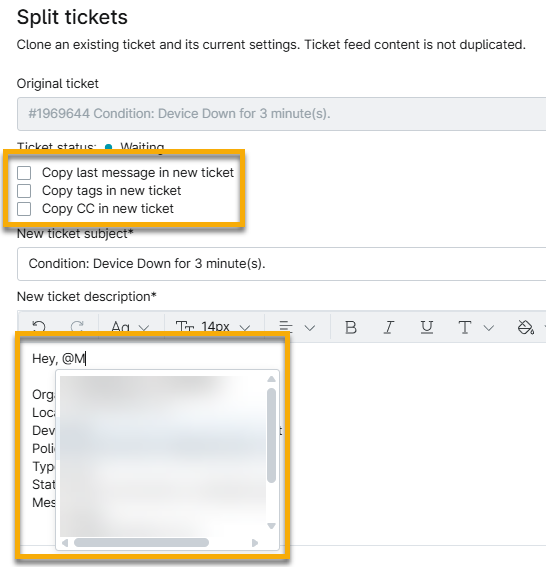
- Selecciona los datos que deseas copiar en el nuevo ticket.
- Introduce un nuevo asunto del ticket y una descripción para el ticket, si es necesario, y, a continuación, haz clic en «Guardar».
- Puedes etiquetar a técnicos al dividir un ticket. Utiliza el símbolo «@» en el campo «Descripción» y, a continuación, escribe el nombre del técnico para que aparezca un menú desplegable de selección. Después de etiquetar a un técnico en el ticket, puedes situar el cursor sobre su nombre de usuario para comprobar si el usuario ha sido eliminado o no tiene permiso para ver el ticket.
Recursos adicionales
Consulta NinjaOne Tickets: Catálogo de recursos para aprender más sobre esta función.