
Tema
Aprende a configurar y gestionar las funciones de los dispositivos en NinjaOne.
Entorno
Gestión de terminales de NinjaOne
Descripción
Las funciones de los dispositivos te permiten crear funciones personalizadas para los dispositivos, que luego funcionan en combinación con las asignaciones de políticas.
Consulta más tutoriales en nuestra biblioteca de vídeos.
Índice
Selecciona una categoría para obtener más información:
- Permisos necesarios para modificar la asignación de funciones a dispositivos
- Creación de una función de dispositivo
- Añadir campos personalizados a una función de dispositivo
- Asignación de una función a un dispositivo
- Modificar funciones de los dispositivos
- Asignación de políticas predeterminadas a los roles de dispositivo
- Recursos adicionales
Permisos necesarios para modificar la asignación de roles de dispositivo
Ten en cuenta los siguientes requisitos de permisos para modificar la asignación de funciones a dispositivos:
- Solo los administradores del sistema pueden crear, actualizar o eliminar la configuración de los roles de los dispositivos.
- Los técnicos con permisos activados para modificar los roles de los dispositivos pueden cambiar la asignación de roles de los dispositivos.
Creación de una función de dispositivo
Para añadir una nueva función de dispositivo, sigue estos pasos:
- Vaya a Administración → Dispositivos → Roles. La categoría «Dispositivos gestionados» se desplegará automáticamente. Para obtener más información sobre los dispositivos no gestionados, consulte «Trabajar con dispositivos no gestionados o no compatibles en NinjaOne (ITAM)».
- Pasa el cursor por encima del rol de dispositivo dentro de la jerarquía y haz clic en el icono de los tres puntos. Haz clic en «Añadir» para crear un nuevo rol.
- Puede seguir expandiendo los roles de dispositivo existentes y crear subtipos (roles secundarios) haciendo clic en el icono del corchete angular (>). Los subtipos heredan las propiedades definidas para el tipo de dispositivo.
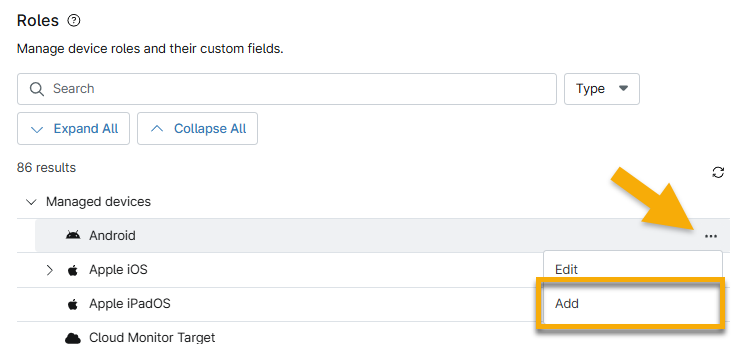
- Asigne un nombre a la nueva función (obligatorio) y añada una descripción (opcional); a continuación, haga clic en «Añadir». Su nueva función de dispositivo personalizada aparecerá ahora en la lista de funciones.
Añadir campos personalizados a una función de dispositivo
Puede añadir campos personalizados a todas las funciones de dispositivo editando el nivel superior. Para saber cómo crear campos personalizados, consulte «Configuración de campos personalizados».
- Vaya a Administración → Dispositivos → Roles.
- Pase el cursor por encima de una función de dispositivo, haga clic en el icono de acción (tres puntos) y seleccione «Editar».

Si añades campos personalizados a una función de dispositivos gestionados de nivel superior, NinjaOne los mostrará en todas las funciones de dispositivos subordinadas.
Un icono de alfiler (o tachuela) junto a una pestaña o al nombre de un campo personalizado indica que se ha añadido a un rol de dispositivo de nivel superior. No se puede mover, eliminar ni reordenar este campo desde el rol heredado. Consulta «Campos personalizados: Catálogo de recursos » para obtener más información.
Creación y adición de campos personalizados
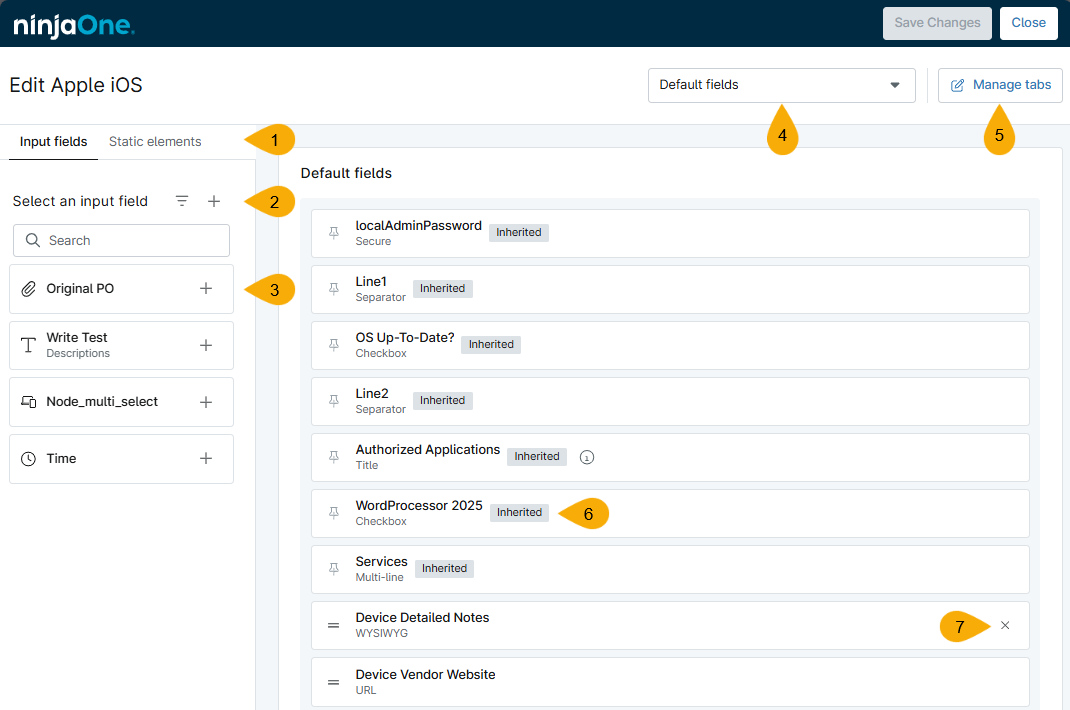
Para saber cómo asignar campos personalizados a la función de dispositivo, consulta la siguiente tabla y la Figura 6, más abajo.
| Figura 6: Descripción | Descripción o finalidad |
|---|---|
| 1 | La pestaña «Campos de entrada» está abierta de forma predeterminada y permite añadir campos personalizados a la función del dispositivo. La pestaña «Elementos estáticos» permite añadir una descripción, un separador o un título para dar formato a los campos personalizados. |
| 2 | El icono «Filtros» le ayuda a encontrar tipos específicos de campos personalizados. El icono «Crear campo de entrada» (+) le permite crear un nuevo campo personalizado. |
| 3 | Haz clic en el signo más (+) situado junto al campo personalizado que quieras asignar a la función del dispositivo. Los campos personalizados se mostrarán en el orden en que los hayas seleccionado. |
| 4 | Cambia de pestaña si tienes más de una creada. Cada pestaña te permite personalizar la lista de campos personalizados; puedes añadir campos personalizados completamente diferentes a cada pestaña o duplicarlos. Estas pestañas se muestran en el panel de control del dispositivo, en la pestaña «Personalizado ». |
| 5 | Crea, edita, oculta, elimina o reorganiza el orden de tus pestañas. Estas pestañas se aplicarán a todas las funciones no gestionadas, pero si ocultas una pestaña, solo quedará oculta para la función seleccionada. |
| 6 | La etiqueta «heredado» indica que el campo personalizado se añadió en el nivel superior. Para eliminar un campo personalizado heredado, debes editar el nivel de rol «Dispositivos gestionados » o «Dispositivos no gestionados ». |
| 7 | Pase el cursor por encima del campo personalizado para eliminar la asignación de la función del dispositivo. Volverá a la pestaña «Campos de entrada ». No se pueden eliminar los campos heredados. |
Asignación de un rol a un dispositivo
Los administradores del sistema pueden habilitar las opciones avanzadas del instalador para generar instaladores que asignen automáticamente los dispositivos a un rol específico en el momento del registro. Cuando se activa esta configuración, aparecerá una opción para seleccionar un rol de dispositivo al generar un instalador para Windows, macOS o Linux.
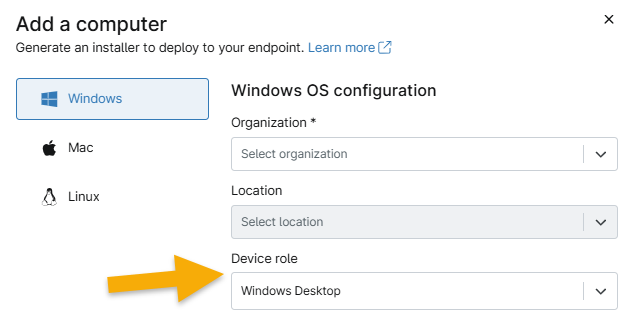
Si selecciona «Automático» como opción de función del dispositivo, o si desactiva esta configuración, NinjaOne asigna automáticamente los dispositivos a una función basándose en los siguientes criterios:
- Windows: NinjaOne basa la asignación de roles en el tipo de chasis asignado al dispositivo a nivel local y en la versión del sistema operativo.
- Mac: NinjaOne basa la asignación de funciones en el tipo de chasis y en si está instalada la aplicación macOS Server.
- Linux: NinjaOnebasa la asignación de funciones en la descripción de la imagen de «» como servidor, tal y como aparece en el archivo /etc/os-release. De lo contrario, NinjaOne asignará por defecto a todas las máquinas la función «Escritorio Linux ».
Cambio de roles de los dispositivos
Existen dos métodos diferentes para cambiar las funciones:
- Accede al panel de control de dispositivos y abre la pestaña «Configuración ». A continuación, haz clic en «Editar» junto a la función del dispositivo configurada actualmente y selecciona una nueva opción cuando se te solicite.
- Ve a la pestaña «Dispositivos», selecciona los dispositivos cuya función quieras cambiar y haz clic en «Actualizar función del dispositivo».
Asignación de políticas predeterminadas a las funciones de los dispositivos
Las políticas predeterminadas determinan qué política se asigna a un dispositivo al añadirlo a NinjaOne. No obstante, siempre puedes reasignar un dispositivo a una política diferente más adelante.
- No se pueden asignar políticas predeterminadas a roles de dispositivos no gestionados.
- Puede seleccionar políticas en «Administración » → «Políticas». Para obtener instrucciones, consulte «Políticas: Crear una nueva política».
Para asignar políticas predeterminadas a una organización:
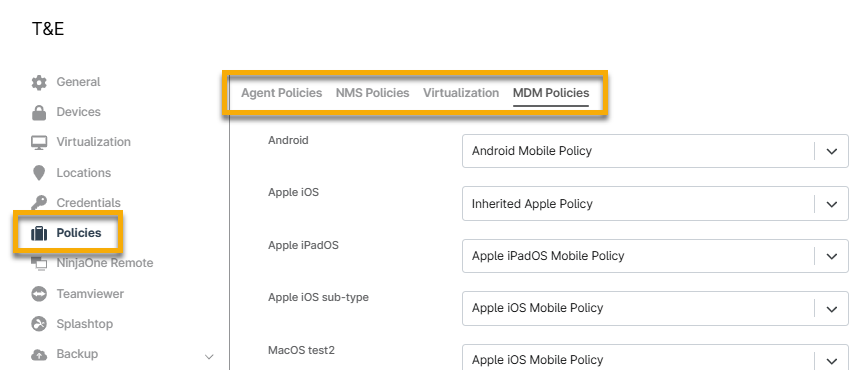
- Accede a la página de configuración de una de tus organizaciones (Administración → Organizaciones) y selecciona la pestaña Políticas.
- Selecciona tus políticas predeterminadas preferidas en el menú desplegable de cada rol. Si utilizas NMS, la supervisión de VMware o MDM con esta organización, repite este paso para los roles de las pestañas «Políticas de NMS»,«Virtualización» y «Políticas de MDM ».
Recursos adicionales
Obtenga más información sobre la gestión y el registro de dispositivos en nuestro artículo «Registro y gestión de dispositivos: Catálogo de recursos».