Medio ambiente
Plataforma NinjaOne
Tema
Explicación de la configuración de la zona horaria
Todas las indicaciones de hora del sistema te recuerdan que se basan en la hora local (la hora actual del navegador) o en la hora del sistema.
Si prefieres que tu grupo de fechas se muestre en formato europeo (DD/MM/AAAA), asegúrate de que tu zona horaria esté configurada en una zona horaria europea y de que el idioma general de tu perfil también esté configurado correctamente debajo de tu nombre de perfil, en la sección superior derecha de la consola de NinjaOne.
Un ejemplo de hora basada en la hora local sería el feed de actividad, que aparece en varios paneles de control: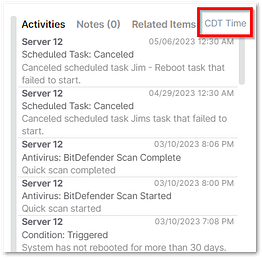
Un ejemplo de hora basada en la hora del sistema serían las opciones de alertas en el editor de organizaciones (Administración > Organizaciones):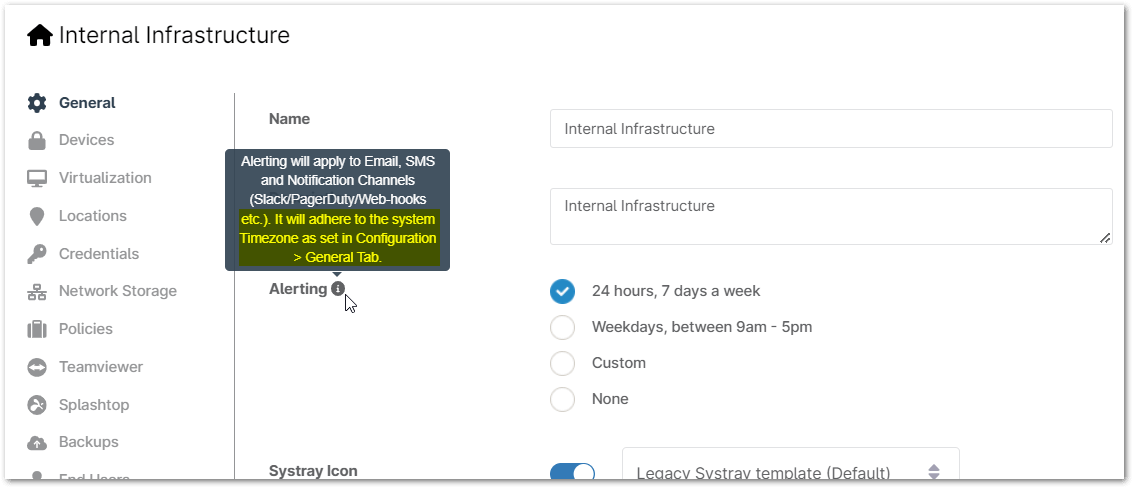
Se han incluido información sobre herramientas junto a los elementos relacionados con la hora para mayor claridad.
Además, también puedes personalizar las acciones de las políticas (Administración > Políticas) en función de una zona horaria específica, o hacer que los dispositivos ejecuten acciones según su propia hora local. A continuación se muestra un ejemplo de la gestión de parches (todos los ajustes de hora en las políticas cuentan con esta opción):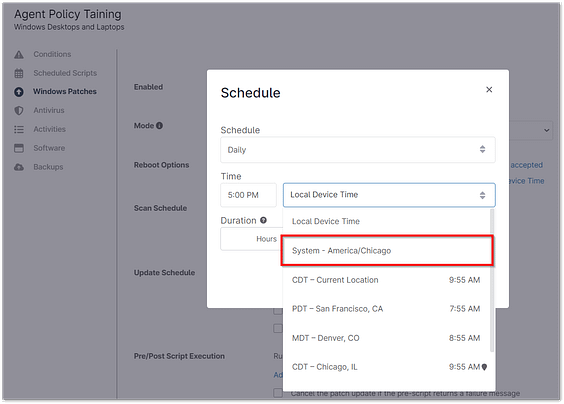
Cambiar la zona horaria
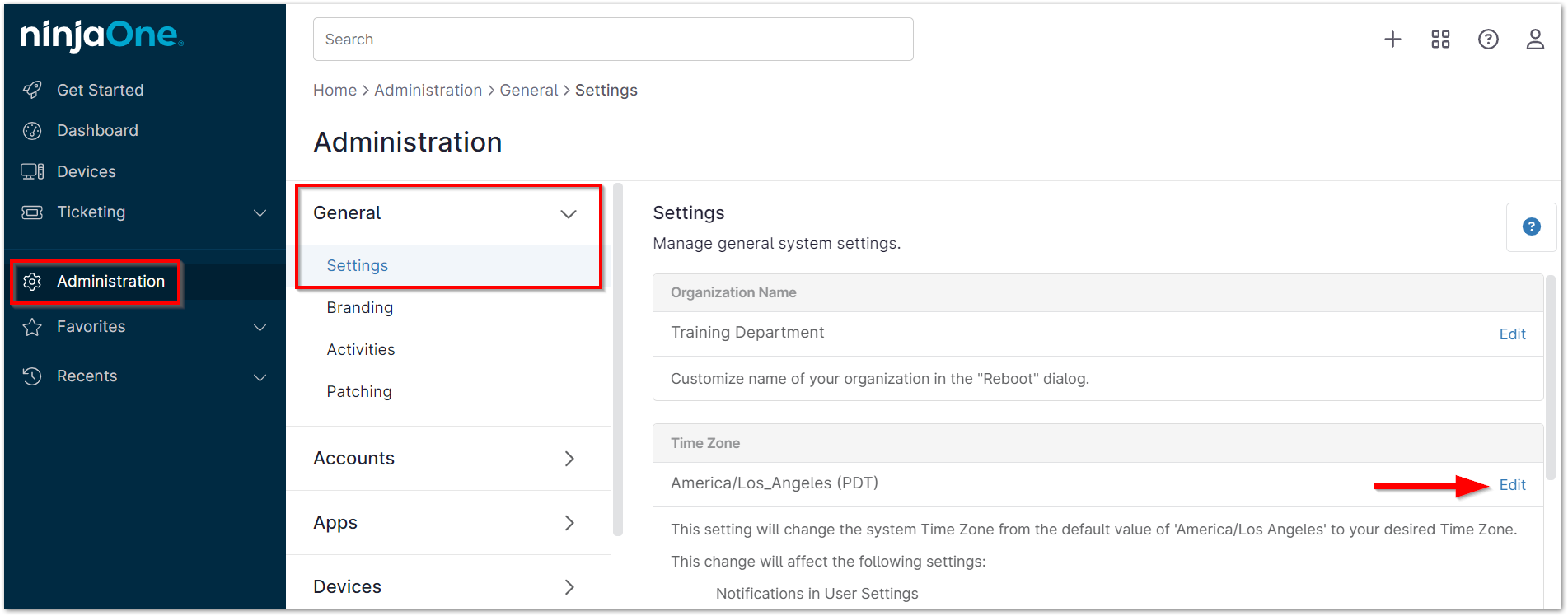
Cuando inicie sesión por primera vez en su cuenta de NinjaOne, la zona horaria predeterminada estará configurada en «America/Los Angeles».
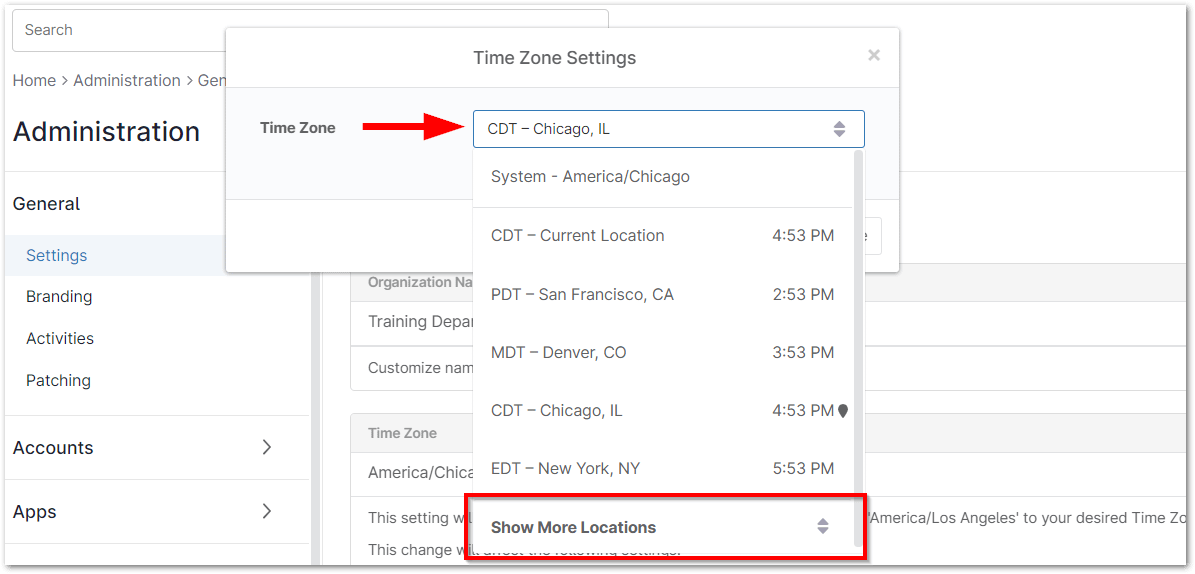
- Haz clic en «Administración» en el panel de navegación de la izquierda y selecciona «General». Se mostrará la página «Configuración » de forma predeterminada.
- Haz clic en «Editar» en la parte derecha de la página, debajo de «Zona horaria».
La lista desplegable de zonas horarias se muestra en una ventana emergente. - Selecciona tu ubicación. Si tu ubicación no aparece entre las primeras de la lista, haz clic en «Mostrar más ubicaciones»para ver opciones adicionales.