
Tema
Este artículo describe las funciones de gestión de parches disponibles para los terminales Linux gestionados por NinjaOne. También explica cómo activar, configurar y visualizar la actividad de aplicación de parches.
Entorno
- NinjaOne Parches
- Linux (todas las distribuciones compatibles)
Descripción
La gestión de parches de NinjaOne te permite crear políticas de parches que buscan y aplican automáticamente nuevos parches de software en tus terminales Linux.
Políticas: Administración de parches para Linux (NinjaOne Inc. 01:42)
Selecciona un tema para continuar.
- Consideraciones del Sistema
- Activación de la gestión de parches
- Configuración de los ajustes de la gestión de parches
- Visualización de parches a nivel de dispositivo
- Información sobre la fecha de lanzamiento
Consideraciones del Sistema
Revisa los siguientes requisitos del sistema y notas de uso antes de administrar parches en dispositivos Linux.
- El dispositivo debe tener instalado Python 3 para que la funcionalidad de aplicación de parches sea compatible.
- NinjaOne necesita un mínimo de 100 MB de espacio libre en disco para buscar y aplicar parches. Si el dispositivo no dispone del espacio necesario, recibirá una notificación de actividad indicando que el disco está lleno y que no es posible realizar el escaneo ni la aplicación de parches. El agente de NinjaOne evalúa el espacio libre analizando los siguientes directorios de nivel superior del dispositivo:
- /
- /opt
- /var
- /boot
- /home
- La aplicación de parches en Linux es compatible con todas las distribuciones de Linux que admite el Agente Linux de NinjaOne. Para obtener más información, consulta «NinjaOne Gestión de endpoints: Requisitos del sistema y compatibilidad con sistemas operativos del Agente Linux».
- NinjaOne muestra los parches en la pestaña «Dispositivos → Parches ». Puede ver todas las actividades y errores en la página «Actividades del sistema ». Consulte NinjaOne NMS: Navegación y gestión del panel de control del servicio para obtener más información.
Activación de la gestión de parches
Para activar la gestión de parches en tus terminales Linux, sigue estos pasos:
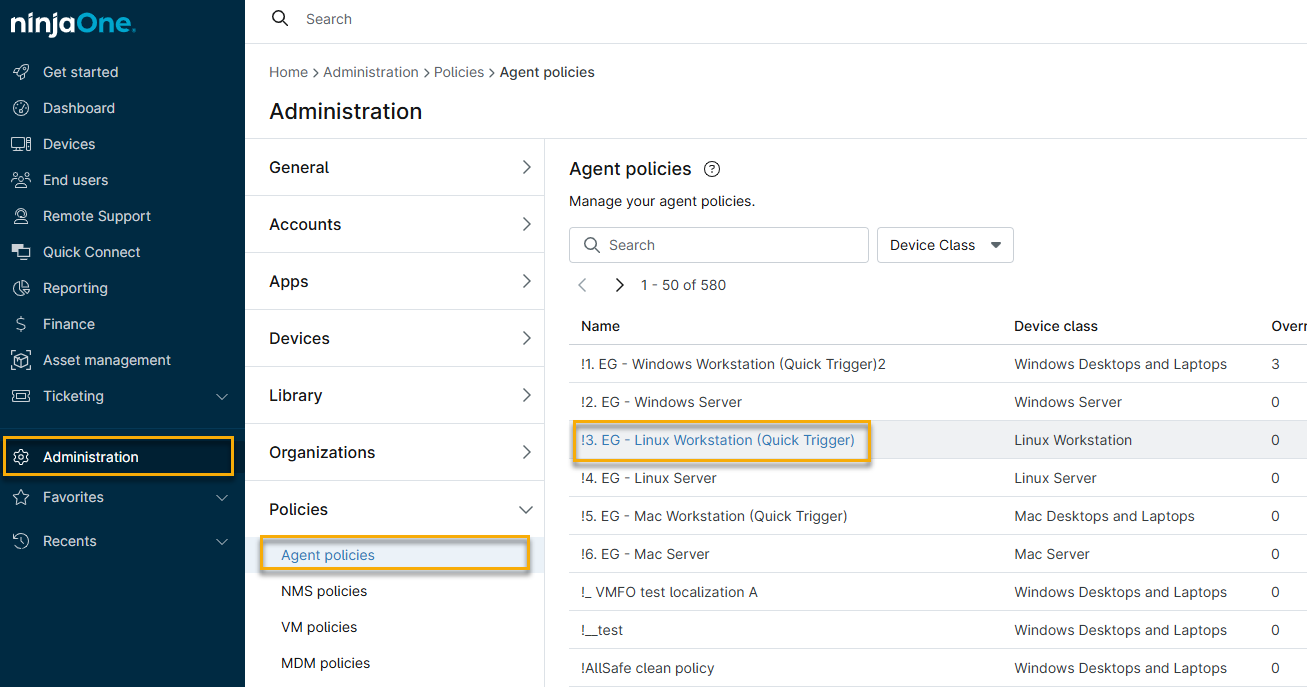
- En NinjaOne, haz clic en «Administración » → «Políticas» y, a continuación, selecciona una política de Linux de la lista «Políticas del agente ».
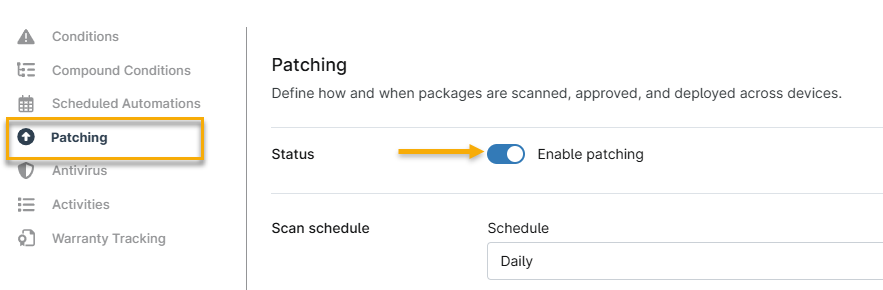
- Se abrirá la página de gestión de la política. Haz clic en la opción «Patches» y, a continuación, activa el conmutador «Estado ». Los cambios no se aplicarán a los dispositivos hasta que guardes la política.
Configuración de los ajustes de la administración de parches
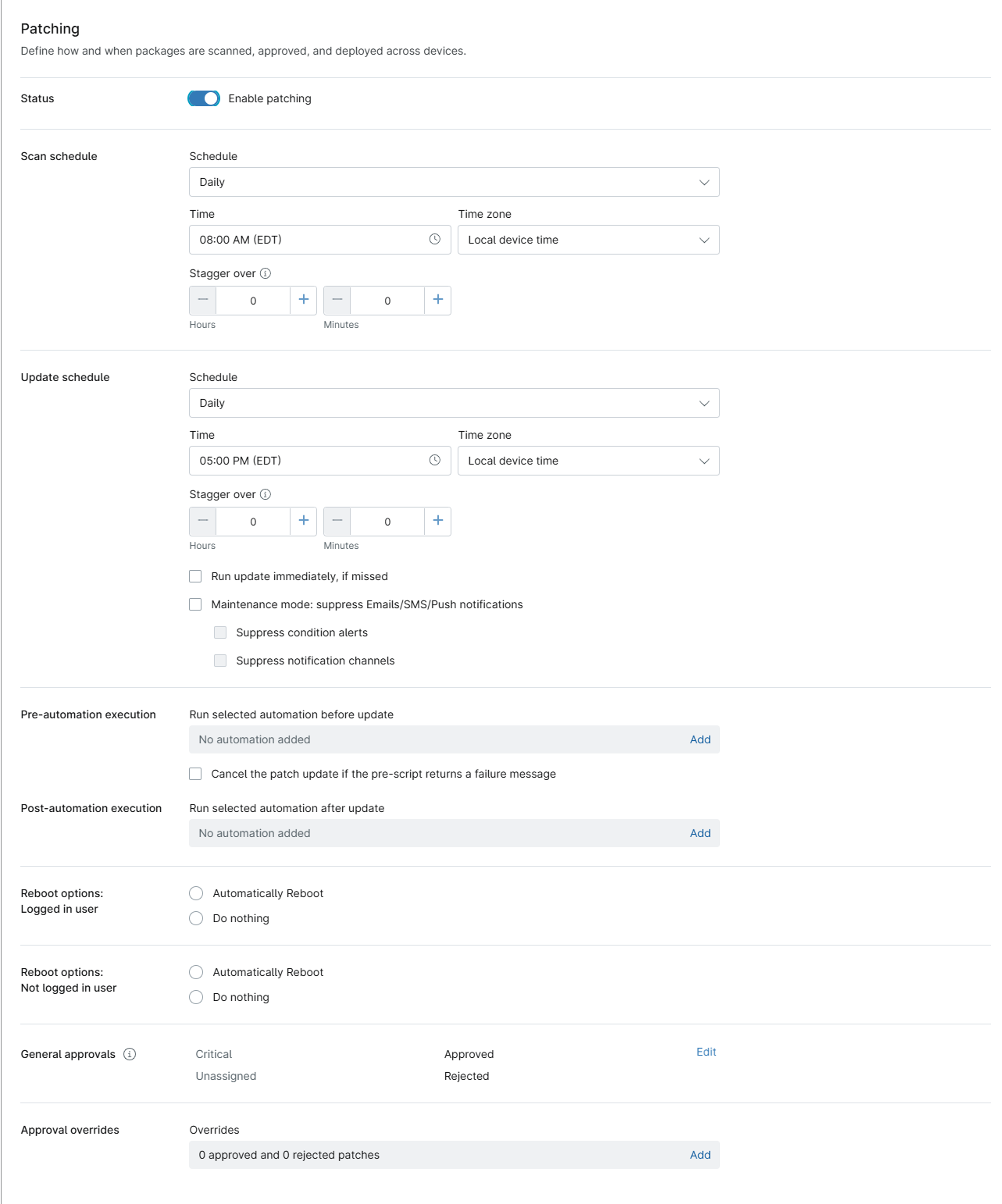
Las opciones de gestión de parches incluyen programaciones para el análisis y la aplicación de parches, así como la instalación y el mantenimiento de software. Cuando termines la configuración, haz clic en «Guardar» para aplicar los nuevos ajustes.
Explicación de los ajustes de aplicación de Parches
Utilice la tabla siguiente para aprender más sobre cada ajuste.
| Ajustes | Descripción |
|---|---|
| Horario de análisis |
Este conjunto de parámetros determina cuándo el dispositivo buscará nuevos parches disponibles.
|
| Horario de actualización |
Estos ajustes especifican cuándo debe NinjaOne aplicar las actualizaciones que detecta durante el análisis.
|
| Ejecución previa a la automatización y ejecución posterior a la automatización |
Esta configuración le permite añadir automatizaciones que se ejecutarán antes (pre) o después (post) de la instalación del parche.
Haz clic en «Añadir» para seleccionar automatizaciones de la biblioteca de automatizaciones. Consulta «Políticas de NinjaOne: automatizaciones programadas» para obtener más información. Marca la casilla de verificación «Cancelar la actualización del parche si el pre-script responde con un mensaje de error» para cancelar automáticamente la tarea de aplicación de parches si el pre-script falla. |
| Opciones de reinicio |
Estos ajustes le permiten especificar el comportamiento de reinicio después de que NinjaOne aplique un parche a un dispositivo. Puede configurar los ajustes tanto para usuarios conectados como para aquellos que no lo hayan hecho.
|
| Aprobaciones generales | En esta sección, puedes configurar los ajustes de aprobación para los parches críticos y los no asignados. Los parches asociados a un CVE conocido son parches críticos. Todos los demás parches se consideran no asignados. |
| Anulaciones de aprobación |
Puede configurar NinjaOne para que anule su política de parches en el caso de parches específicos. Haga clic en «Agregar» para abrir el cuadro de diálogo «Editar aprobación» y, a continuación, busque el nombre del parche. Utilice el segundo menú desplegable para seleccionar si desea aprobar o rechazar el parche. Ejemplos de situaciones en las que los parches aparecerían en la sección «Anulaciones »:
|
Visualización de parches a nivel de dispositivo
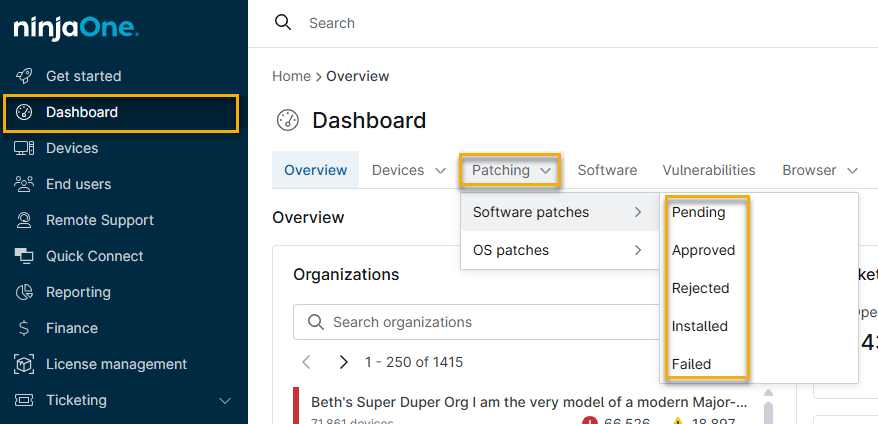
Puede ver la información sobre los parches del sistema operativo específicos de cada dispositivo en cualquier dispositivo Linux regido por una política con la aplicación de parches del sistema operativo activada. Para ello, vaya a Panel de control → Aplicación de parches → pestaña «Parches del sistema operativo ». Utilice el menú desplegable para filtrar por estado del parche (Pendiente, Aprobado, Rechazado, Instalado o Fallido).
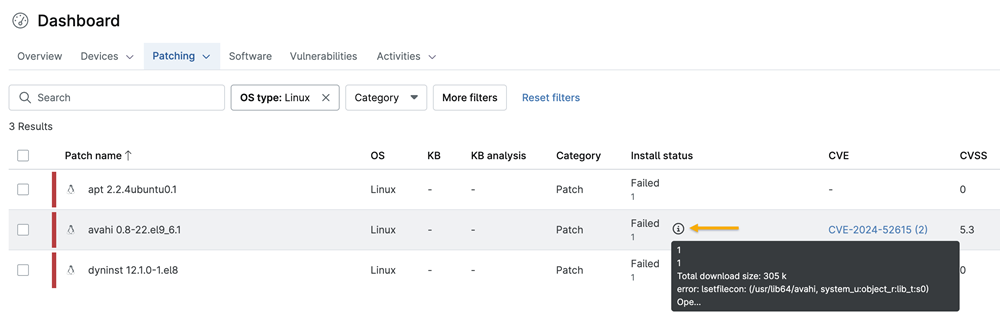
Información del parche fallido
Al visualizar los parches fallidos, pase el cursor del ratón por encima de la columna «Estado de la instalación» para que aparezca una información sobre herramientas que explique el motivo del fallo de la instalación.
Información sobre la fecha de lanzamiento
NinjaOne muestra las fechas de publicación de los parches en la columna «Fecha de lanzamiento» de la lista de parches. Si el proveedor no proporciona una fecha de publicación, las vistas de los parches mostrarán la fecha en la que NinjaOne detectó el parche por primera vez.
Recursos adicionales
Los siguientes artículos ofrecen información adicional sobre los entornos Linux compatibles, el mantenimiento de la plataforma y la configuración de políticas.