
Tema
En este artículo se explica cómo crear un informe de Runbook en NinjaOne.
Entorno
Informes de NinjaOne
Descripción
El informe de Runbooks te permite generar una exportación seleccionada de la documentación en un formato PDF de fácil lectura o exportar información para la recuperación ante desastres. Si se configura, la documentación conservará la imagen de marca.
Selecciona un tema para obtener más información:
Crear un informe de Runbook
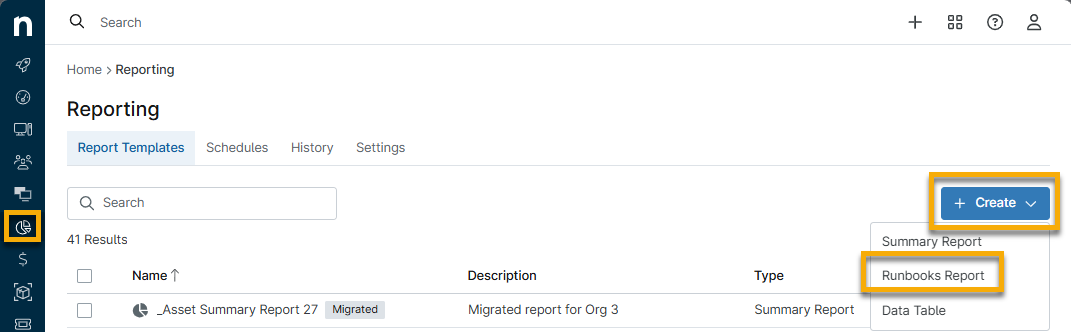
- Accede a «Informes » mediante el menú lateral. A continuación, haz clic en «Crear » y selecciona «Informes de Runbooks».
- En el cuadro de diálogo «Crear libro de procedimientos », introduce un título y una descripción para el nuevo informe de tabla de datos.
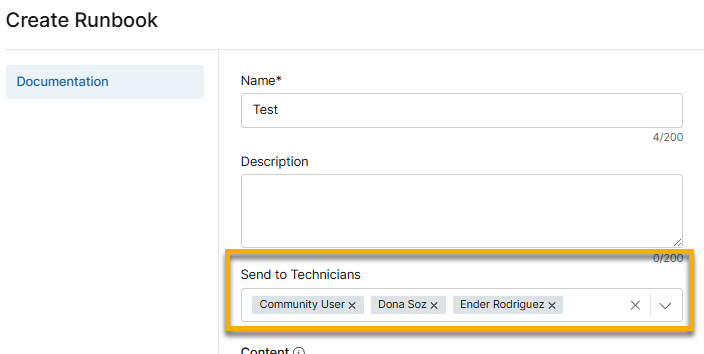
- Utilice el menú «Enviar a técnicos» para seleccionar qué técnicos o usuarios finales recibirán el informe. Puede seleccionar varias opciones del menú desplegable disponible. Para eliminar una selección, haga clic en la «X» situada junto al nombre.
- Marque una o varias casillas de «Contenido» correspondientes a los tipos de documentación que desee incluir en el informe.
- Incluir artículos globales: incluye todos los artículos publicados en la base de conocimientos a nivel del sistema.
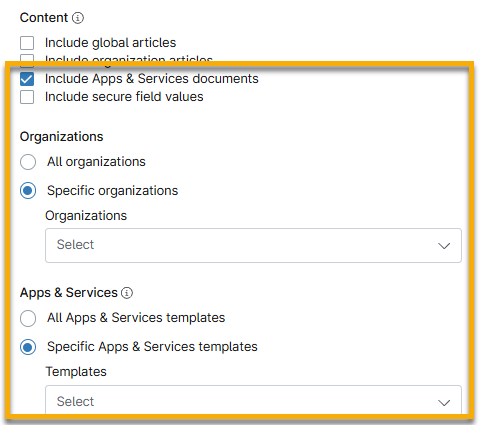
- Incluir artículos de la organización: al seleccionar esta opción, puede especificar si desea añadir contenido de todas las organizaciones o de organizaciones específicas. Si selecciona «Organizaciones específicas», puede elegir una o varias organizaciones que desea incluir en el menú desplegable «Organizaciones ».
- Incluir documentos de Apps & Services: incluye documentos creados a partir de una plantilla para una o varias organizaciones. Al seleccionar esta opción, también puede optar por incluir valores de campos seguros en el informe. El PDF también incluirá cualquier elemento relacionado.
- Haz clic en «Guardar».
NinjaOne procesará su solicitud y le enviará una copia en PDF del informe a su correo electrónico de NinjaOne desde [email protected].
- Haz clic en «Descargar el manual de procedimientos» en el cuerpo del correo electrónico para abrir el PDF en tu navegador web.
Recursos adicionales
Consulta «Informes: Catálogo de recursos » para obtener más información sobre nuestras herramientas de generación de informes.