
Tema
Este artículo explica cómo definir y realizar un seguimiento de los acuerdos de nivel de servicio (SLA) para los tickets en NinjaOne.
Entorno
Sistema de tickets de NinjaOne
Descripción
Utiliza la aplicación NinjaOne Ticketing para configurar y asignar SLA. Al configurar tus SLA, puedes utilizar la sección «Ticketing» de la página de configuración de la organización para asignar un SLA predeterminado a sus tickets. También puedes asignar los SLA a los tickets mediante desencadenantes de automatización.
Los tableros de NinjaOne Ticketing muestran información relevante sobre los SLA, y puedes filtrarlos en función de las fechas de vencimiento de los SLA o del tiempo restante. Puedes ajustar las columnas de la tabla para mostrar y ordenar detalles relevantes de los SLA, como el tiempo restante para cumplir un objetivo de SLA.
Selecciona una categoría para aprender más:
- Configurar el SLA
- Asignar el SLA
- Filtrar tickets por SLA
- Modificar el SLA de un ticket
- Recursos adicionales
Configurar el SLA
Para configurar el SLA, sigue estos pasos:
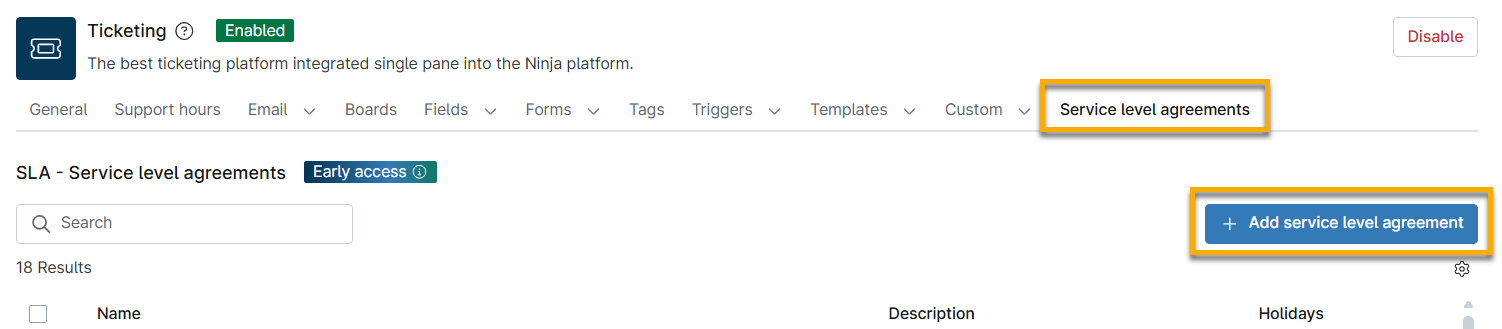
- Vaya a Administración → Aplicaciones → Instaladas → NinjaOne Ticketing. Abra la pestaña «Acuerdos de nivel de servicio ».
- Haz clic en «Agregar acuerdo de nivel de servicio».
- Aparecerá el cuadro de diálogo «Agregar acuerdo de nivel de servicio» con la sección «General» abierta de forma predeterminada. Introduce un identificador único en el campo «Nombre» y especifica tus días festivos y horario de asistencia, si es necesario.
- Consulta NinjaOne Ticketing: Configurar el horario de soporte para saber cómo configurar los días festivos.
- Consulta la siguiente sección de este artículo, titulada «Horario de asistencia específico de la organización», para saber cómo configurar el horario de asistencia específico de la organización.
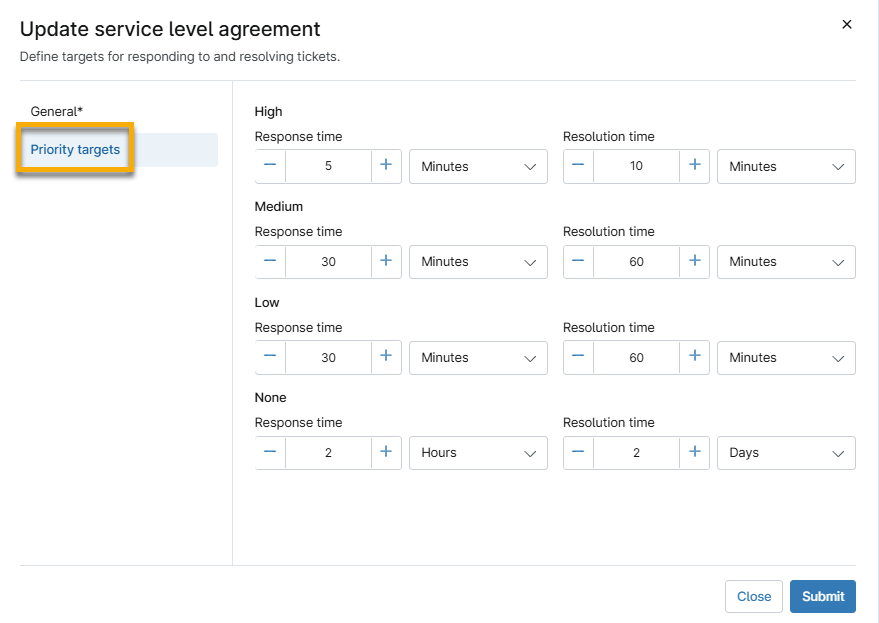
- Abrir la sección «Objetivos de prioridad ».
- Para cada objetivo, define los valores acordados de «Tiempo de respuesta » y «Tiempo de resolución ». Estos tiempos se actualizan en el SLA del ticket cuando configuras el campo «Prioridad ».
- Haz clic en «Enviar».
Horario de soporte al cliente específico de la organización
Al definir los objetivos de tus SLA, puedes heredar el horario de atención de la organización. Para configurar el horario de atención predeterminado de una organización, sigue estos pasos:
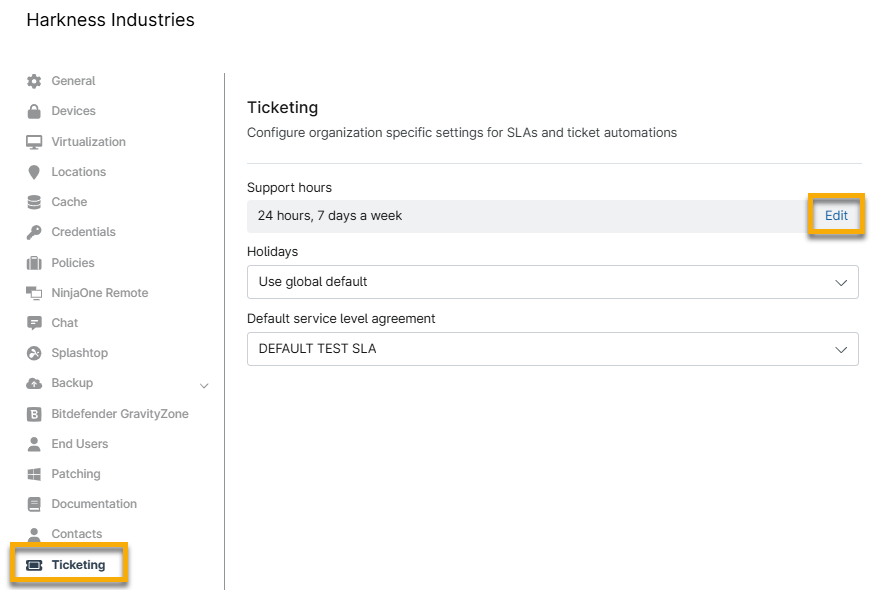
- Ve a Administración → Organizaciones y selecciona una organización para editarla.
- Abrir la sección «Gestión de tickets » y hacer clic en «Editar».
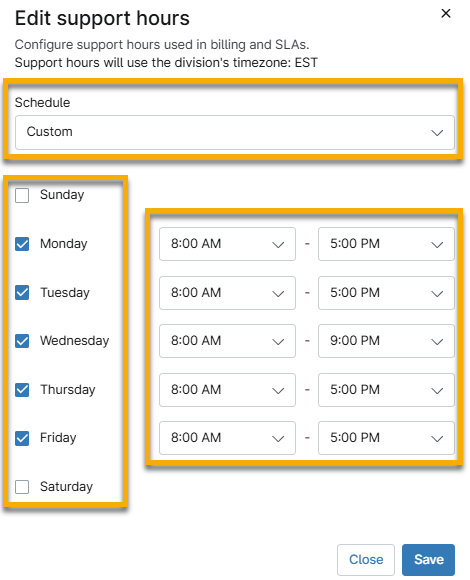
- En el cuadro de diálogo «Editar horario de asistencia », selecciona «Usar valor predeterminado global » o «Personalizado».
- Marca la casilla de verificación correspondiente a cada día en el que la organización esté disponible.
- Utiliza los menús desplegables «Inicio» y «Fin» para especificar el horario.
Asignar el SLA
Debes asignar el SLA a tu organización. Cuando asignes un ticket a la organización y establezcas la prioridad, la sección «Acuerdo de nivel de servicio» del ticket se actualizará para seleccionar el SLA predeterminado especificado.
- Vaya a Administración → Organizaciones y seleccione una organización para editarla.
- Abre la sección «Gestión de incidencias » y selecciona el SLA correspondiente en el menú desplegable «Acuerdo de nivel de servicio predeterminado ».
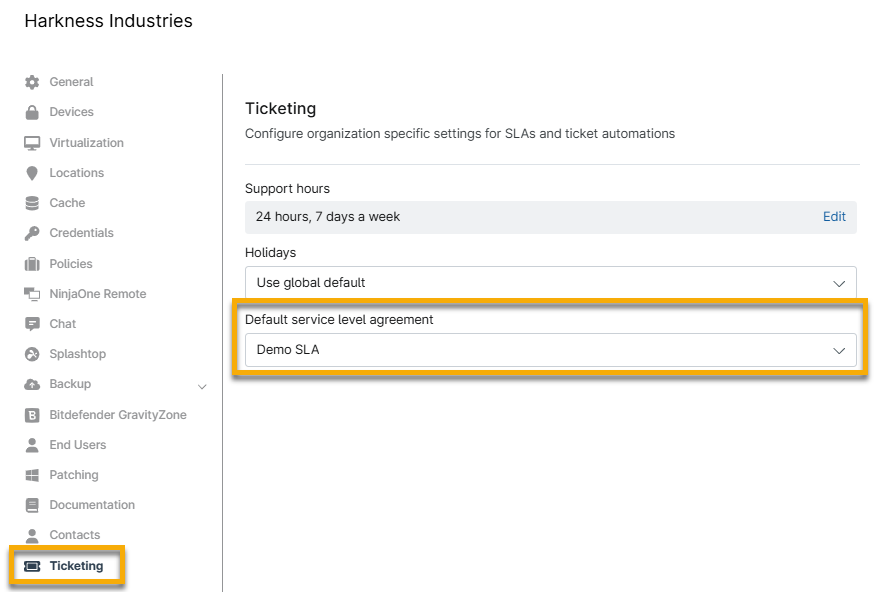
- Haz clic en Guardar.
Filtrar tickets por SLA
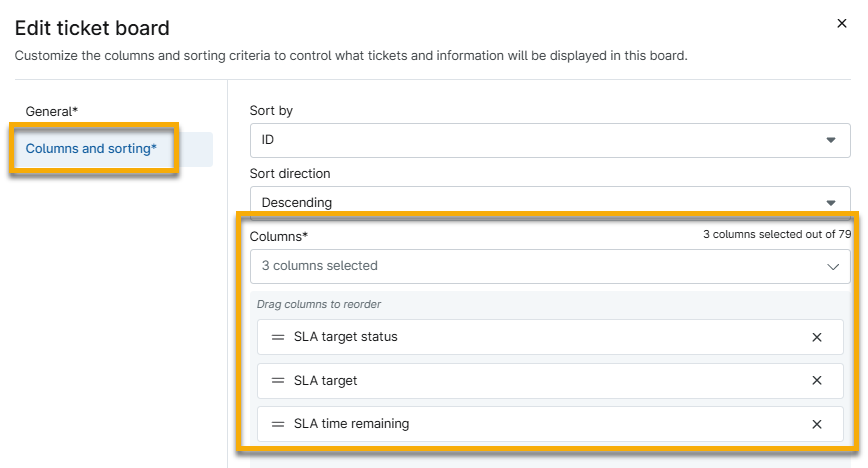
Para filtrar el tablero de tickets por SLA, sigue estos pasos.
- Selecciona un tablero de tickets en el menú de la barra lateral y haz clic en «Editar tablero».
- En el cuadro de diálogo «Editar panel de tickets », selecciona «Columnas y Filtros».
- Agrega una o varias de las siguientes columnas, según tus criterios de búsqueda:
- Estado del objetivo del SLA: NinjaOne Tickets muestra el estado actual del SLA como «En progreso», «Incumplido» o «Cumplido».
- Objetivo del SLA: NinjaOne Ticketing muestra la fecha y la hora del objetivo del SLA activo. Muestra el objetivo de respuesta hasta que un técnico responda al ticket; a continuación, cambia al objetivo de resolución.
- Tiempo restante del SLA: NinjaOne Ticketing muestra el tiempo restante antes de que deba cumplir el SLA.
Modificar el SLA de un ticket
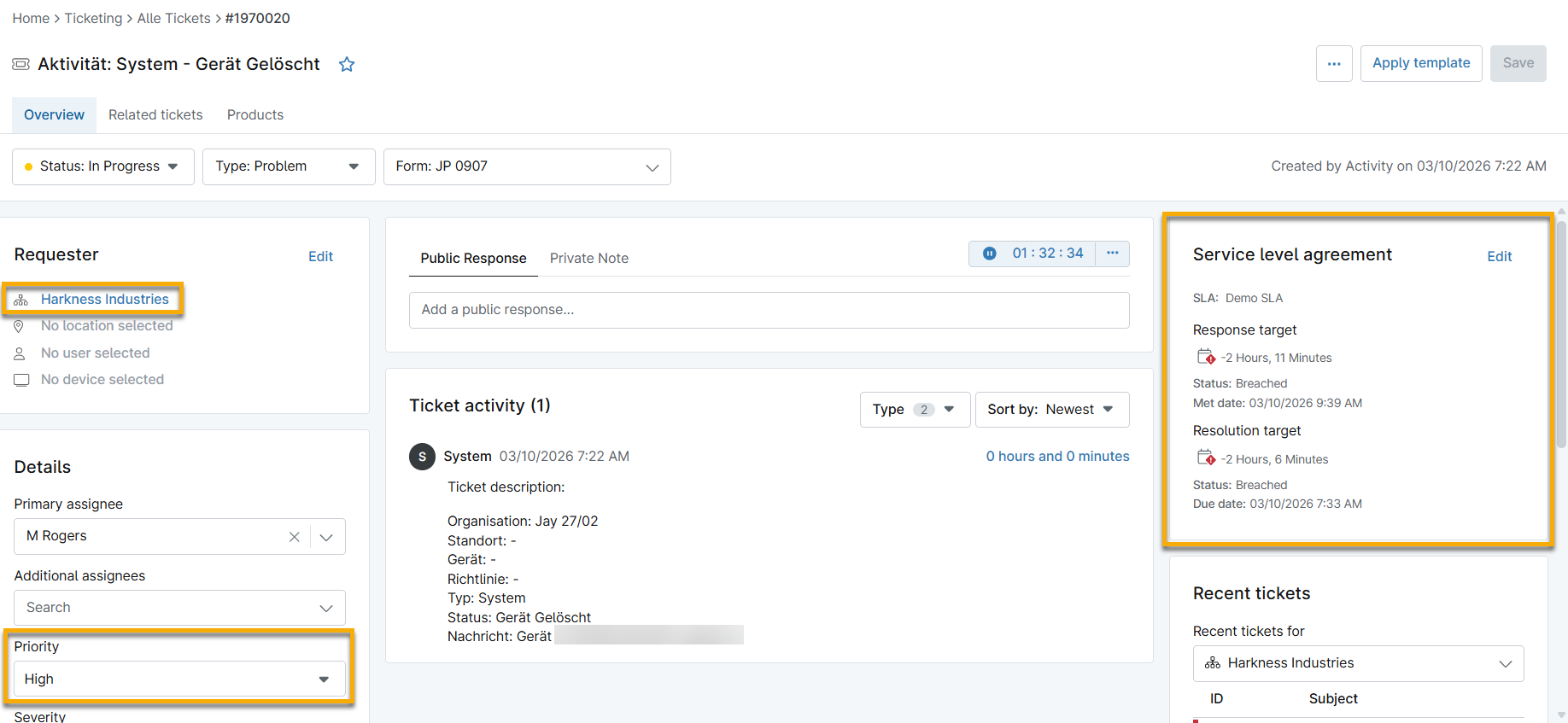
Los tickets que no se hayan asignado a una organización utilizarán el SLA predeterminado del sistema. Asigna el ticket a una organización y selecciona la prioridad para cambiar el SLA y sus tiempos de respuesta y resolución.
También puede seleccionar manualmente el SLA para el ticket haciendo clic en «Editar» en la sección «Acuerdo de nivel de servicio» y seleccionando una nueva opción del menú desplegable.
Recursos adicionales
Consulta «NinjaOne Ticketing: Catálogo de recursos » para obtener una lista completa de artículos y guías sobre NinjaOne Ticketing.