
Tema
Este artículo ofrece descripciones de cada uno de los valores que se pueden seleccionar al configurar los desencadenantes de las condiciones de los tickets para ejecutar acciones predefinidas.
Entorno
Sistema de tickets de NinjaOne
Descripción
Puede configurar los desencadenantes de condiciones de tickets en la página de configuración de NinjaOne Ticketing, en las pestañas «Desencadenantes » y «Plantillas ». Para obtener más información sobre las automatizaciones de tickets, consulte NinjaOne Ticketing: Desencadenantes y plantillas de automatización.
Selecciona un tema para obtener más información:
- Definiciones de los operadores de comparación
- Automatización de la gestión de incidencias: definiciones de condiciones de activación
- Automatización de la gestión de incidencias: definiciones de acciones
- Plantillas de automatización de tickets: creación de tickets
- Recursos adicionales
Definiciones de los operadores de comparación
Al crear condiciones basadas en eventos o en el tiempo, utilizarás operadores de comparación para definir los criterios. Consulta la siguiente tabla para ver una descripción de cada operador de comparación.
| Operador de comparación | Descripción |
|---|---|
| Igual a | Los valores o expresiones son iguales. |
| No es igual a | Los valores o expresiones no son iguales. |
| Ha cambiado | El valor ha cambiado a cualquier otro valor. |
| Ha cambiado a | El valor ha cambiado a un valor concreto. |
| Presente | El ticket contiene el valor especificado. |
| No está presente | El ticket no contiene el valor especificado (está vacío o es nulo). |
| Contiene (todo) | Todas las palabras o frases (separadas por una coma) están presentes en un campo del ticket. Este valor puede ser una coincidencia de una sola cadena o palabra. |
| Contiene cualquiera | Cualquiera de las palabras o frases (separadas por una coma) está presente en un campo del ticket. |
| No contiene | Los valores indicados en la cadena no están presentes en un campo del ticket. Este valor puede ser una coincidencia de una sola cadena o palabra. |
| No contiene ninguno | Los valores especificados (separados por comas) no están presentes en el campo del ticket. |
Automatización de tickets: definiciones de condiciones de activación
Las siguientes condiciones aparecen en la pestaña «Condiciones» al añadir o editar una automatización de activación de tickets.

Cada tipo de automatización ofrece condiciones diferentes; selecciona un tipo de automatización para obtener más información:
Condiciones basadas en eventos
Se ofrecen las siguientes condiciones para los desencadenantes basados en eventos:
| Condición | Descripción |
|---|---|
| Acción | Realizar una acción específica al crear o actualizar un ticket. |
| Estado objetivo del SLA | Realiza una acción en función de si el estado seleccionado es igual o no es igual al desencadenante, está presente o no está presente. |
| Nombre del SLA | Realiza una acción en función de si el nombre del SLA coincide o no con el desencadenante seleccionado. |
| Horario de atención | Realiza una acción en función del horario comercial y de la hora del ticket. |
| Tipo | Realiza una acción si el tipo de ticket es igual, no es igual o cambia al tipo de ticket seleccionado.
|
| Estado | Realizar una acción si el estado del ticket es igual, no es igual o cambia al estado de ticket seleccionado. Puedes crear estados personalizados en la página de configuración de la aplicación NinjaOne Ticketing, en la pestaña «Personalizado» → «Estados ». Consulta información. |
| Origen | Realiza una acción si el origen de creación del ticket es igual, no es igual o cambia al origen de creación del ticket seleccionado. |
| Gravedad | Realiza una acción si la gravedad del ticket es igual, no es igual o cambia a la gravedad seleccionada. La gravedad indica la gravedad del problema subyacente. |
| Prioridad | Realiza una acción si la prioridad del ticket es igual a, no es igual a o cambia a la prioridad del ticket seleccionada. La prioridad indica la urgencia con la que debe resolverse el problema. |
| Asunto | Realizar una acción si el asunto del ticket contiene o no contiene alguna de las palabras clave introducidas en el cuadro de texto. |
| Descripción | Realiza una acción específica si, al realizar una búsqueda de texto completo en el contenido del ticket, se encuentran o no se encuentran palabras clave o frases concretas. |
| Organización | Realizar una acción si la organización del ticket contiene o no contiene alguna de las organizaciones seleccionadas. |
| Solicitante | Realiza una acción si el solicitante del ticket (quien lo ha creado) coincide o no con la cuenta de usuario especificada (esté presente o no). |
| Asignado principal | Realizar una acción si el asignado principal (a quien se le ha asignado el ticket) coincide o no con la cuenta de usuario especificada, o si el usuario especificado está presente o no. Esto incluye un menú desplegable con todos los técnicos. |
| Asignados adicionales | Realizar una acción si el «Asignado adicional» coincide o no con la cuenta de usuario especificada, o si el usuario especificado está presente o no. Esto incluye un menú desplegable con todos los técnicos. |
| Etiquetas | Realiza una acción específica si las etiquetas del ticket contienen o no contienen alguna o ninguna de las etiquetas seleccionadas. Consulta «Introducción a las etiquetas de dispositivos de NinjaOne » para obtener más información sobre cómo crear etiquetas. |
| Formulario | Realiza una acción en función de si el ticket utiliza o no un formulario específico. Los formularios se crean en la página de configuración de la aplicación NinjaOne Ticketing, en la pestaña «Formularios ». Consulta información. |
| Ubicación | Realiza una acción si el ticket hace referencia o no a una ubicación específica de la organización. |
| Tipo de comentario | Realiza una acción si el comentario es privado o público. |
| Actualizado por | Realiza una acción en función de quién haya actualizado el ticket. Puedes utilizar el operador de comparación «No contiene ninguno» para determinar si la última persona que actualizó un ticket fue el asignado principal, un asignado adicional o cualquier otro tipo de usuario. A continuación, puedes crear una acción para asignar a un nuevo técnico, desasignar a un técnico existente o llevar a cabo otras acciones de automatización relacionadas con el ticket. |
| Campos | Puedes utilizar los campos personalizados que hayas creado. NinjaOne identificará si el campo personalizado contiene o no los criterios que especifiques. Consulta «Campos personalizados de NinjaOne: Primeros pasos » para obtener más información. |
Condiciones basadas en el tiempo
Las siguientes condiciones se aplican a los desencadenantes basados en el tiempo. Puedes crear condiciones adicionales desde la página «Personalizado → Estados» de la aplicación NinjaOne Ticketing.
Cada automatización basada en el tiempo puede tener una condición repetida basada en el tiempo.
| Condición | Descripción |
|---|---|
| Tiempo transcurrido desde la creación del ticket | Realiza la acción especificada si las horas transcurridas desde la creación del ticket son mayores o menores que el número indicado en los cuadros de texto. |
| Tiempo transcurrido desde la modificación del ticket | Realiza la acción especificada si las horas transcurridas desde que se modificó o actualizó el ticket son superiores o inferiores al número indicado en los campos de texto. |
| Tiempo transcurrido desde la asignación | Realiza la acción especificada si el número de horas transcurridas desde que se asignó el ticket a un técnico es mayor o menor que el valor indicado en los cuadros de texto. |
| Tiempo transcurrido desde la respuesta del usuario final o del contacto | Realiza la acción especificada si el número de horas transcurridas desde la última respuesta es mayor o menor que el valor indicado en los campos de texto. |
| Tiempo transcurrido desde la respuesta del técnico | Realiza la acción especificada si el número de horas transcurridas desde la última respuesta del técnico es mayor o menor que el valor indicado en los cuadros de texto. |
| Tiempo transcurrido desde que se creó | Realiza la acción especificada si el número de horas transcurridas desde que el ticket se encontraba en estado «Nuevo» es mayor o menor que el valor indicado en los cuadros de texto. |
| Tiempo desde que se abrió | Realiza la acción especificada si el número de horas transcurridas desde que el ticket se encontraba en estado «Abierto» es mayor o menor que el número indicado en los cuadros de texto. |
| Tiempo desde que está en espera | Realiza la acción especificada si el número de horas transcurridas desde que el ticket se encontraba en estado «En espera» es mayor o menor que el número indicado en los cuadros de texto. |
| Tiempo desde que se puso en pausa | Realiza la acción especificada si el número de horas desde que el ticket se encuentra en estado «En pausa» es mayor o menor que el número indicado en los cuadros de texto. |
| Tiempo desde la resolución | Realiza la acción especificada si el número de horas desde que el ticket se encontraba en estado «Resuelto» es mayor o menor que el número indicado en los cuadros de texto. |
| Tiempo desde el cierre | Realiza la acción especificada si el número de horas desde que el ticket se encontraba en estado «Cerrado» es mayor o menor que el valor indicado en los campos de texto. |
| Estado objetivo del SLA | Realiza la acción especificada si el objetivo del SLA es igual, no es igual o cambia al estado seleccionado. |
| Nombre del SLA | Realiza una acción especificada si, al buscar en la entrada del ticket, se encuentra un nombre concreto. |
| A la hora objetivo del SLA | Realiza una acción especificada durante la hora objetivo indicada. |
| Antes de la hora objetivo del SLA | Realizar una acción especificada durante un tiempo determinado antes de que se alcance el plazo objetivo del SLA. |
| Después de la hora objetivo del SLA | Realizar una acción determinada durante un intervalo de tiempo específico una vez transcurrida la hora objetivo del SLA. |
| Tipo | Si el tipo de ticket es igual a, no es igual a, cambia o cambia al tipo seleccionado, realiza la acción especificada. |
| Estado | Realiza la acción especificada si el tipo de ticket es igual, no es igual o cambia al estado de ticket seleccionado. |
| Origen | Realiza la acción especificada si la «Fuente de creación del ticket» es igual, no es igual o cambia a la «Fuente de creación del ticket» seleccionada. |
| Gravedad | Realiza la acción especificada si la gravedad del ticket es igual, no es igual o cambia a la gravedad del ticket seleccionada. La gravedad indica la gravedad del problema subyacente. |
| Prioridad | Realiza la acción especificada si la prioridad del ticket es igual, no es igual o cambia a la prioridad del ticket seleccionada. La prioridad indica la rapidez con la que debe resolverse el problema. |
| Asunto | Realiza la acción especificada si el asunto del ticket contiene, no contiene, contiene alguna o ninguna de las palabras clave introducidas en el cuadro de texto. |
| Descripción | Realiza una acción especificada si, al realizar una búsqueda de texto completo en la entrada del ticket, se encuentran o no se encuentran palabras clave o frases específicas. |
| Organización | Realiza la acción especificada si la organización del ticket contiene, no contiene, contiene alguna o ninguna de las organizaciones seleccionadas. |
| Solicitante | Realiza la acción especificada si el solicitante del ticket coincide o no con la cuenta de usuario especificada. |
| Asignado | Realiza la acción especificada si el asignado del ticket coincide o no con la cuenta de usuario especificada, o si el usuario especificado está presente o no. Esto incluye un menú desplegable con todos los técnicos. |
| Etiquetas | Realiza la acción especificada si las etiquetas del ticket contienen, no contienen, alguna o ninguna de las etiquetas seleccionadas. |
| Horario de atención | Realiza una acción especificada en función del horario de atención. Un ejemplo del uso de esta opción es el envío de una notificación por correo electrónico tres horas después de la creación de un ticket; si el horario de atención es de 8:00 a 17:00 y se crea un ticket a las 10:00, la notificación por correo electrónico se enviaría a las 13:00. Sin embargo, si la creación del ticket se produce durante el horario de atención al público y no quedan tres horas para que termine la jornada, por ejemplo, a las 16:00 h, la notificación por correo electrónico se activaría a las 8:00 h del siguiente día laborable. |
Automatización de tickets: definiciones de acciones
Las siguientes condiciones aparecen en la pestaña «Acciones» al añadir o editar un desencadenante de automatización de tickets o una plantilla de respuesta.

Cada tipo de automatización ofrece las siguientes acciones que se pueden realizar:
| Acción | Descripción |
|---|---|
| Añadir etiqueta | Añade etiquetas a los tickets conservando las etiquetas existentes de cada uno de ellos. |
| Establecer etiqueta | Borra todas las etiquetas actuales del ticket y las sustituye por otras nuevas. |
| Eliminar etiquetas | Elimina las etiquetas del ticket conservando el resto de etiquetas existentes. |
| Actualizar ticket | Realiza la actualización del ticket según lo especificado. Los técnicos pueden actualizar el responsable, el estado, la gravedad, la prioridad o el asunto del ticket. Si necesitas realizar varias actualizaciones del ticket, debes configurar varias acciones individuales de «Actualizar ticket ». |
| Añadir CC | Añade una copia de carbon (CC) al ticket en función de las direcciones de correo electrónico indicadas en el cuadro de texto, conservando al mismo tiempo las direcciones de CC existentes en el ticket. |
| Establecer CC | Borra todas las direcciones de correo electrónico en CC del ticket y las sustituye. |
| Añadir comentario | Añade un comentario público o privado al ticket con la opción de utilizar marcadores de posición para rellenar automáticamente la información sobre el ticket. |
| Añadir tiempo | Añade tiempo al temporizador del ticket, si está configurado. |
| Enviar notificación | Envía una notificación según los canales de notificación preconfigurados. |
| Correo electrónico (manual) | Envía un correo electrónico a las direcciones especificadas con la opción de utilizar marcadores de posición para rellenar automáticamente la información sobre el ticket. Para permitir que los destinatarios respondan a los correos electrónicos, marca la casilla «Permitir respuesta por correo electrónico del destinatario». |
| Correo electrónico (plantilla) | Utiliza una plantilla de correo electrónico para enviar un correo electrónico relacionado con el ticket a la dirección de correo electrónico especificada. |
| Asignación automática de tickets | Si configura el evento para que se asigne automáticamente en función del técnico con menos tickets abiertos o del mayor tiempo transcurrido desde la última asignación de un ticket, el ticket se asignará automáticamente al técnico con menos tickets abiertos o al que lleve más tiempo sin que se le haya asignado un ticket (según la condición seleccionada). Al crear una cuenta de técnico, la opción para habilitar esta acción se encuentra en la sección «Perfil» y está activa por defecto. Si el interruptor del técnico no está activado, su nombre no aparecerá en el menú desplegable «Asignado» al configurar la automatización basada en eventos. Esta automatización tendrá en cuenta los tickets con estado «Cerrado» a la hora de evaluar a qué usuario se le asignó automáticamente un ticket por última vez. |
Plantillas de automatización de tickets: Creación de tickets
Los siguientes valores aparecen en la pestaña «Creación de tickets» al añadir o editar una plantilla de automatización de tickets.
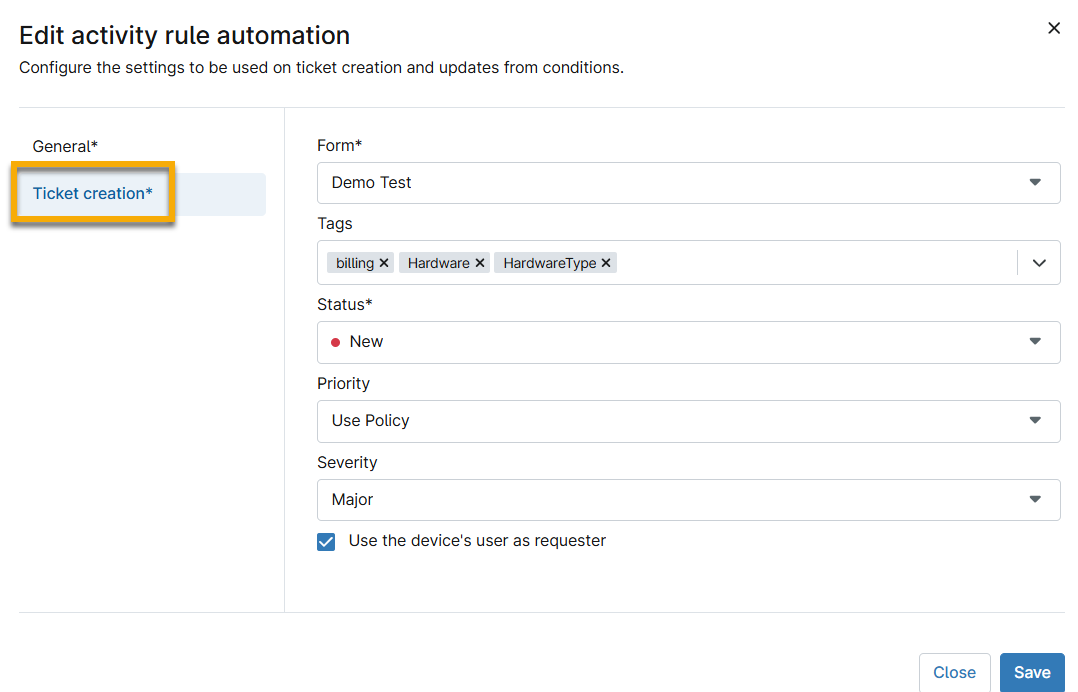
| Regla de actividad | Descripción |
|---|---|
| Formulario | Permite seleccionar el formulario que se utilizará como plantilla para este ticket. |
| Etiquetas | Asigna etiquetas a este ticket al crearlo. |
| Estado | Asigna un estado a este ticket al crearlo. |
| Prioridad | Asigna una prioridad de «Política de uso», «Alta», «Media» o «Baja» a este ticket en el momento de su creación. La opción «Política de uso» determinará el nivel de prioridad en función de la política aplicable. |
| Gravedad | Asigna una gravedad de «Política de uso», «Crítica», «Grave», «Moderada» o «Leve» a este ticket al crearlo. |
| Utilizar al usuario del dispositivo como solicitante | Al marcar esta casilla, se asignará el usuario del dispositivo como solicitante en el ticket. |
Recursos adicionales
Consulta «Gestión de tickets: Catálogo de recursos » para obtener más información sobre la gestión de tickets de NinjaOne.