
Tema
En este artículo se explica cómo migrar tus servicios de gestión de dispositivos móviles (MDM) a NinjaOne sin necesidad de borrar los datos de los dispositivos.
Entorno
- NinjaOne MDM
- iOS 26
- iPadOS 26
- macOS 26
Descripción
Apple ha introducido la posibilidad de migrar dispositivos propiedad de la empresa de un MDM a otro sin necesidad de realizar un borrado completo del dispositivo, una función disponible para dispositivos que ejecuten iOS 26, iPadOS 26 o macOS 26.
Tus dispositivos deben estar ya en Apple Business Manager (ABM) o Apple School Manager (ASM) y inscritos mediante la Inscripción automática de dispositivos (ADE) en el MDM original. Si se cumplen ambos requisitos, puedes seguir los siguientes pasos para migrar estos dispositivos a NinjaOne MDM sin necesidad de un borrado completo del dispositivo.
Como práctica recomendada, aconsejamos registrarse primero en NinjaOne con un dispositivo no migrado para asegurarte de que la configuración definida lleva al dispositivo al estado final esperado. Una vez que hayas comprobado que las configuraciones funcionan según lo previsto, estarás listo para comenzar a migrar los dispositivos.
Selecciona una categoría para aprender más:
- Preparar el entorno de NinjaOne
- Realizar la migración para iOS o iPadOS
- Realizar la migración para macOS
- Recursos adicionales
Preparar el entorno de NinjaOne
Debes configurar NinjaOne para que admita el registro de dispositivos a través de ADE. Para ello, sigue estos pasos:
- Carga un certificado de APN. Para obtener instrucciones, consulta MDM: Registro del servicio de notificaciones push de Apple (APN).
- Define el perfil ADE. Para obtener instrucciones, consulta NinjaOne Apple MDM: Integración con ABM para la inscripción automática de dispositivos (dispositivos supervisados).
En esta fase, aún no debes asignar dispositivos en ABM al perfil ADE configurado.
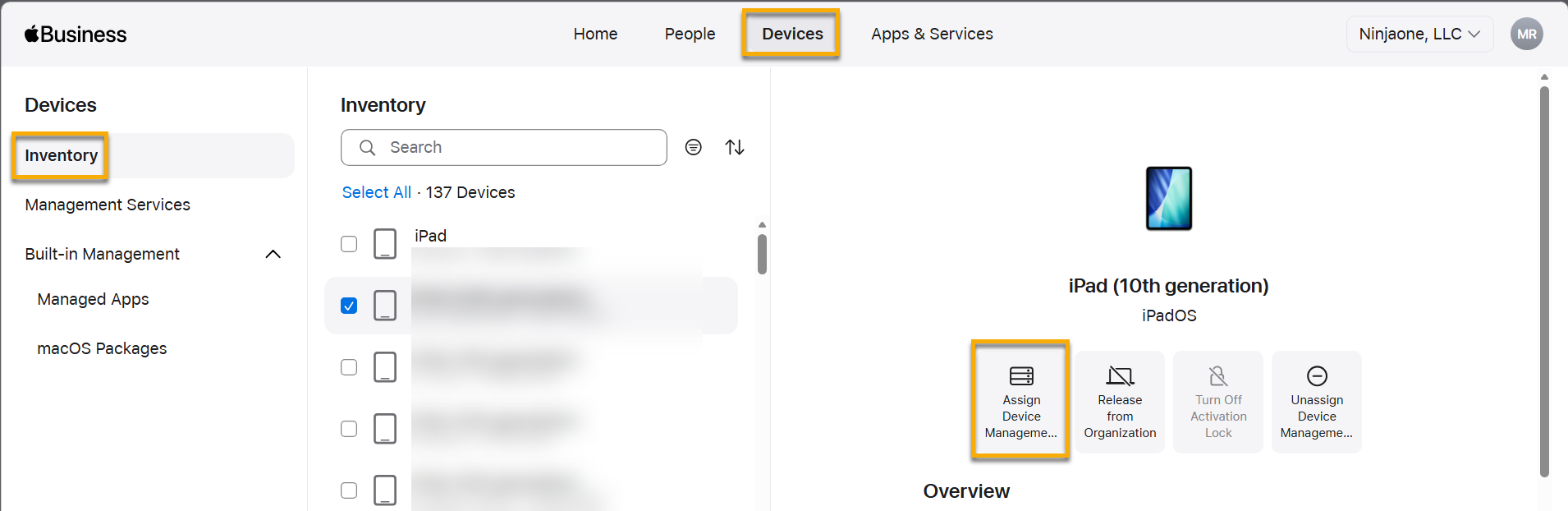
- En ABM o ASM (según el servicio que utilice para sus dispositivos), abra la página del dispositivo y haga clic en el botón de los tres puntos. Seleccione «Asignar gestión de dispositivos». Puede asignar la gestión de dispositivos a varios dispositivos a la vez marcando la casilla de verificación situada junto a cada dispositivo y, a continuación, haciendo clic en «Asignar» junto a «Asignar gestión de dispositivos».
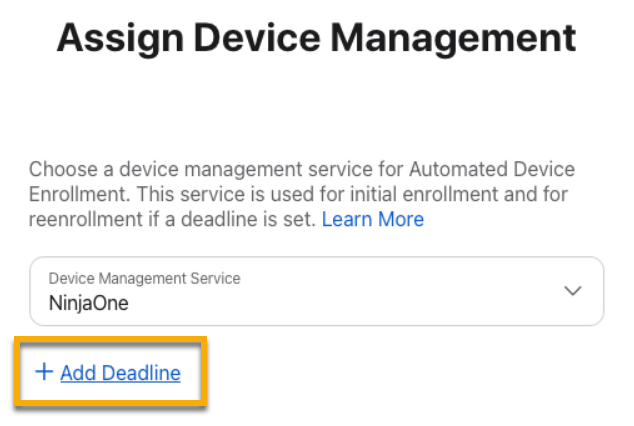
- Selecciona el servicio de gestión de dispositivos que definiste al configurar el perfil ADE en NinjaOne. A continuación, selecciona la opción «Agregar fecha límite ». Si estás actualizando tus dispositivos de forma masiva, ABM omitirá la asignación de la fecha límite a cualquier dispositivo seleccionado que no cumpla los requisitos de elegibilidad.
- Defina una fecha límite de inscripción para la migración.
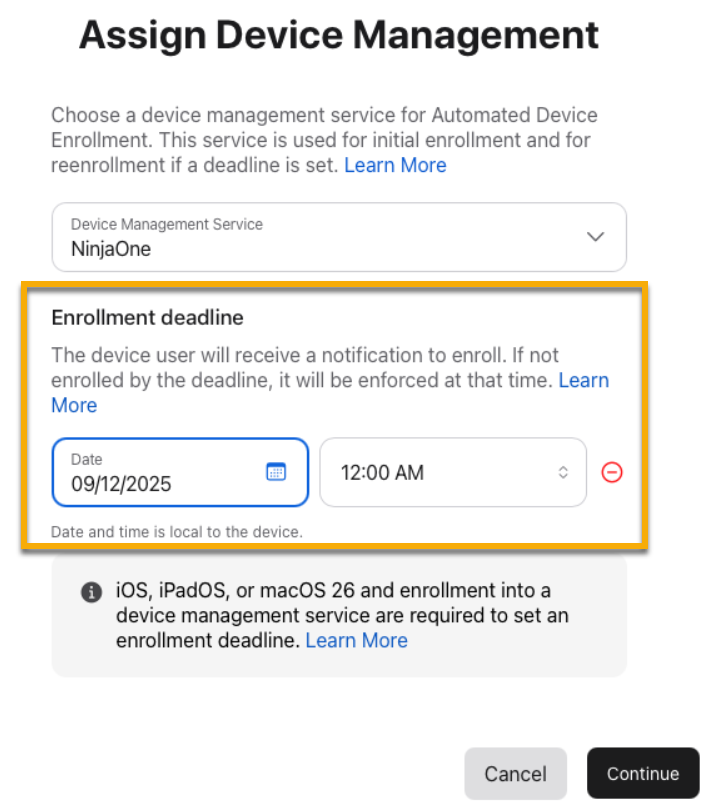
Hasta ese momento, se notificará al usuario que se ha solicitado la migración y que será obligatoria en la fecha límite especificada. No obstante, el usuario tendrá la oportunidad de optar por la migración antes de esa fecha.
- Haga clic en «Continuar».
- Confirme los cambios cuando se le solicite, y ABM o ASM tardarán unos instantes en asignar el dispositivo al nuevo servicio MDM e iniciar la migración.
Verás una confirmación en pantalla cuando el proceso haya finalizado. Cuando haya una migración programada activamente para un dispositivo, el registro del dispositivo en ABM también lo reflejará.
Realizar la migración para iOS o iPadOS
Cuando se inicie la migración, el usuario recibirá una notificación en el dispositivo. Al seleccionar «Iniciar inscripción», se abrirá la página «VPN y gestión de dispositivos» de la aplicación «Ajustes» , donde el usuario del dispositivo podrá iniciar la inscripción.
Si el usuario selecciona «Ahora no» al recibir la notificación de plazo, podrá seguir utilizando su dispositivo, pero recibirá periódicamente una notificación de seguimiento. Una vez que se alcance el plazo de ejecución, el usuario se verá obligado a continuar con la migración. Cuando comience la migración, el dispositivo se reiniciará.

Después del reinicio, el usuario recibirá un mensaje para inscribirse en el nuevo MDM. Esta es su última oportunidad para seleccionar «Ahora no» si aún no se ha alcanzado el plazo de inscripción. El dispositivo se inscribirá en el nuevo MDM e indicará cuándo se ha completado con éxito.
Una vez completado el registro, el dispositivo volverá a la pantalla de inicioy todas las configuraciones configuradas por el nuevo MDM (como aplicaciones, restricciones y otras configuraciones) se instalarán y se aplicarán al dispositivo.
Realizar la migración para macOS
Cuando se inicie la migración en un dispositivo macOS, el usuario recibirá una notificación en el dispositivo. Al seleccionar la notificación de inscripción, se le redirigirá a la aplicación «Ajustes del sistema», donde podrá iniciar la migración haciendo clic en «Iniciar inscripción».
Una vez transcurrido el plazo de inscripción, el dispositivo forzará el proceso de migración.
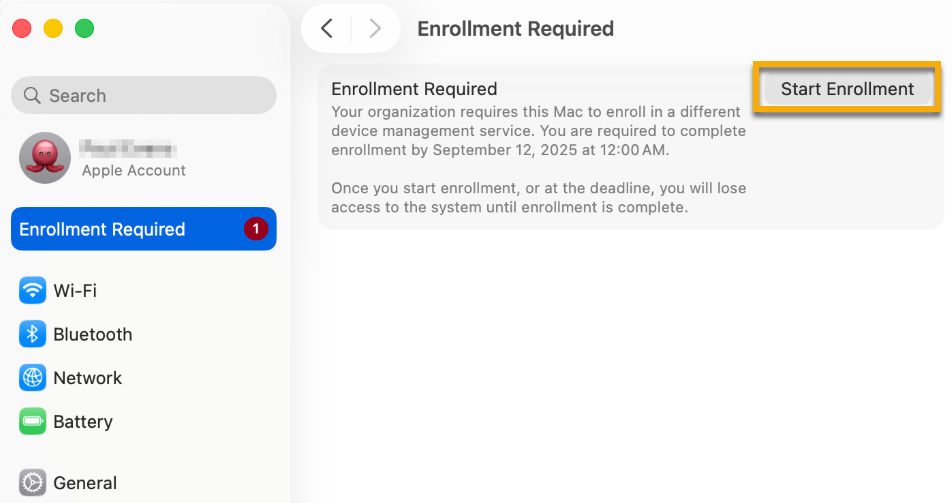
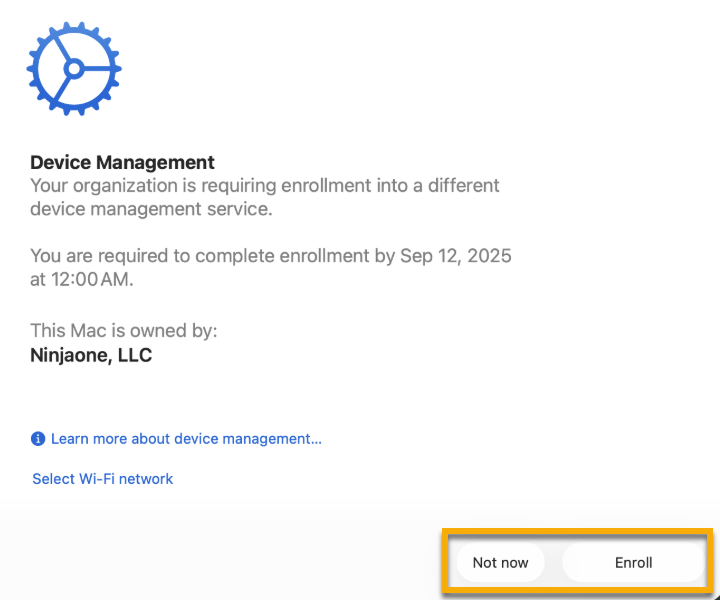
Una vez iniciado, el usuario seguirá un flujo de trabajo similar al de una nueva inscripción en ADE. Este es el último momento en el que puede seleccionar «Ahora no» antes de que venza el plazo de inscripción, lo que retrasará la migración pero seguirá permitiendo al usuario acceder al dispositivo.
Cuando comience el proceso de inscripción, el usuario deberá introducir una contraseña de administrador local en el dispositivo. El dispositivo se inscribirá en el nuevo MDM e indicará cuándo se ha completado con éxito.
Recursos adicionales
Consulte NinjaOne MDM: Catálogo de recursos para aprender más sobre NinjaOne MDM.