
Tema
Este artículo describe el proceso para clonar puntos finales virtuales gestionados por NinjaOne.
Entorno
Gestión de terminales de NinjaOne
Descripción
- Clonar un dispositivo Mac o un monitor virtual
- Clonar un dispositivo Windows o un monitor virtual
- Notas sobre máquinas clonadas incorrectamente
Clonación de un dispositivo Apple con macOS o una máquina virtual
Antes de instalar NinjaOne Agent en el dispositivo que se va a utilizar como imagen base, es necesario crear un archivo y nombrarlo «skipreregister».
(/Applications/NinjaRMMAgent/programfiles/config).
Es necesario eliminar los siguientes valores:
- Contraseña
- MachineId
- Hora de envío de datos
- NodeId
- WriteJsonOutputFile
Los únicos valores que deben quedar en el archivo son la versión y la versión del parche.
Una vez realizados estos pasos, puede crear una instantánea de su imagen.
Clonación de un dispositivo o máquina virtual de Microsoft Windows
En algún momento durante la configuración del dispositivo o la máquina virtual que se va a utilizar como imagen base para la clonación, se instalará el agente de NinjaOne. Una vez instalado, el servicio se inicia y se registra en la consola de Ninja. Antes de realizar la instantánea de la imagen, detén el servicio del agente de NinjaOne y ejecuta el archivo que aparece a continuación, denominado «noclone».
Este archivo elimina la información de registro existente del dispositivo. La próxima vez que se inicie el agente de NinjaOne, se registrará como un nuevo dispositivo.
Notas importantes:
- Si utiliza Ninja Backup con la máquina clonada, realice el proceso de clonación antes de habilitar Ninja Backup para dicho dispositivo en el editor de la organización.
- Deja el servicio NinjaOne Agent detenido y realiza la instantánea. Si reinicias el dispositivo en cualquier momento, deberás detener de nuevo el servicio NinjaOne Agent antes de realizar la instantánea.
- Cuando arranques por primera vez el dispositivo o la máquina virtual en la que has clonado la imagen, el servicio NinjaOne Agent se iniciará y se registrará en la consola de Ninja como si se tratara de un nuevo dispositivo.
Notas sobre máquinas clonadas incorrectamente
Aunque siempre se recomienda seguir el proceso anterior para clonar correctamente máquinas con NinjaOne Agent instalado, Ninja toma algunas medidas para intentar gestionar las máquinas clonadas incorrectamente.
- NinjaOne Agent utiliza identificadores de hardware basados en el identificador único universal (UUID) y las direcciones de control de acceso al medio (MAC) de cada adaptador de red físico para identificar la máquina.
- Al clonar en VMware, la configuración deseada para la plantilla base se puede encontrar en el portal Techdocs de Broadcom ( enlace externo).
- Pueden surgir problemas si los UUID son iguales; estos problemas se pueden resolver siguiendo la solución que se indica en este artículo de la base de conocimientos de Broadcom (enlace externo).
- Ninja realiza un seguimiento de los cambios en tu hardware a lo largo del tiempo y actualiza su identificador interno a medida que tu hardware cambia.
- Ninja desclona automáticamente cualquier clon que detecte. Tras el proceso de desclonación, tendrás N nuevos nodos en tu panel de control (dependiendo del número de clones).
- Si se detecta un clon, aparecerá una nueva entrada en tu feed de actividad.
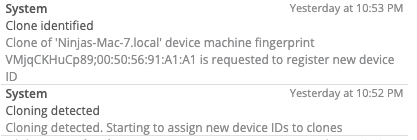
- Notas específicas sobre Ninja Backup:
- Si el agente de Ninja Backup está instalado en el equipo, se desactivará en el clon tras el proceso de eliminación de clones.
- Si Ninja Backup no consigue hacer coincidir el ID actual del equipo con el utilizado en inicios de sesión anteriores, desactivará las copias de seguridad en ese equipo para evitar daños. El nodo original seguirá realizando copias de seguridad con normalidad; solo se desactivarán los nuevos clones.