
Tema
Este artículo explica cómo crear, asignar y administrar etiquetas de sistema en NinjaOne.
Entorno
Plataforma NinjaOne
Descripción
Utilice las etiquetas del sistema NinjaOne para clasificar los dispositivos (incluidos los terminales móviles) más allá del conjunto de roles y campos personalizados. Con las etiquetas, puede mostrar el dispositivo en una búsqueda de dispositivos, asignarle una automatización específica y condiciones adicionales, y filtrar a dispositivos con esa etiqueta.
Seleccione una categoría para obtener más información:
- Autorizar a los técnicos a crear y asignar etiquetas
- Crear una etiqueta de sistema
- Asignar una etiqueta de sistema
- Fusionar o eliminar etiquetas
- Recursos adicionales:
Autorizar a los técnicos a crear y asignar etiquetas
Debe habilitar permisos en la cuenta NinjaOne de un técnico para permitirle crear y asignar etiquetas.
- Para obtener más información sobre la asignación de permisos a técnicos individuales, consulte Permisos de usuario: Opciones de permisos.
- Para obtener más información sobre la asignación de permisos a varios técnicos, consulte Funciones y permisos de usuario.
En la página de configuración de la cuenta o función del técnico, seleccione Sistema y seleccione el nivel de acceso aplicable en los menús desplegables de Creación de etiquetas y Asignación de etiquetas.
Los técnicos pueden tener una combinación de los siguientes niveles de acceso:
- Ver (nivel mínimo de acceso)
- Crear
- Actualizar (editar o fusionar etiquetas, eliminar asignaciones)
- Eliminar
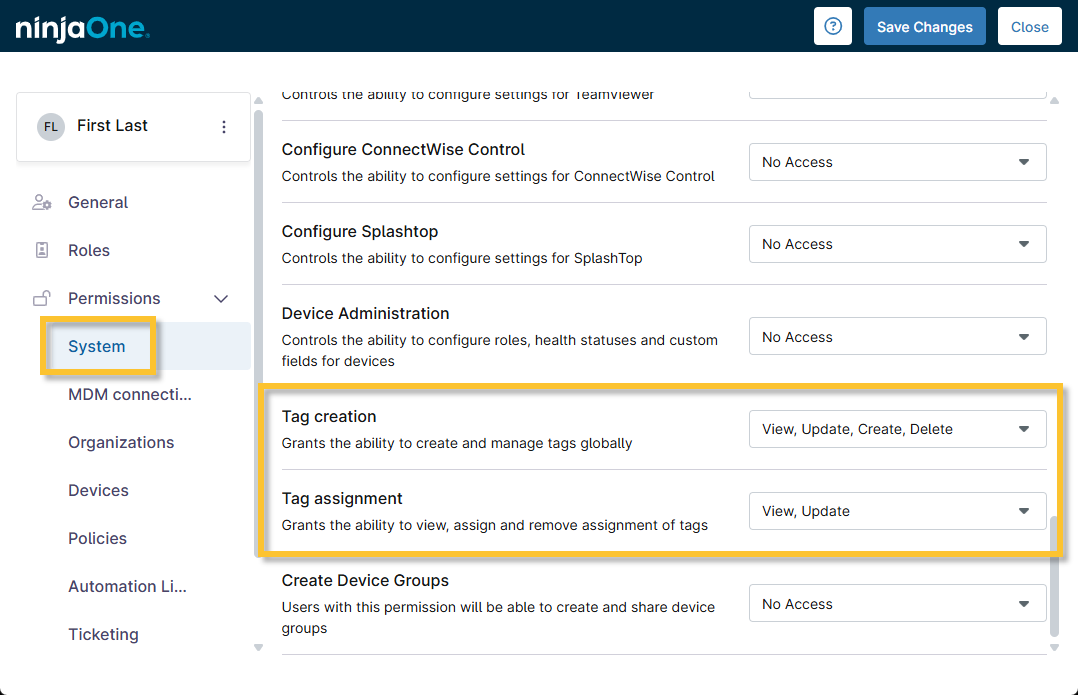
Imagen 1: Asignar permisos de creación y asignación de etiquetas a un técnico
Crear una etiqueta de sistema
Para crear una etiqueta de sistema, realice los siguientes pasos:
- En NinjaOne, vaya a Administración → Biblioteca → Etiquetas.
- En el panel Etiquetas, haga clic en Crear etiqueta.

Imagen 2: NinjaOne → Administración → Biblioteca → Etiquetas → Crear etiqueta
- Dé a su etiqueta un nombre identificable y, opcionalmente, una descripción.
- Haga clic en Crear.
También puedes crear una etiqueta directamente desde el panel del dispositivo. Consulte la sección siguiente para obtener más información.
Asignar una etiqueta de sistema
Al asignar una etiqueta, el dispositivo etiquetado se convierte en "objetivo" La columna Objetivos de la página de gestión de etiquetas hace referencia al número de dispositivos que tienen asignada esa etiqueta.
Para crear un objetivo, siga estos pasos:
- En la página de búsqueda de dispositivos o en el panel de control de la organización, abra el panel de control del dispositivo.
- Para saber cómo utilizar la página de búsqueda de dispositivos, consulte Página de búsqueda de dispositivos.
- Para saber cómo acceder y utilizar el panel de control de la organización, consulte NinjaOne Platform: Navegación por el panel de control del sistema y la organización.
- Haga clic en Editar en la esquina superior derecha y seleccione Etiquetas.

Figura 3: Panel de control del dispositivo NinjaOne → Editar → Etiquetas
- Seleccione una etiqueta existente en el menú desplegable o haga clic en Crear etiqueta. Si crea una nueva etiqueta, debe seleccionarla en el menú desplegable después de guardarla. Puedes añadir varias etiquetas a un dispositivo.
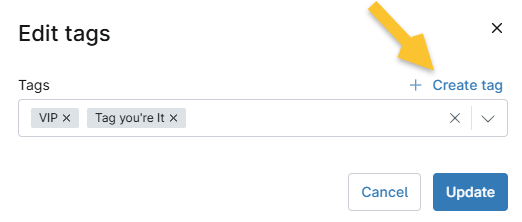
Imagen 4: Seleccione o cree una etiqueta para el panel de dispositivos
- Haga clic en Actualizar para confirmar la selección.
La etiqueta aparece en la parte superior del panel, debajo del nombre del dispositivo.

Imagen 5: Ver etiquetas de dispositivos
Fusionar o eliminar etiquetas
Para combinar o eliminar etiquetas, seleccione la(s) casilla(s) situada(s) junto a la columna Nombre. Los botones de acción aparecen encima de la tabla.
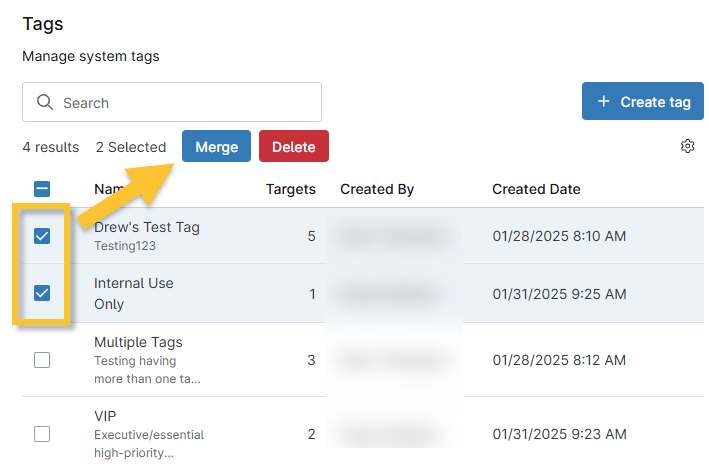
Imagen 6: Fusionar o eliminar una etiqueta del sistema en NinjaOne
Al fusionar, utilice el modal para configurar un método de fusión:
- Fusionar la selección en una etiqueta existente. Si selecciona esta opción, utilice el menú desplegable Fusionar con para elegir la etiqueta de nivel superior.
- Puede elegir fusionar con una etiqueta que no estaba seleccionada (observe que en la Figura 7, la etiqueta "VIP" no estaba seleccionada pero sigue apareciendo como opción para fusionar).
- La etiqueta superior será el nombre de la etiqueta en la página Etiquetas. Por ejemplo, si "etiqueta 1" y "etiqueta 2" están seleccionadas y "etiqueta 3" está seleccionada en el menú desplegable Fusionar con, entonces "etiqueta 1" y "etiqueta 2" ya no se mostrarán en la página Etiquetas, pero "etiqueta 3" mostrará la suma de todos los objetivos de etiquetas.
- El nombre de la etiqueta de nivel superior se mostrará en el panel del dispositivo en lugar del nombre de la etiqueta fusionada.
- Cree una nueva etiqueta para contener la selección. Utilice esta opción para crear una nueva etiqueta. Esta etiqueta se mostrará como una etiqueta existente una vez guardada.

Imagen 7: Fusionar etiquetas
Recursos adicionales:
Consulte los siguientes recursos para obtener más información sobre las etiquetas NinjaOne: