
Tema
Este artículo describe las distintas formas de crear un ticket en NinjaOne.
Entorno
Sistema de tickets de NinjaOne
Descripción
Existen varias formas de crear un ticket en NinjaOne, ya sea manualmente o mediante reglas de automatización.
Selecciona una categoría para aprender más:
- Tipos de tickets: Incidente, Problema, Tarea, Pregunta
- Crear tickets desde una actividad
- Crear tickets desde condiciones
- Crear tickets manualmente como técnico
- Crear tickets desde una plantilla de respuesta
- Crear tickets desde una actividad
- Crear un ticket desde el tablero de tickets
- Crear un ticket desde el panel de control de la organización
- Crear un ticket desde el panel de control del servicio de dispositivos
- Crear un ticket desde el panel de control de búsqueda
- Crear un ticket desde una alerta de estado
- Enviar ticket como usuario final
- Asignar la propiedad del activo al solicitante
- Recursos adicionales
Tipos de tickets
Al crear un ticket, el solicitante tiene la opción de seleccionar un tipo. En esta sección se proporciona una descripción de cada tipo.

Figura 1: Seleccionar o cambiar el tipo de ticket en NinjaOne
| Tipo de ticket | Descripción |
|---|---|
| Cita | Puedes utilizar los tickets de cita para configurar recordatorios de reuniones. Los tickets de cita también te permiten agregar elementos relacionados, subtareas, notas y asistentes con fines de planificación. |
| Solicitud de cambio | Puedes utilizar los tickets de solicitud de cambio para actualizar un proyecto, un flujo de trabajo o un procedimiento. Los tickets de solicitud de cambio resultan útiles a la hora de documentar el alcance del trabajo o de solicitar la aprobación de las partes interesadas. |
| Incidente | Puedes utilizar los tickets de incidente para resolver problemas imprevistos que tengan un efecto limitado en la calidad o el servicio. |
| Varios | Puedes utilizar los tickets de «Varios» para realizar un seguimiento del trabajo de proyectos que quizá no encajen en la descripción de otros tipos de tickets. |
| Problema | Puede utilizar los tickets de problema para definir la causa raíz de uno o varios incidentes relacionados con el mismo problema o con problemas relacionados. |
| Proyecto | Puedes utilizar los tickets de proyecto para ayudar a los equipos a realizar un seguimiento y administrar las solicitudes de trabajo y las subtareas. |
| Pregunta | Puedes utilizar los tickets de pregunta para recabar información o iniciar una investigación. |
| Solicitud de servicio | Puedes utilizar los tickets de solicitud de servicio para realizar un seguimiento de los activos, registrar qué usuarios tienen acceso a los recursos y administrar los acuerdos de nivel de servicio. |
| Tarea | Puedes utilizar las tareas para asignar trabajos que puedan no estar relacionados con un problema de servicio. Algunos ejemplos son las solicitudes de pedidos, la creación de nuevas cuentas o la supervisión de eventos. |
Crear tickets desde una plantilla de respuesta
Cuando activas y configuras por primera vez la aplicación NinjaOne Ticketing, tienes la opción de crear plantillas de respuesta, diseñadas originalmente para facilitar una respuesta rápida a los tickets más comunes. Para saber cómo crear y gestionar tus plantillas de respuesta, consulta «NinjaOne Ticketing: Automatización».
Hemos añadido la posibilidad de utilizar plantillas de respuesta desde la pantalla de nuevo ticket, lo que te permite actualizar automáticamente campos específicos con datos. Para obtener más información sobre los tipos de acciones que puede realizar una plantilla de respuesta al crear un ticket, consulta «NinjaOne Ticketing: Definiciones de configuración de automatización».

Crear tickets desde una actividad
Puede administrar las actividades en los siguientes niveles:
Si tiene habilitada una aplicación de gestión de tickets de terceros, como ServiceNow u otra herramienta de automatización de servicios profesionales (PSA), es posible que observe campos adicionales encima de «Regla de creación de tickets».
- Para obtener más información sobre las actividades de política, consulta «Feed de notificaciones de actividad del dispositivo y del sistema».
- Para obtener más información sobre las PSA, consulta «Primeros pasos con NinjaOne PSA y QuickBooks».
Actividades a nivel del sistema
Para crear tickets para actividades a nivel del sistema, sigue estos pasos:
- Vaya a «Administración » → «General» →«Actividades».
- Seleccione una actividad del sistema.

Figura 3: Acceder a las actividades del sistema en NinjaOne
Aparecerá la ventana modal de configuración de Actividades.
- Selecciona una opción del menú desplegable «Regla de creación de tickets » y, a continuación, haz clic en «Guardar».
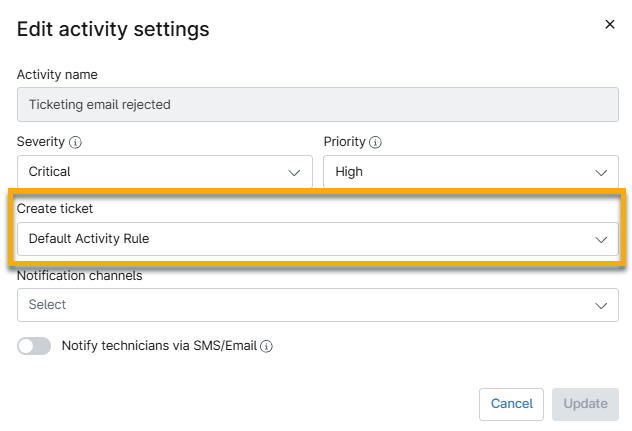
Figura 4: Seleccionar una regla de creación de tickets para la actividad
La página de administración de «Actividades» se actualiza para mostrar todas las actividades que utilizan una regla de creación de tickets.
Actividades a nivel de política
- Ve a Administración → Políticas y abre una política para editarla.
- Abre la pestaña «Actividades» y haz clic en cualquier de las filas para expandir las opciones.
- Haz clic en una opción de actividad para configurar los ajustes.
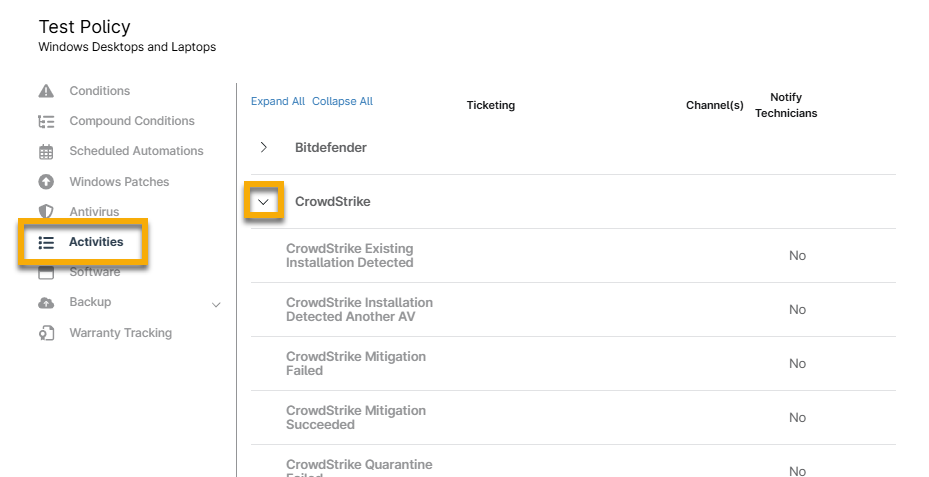
Figura 5: Editar una actividad de política
- Selecciona una automatización en el menú desplegable «Regla de tickets » y, a continuación, haz clic en «Guardar». Obténmás información sobre cómo configurar automatizaciones de reglas de actividad en NinjaOne Ticketing: Automatización.
Crear tickets desde condiciones
Puede crear un ticket a partir de una condición activada. Si tiene habilitadas otras aplicaciones de gestión de tickets, como ServiceNow, verá una opción para crear un ticket a través de esa integración.
- Ve a «Administración» → «Políticas» y abre una política para editarla.
- La pestaña «Condiciones » está abierta de forma predeterminada. Haz clic en «Agregar condición».
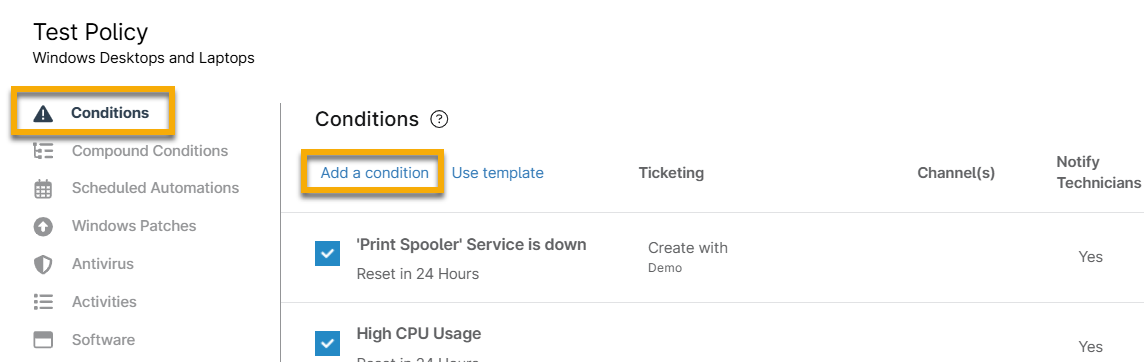
Figura 6: Agregar una condición a una política
- Configura la condición según tus preferencias (consulta Políticas: Configuración de la condición para obtener instrucciones).
- En el menú desplegable «Reglas de tickets », selecciona la regla de tickets que prefieras y, a continuación, haz clic en «Agregar».
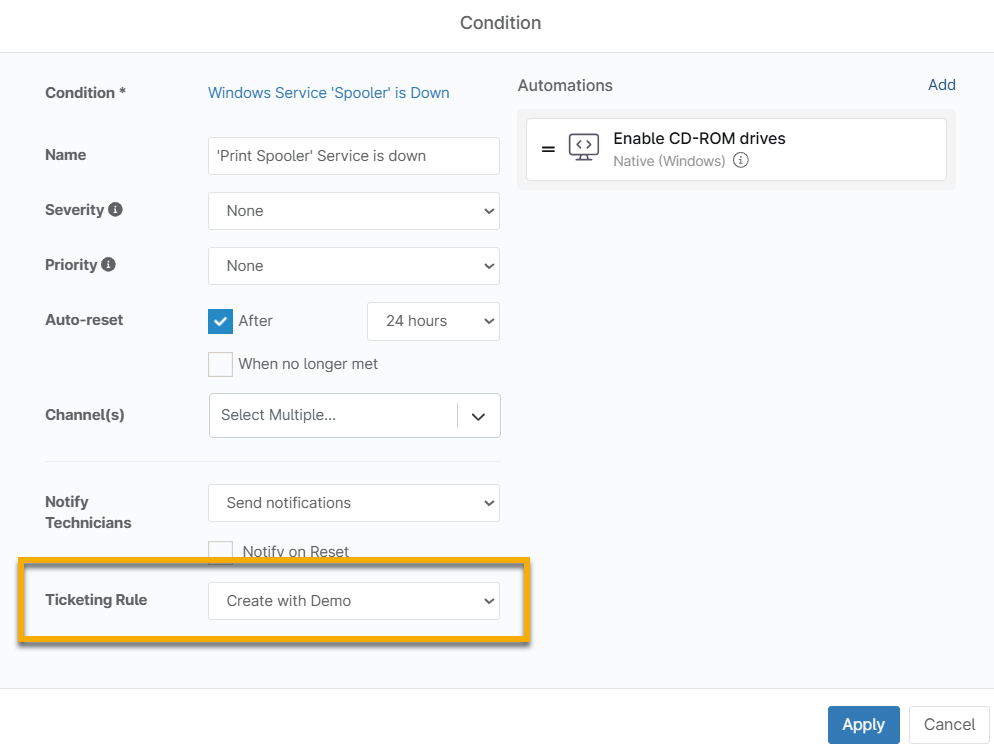
Figura 7: Agregar una regla de tickets a una condición (haz clic para ampliar)
Crear tickets manualmente como técnico
Como técnico con los niveles de permiso adecuados, hay varios lugares en NinjaOne donde puedes crear manualmente nuevos tickets, como por ejemplo:
- Crear un ticket desde el tablero de tickets
- Crear un ticket desde el panel de control de la organización
- Crear un ticket desde el panel de control del servicio
- Crear un ticket desde el panel de control de búsqueda
- Crear un ticket desde una alerta de estado
Crear un ticket desde el Tablero de tickets
Los técnicos pueden crear tickets desde cualquier panel de tickets. Accede a cualquier panel de tickets y haz clic en «Crear».
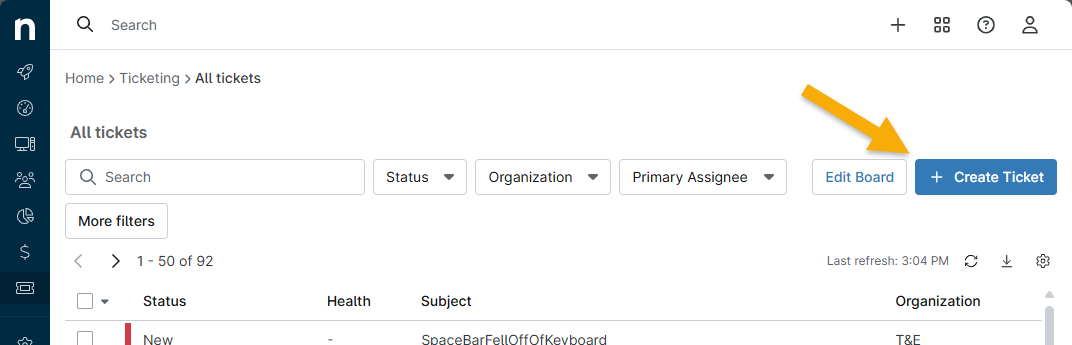
Figura 8: Crear un ticket desde un tablero de tickets de NinjaOne
Crear un ticket desde el panel de control de la organización
Los técnicos también pueden crear tickets desde el Panel de control de la organización.
- Accede a una organización y abre la pestaña «Gestión de incidencias ».
- Haz clic en«Crear ticket».

Figura 9: Crear un ticket desde el panel de control de la organización
Crear un ticket desde el panel de control del servicio del dispositivo
Al igual que en la opción anterior, se pueden crear tickets desde el panel de control del dispositivo. Si el dispositivo en cuestión tiene asignado un propietario del activo, dicho propietario se asigna automáticamente como solicitante del ticket.
- Accede a un dispositivo y, a continuación, abre la pestaña «Tickets ».
- Haz clic en«Crear ticket».
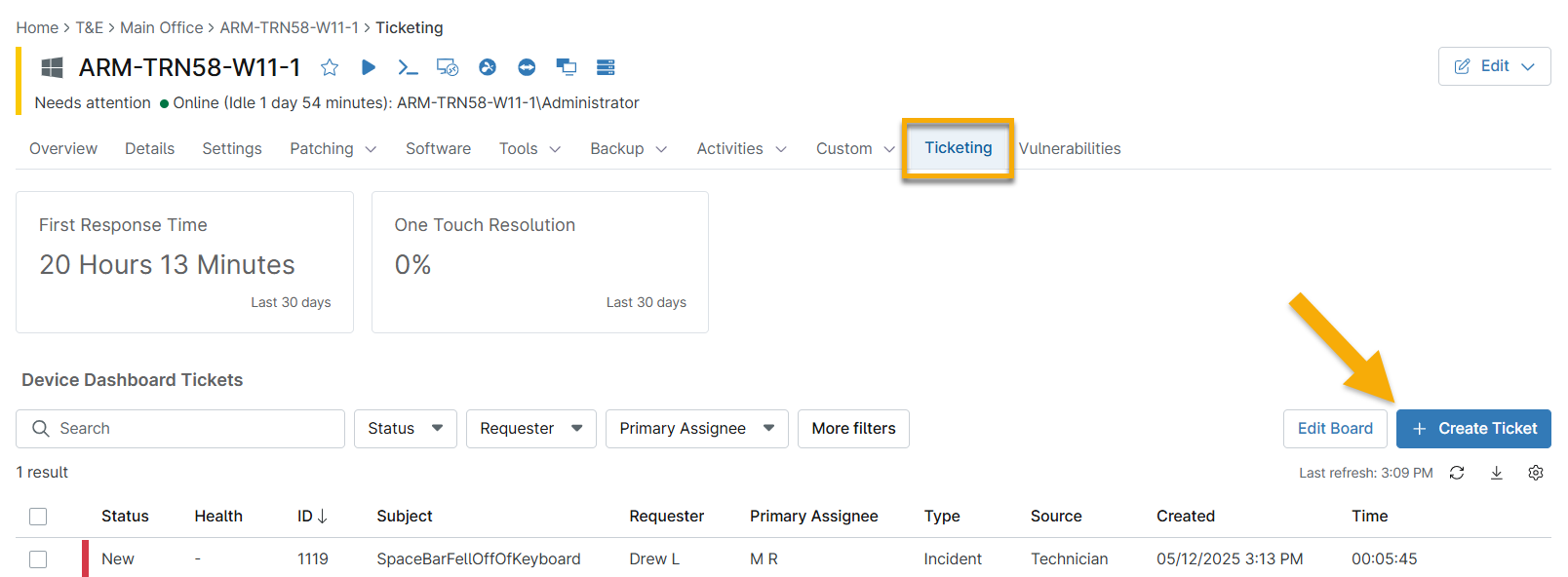
Figura 10: Crear un ticket desde el panel de control del servicio (haz clic para ampliar)
Crear un ticket desde el panel de control de búsqueda
También se pueden crear tickets desde la lista de dispositivos de la pestaña «Dispositivos» , situada en el panel de navegación izquierdo. Los datos de la organización, la ubicación y el dispositivo se rellenan automáticamente en el nuevo ticket. Además, si el dispositivo en cuestión tiene asignado un propietario del activo, dicho propietario se asigna automáticamente como solicitante del ticket.
- Haz clic en «Dispositivos» en el panel de navegación izquierda.
- Marque la casilla de verificación correspondiente a un dispositivo y haga clic en «Crear ticket».

Figura 11: Crear un ticket desde la página de búsqueda de dispositivos
Crear un ticket desde una alerta de estado
Si se activa una determinada condición en un dispositivo, puede crear un ticket a partir de la alerta de estado correspondiente.
- En la sección «Problemas de estado del dispositivo» del panel de control del servicio, pasa el cursor por encima del evento y haz clic en el botón de los tres puntos. Selecciona «Crear ticket».
- Además, si ya existe un ticket no eliminado en cualquier estado para esa condición, aparecerá la opción «Ver ticket» en la misma ubicación.

Figura 12: Crear un ticket desde una alerta de estado (haz clic para ampliar)
Enviar ticket como usuario final
Los usuarios finales deben tener habilitado el permiso de «Gestión de tickets» en su cuenta de NinjaOne para ver y enviar tickets.
Los usuarios finales que se hayan añadido mediante el «Intercambio de usuarios finales» pueden enviar tickets directamente desde su portal de autoservicio. Consulta la biblioteca de vídeos: «Cómo crear, ver y actualizar tickets» para enviar un vídeo explicativo a tus usuarios finales. Para obtener instrucciones escritas, consulta «Enviar tickets como usuario final».
Si el usuario está asignado a una organización específica, el ticket se vinculará automáticamente a dicha organización en el momento de su creación. Si el usuario está asignado a varias organizaciones, el campo de organización permanecerá en blanco hasta que el técnico lo actualice manualmente.
Los usuarios finales también pueden utilizar la aplicación móvil NinjaOne Assist para enviar tickets. Consulte «Aplicación móvil NinjaOne Assist » para obtener más información.
Asignar la propiedad de un activo al solicitante
Puede vincular dispositivos en NinjaOne a un técnico, un usuario final o un contacto. Por ejemplo, cuando el sistema crea tickets sin un solicitante, NinjaOne puede asignar automáticamente como solicitante a la persona asignada al dispositivo.
Si necesita cambiar el propietario del dispositivo para garantizar una asignación adecuada, consulte «Añadir o cambiar el propietario del dispositivo».
Puede configurar las condiciones de los tickets para asignar un propietario del dispositivo cuando no se incluya un solicitante. Para configurarlo, siga estas instrucciones:
- Vaya a Administración → Aplicaciones → Tickets de Ninja.
- En la pestaña «Automatización», selecciona «Reglas de condición » y haz clic en «Añadir». (Esta opción está disponible para las «Reglas de actividad» y las «Reglas de script»).
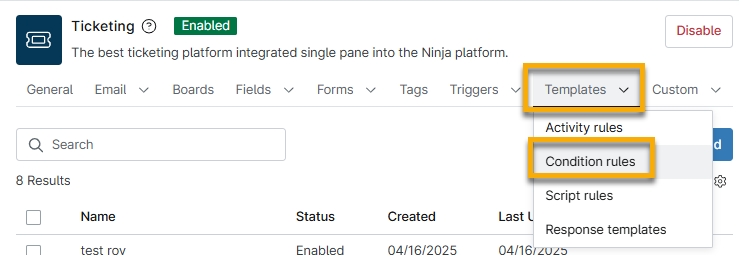
Figura 13: Agregar una automatización de reglas de condición para NinjaOne Ticketing
- Haz clic en «Creación de tickets » y marca la casilla de verificación titulada «Utilizar al usuario del dispositivo como solicitante».

Figura 14: Utilizar al usuario del dispositivo como solicitante para una automatización de reglas de la condición en NinjaOne Ticketing
Recursos adicionales
Consulta el «Catálogo de recursos de NinjaOne Ticketing» para aprender más sobre NinjaOne Ticketing.