
Tema
Esta guía explica cómo añadir y gestionar monitores en la nube en NinjaOne.
Entorno
Gestión de terminales de NinjaOne
Descripción
Los monitores en la nube son monitores sin agente que se crean enviando una solicitud desde los servidores de Amazon de NinjaOne que consultan una dirección IP para obtener información sobre diversos servicios, como ping, puertos e información de DNS.
- El monitor solo funciona si el destino tiene una dirección IP pública.
- NinjaOne conserva hasta 2 horas o 25 entradas de datos históricos para los monitores en la nube.
- Los monitores en la nube no aceptan URL que contengan guiones bajos. Introduzca un nombre de host o una IP válidos para evitar errores.
Índice
- Terminología
- Tipos de monitores en la nube compatibles con NinjaOne
- Cómo añadir un monitor de nube en NinjaOne
- Recursos adicionales
Terminología
En esta sección se definen las siglas utilizadas a lo largo de este artículo. Para obtener definiciones adicionales, consulta nuestra NinjaOne.
| Término | Definición |
|---|---|
| DNS | «Sistema de Nombres de Dominio» es un nombre fácil de recordar para sitios web, dispositivos internos o hosts, y otros servicios en Internet. El DNS traduce los nombres de dominio a direcciones IP, lo que te permite acceder a una ubicación de Internet mediante su nombre de dominio. |
| FQDN | «Nombre de dominio completo» o «nombre de dominio absoluto» es una dirección completa que especifica la ubicación exacta de un ordenador o un servidor en Internet. |
| HTTP y HTTPS | «Protocolo de Transferencia de Hipertexto» (en HTTPS, la «S» significa que está cifrado por motivos de seguridad) |
| IMAP | El «Protocolo de acceso a mensajes de Internet» es el método recomendado cuando necesitas consultar tu correo electrónico desde varios dispositivos diferentes, como un teléfono, un portátil y una tableta. Consulta ¿Qué son IMAP y POP? - Soporte técnico de Microsoft (externo) para obtener más información. |
| IP | «Protocolo de Internet» es una etiqueta numérica identificativa para los ordenadores de una red. Para que NinjaOne NMS pueda supervisarlos, los dispositivos deben tener asignada una dirección IP. |
| POP | El «Protocolo de oficina postal» funciona conectándose a su servicio de correo electrónico y descargando todos sus mensajes nuevos desde él. Consulte ¿Qué son IMAP y POP? - Soporte técnico de Microsoft (externo) para obtener más información. |
| SMTP | El «Protocolo simple de transferencia de correo» es una herramienta para enviar, recibir y retransmitir correo saliente entre remitentes y destinatarios de correo electrónico. |
| SSL | «Secure Socket Layer» es un protocolo informático que cifra los datos enviados a través de Internet. |
| TCP | «Protocolo de control de transmisión» es un protocolo de comunicación estándar para la transmisión fiable de datos entre dispositivos de red, que garantiza que todos los paquetes de datos lleguen en orden. De forma predeterminada, NinjaOne Remote utiliza una transmisión híbrida TCP/UDP para proporcionar un flujo equilibrado y eficaz. |
| URL | «Uniform Resource Locator» es la dirección de una página web o un archivo específico en una red. |
Tipos de monitores en la nube compatibles con NinjaOne
NinjaOne admite los siguientes tipos de monitores en la nube. Seleccione un tipo para obtener más información sobre los datos que se muestran en la consola de NinjaOne:
Ping
Un ping se utiliza para comprobar la accesibilidad o la conectividad de un dispositivo que utiliza una red IP.
Durante la configuración, seleccionará la frecuencia (con qué frecuencia se enviará la solicitud), el tiempo de espera del ping (cuánto tiempo dura la solicitud) y el servidor o la IP a la que desea enviar el ping.
Hay cuatro tipos diferentes de condiciones disponibles para los monitores de ping:
- Resultado tepermite supervisar si el host es inaccesible antes de que se agote el tiempo de espera.
- Transmisión de paquetes tepermite supervisar el número de veces que los datos no llegan a su destino en un porcentaje de umbral especificado.
- TTL ( tiempo de vida) le permite supervisar el tiempo que un paquete permanece en la red según un porcentaje de umbral.
- Ida y vueltatepermitesupervisar un umbral de ida y vuelta especificado.
Después de configurar un monitor de ping en la nube, utilice el panel de control del dispositivo para ver un gráfico con todos los puntos de datos, la hora, el resultado, la IP resuelta, la transmisión de paquetes, el TTL y los datos de ida y vuelta.
DNS
El monitor de DNS comprueba todos los registros DNS de un dominio concreto y notifica si hay alguna desviación del comportamiento esperado.
Durante la configuración, seleccionará la frecuencia (con qué frecuencia se enviará la solicitud), el tiempo de espera (cuándo se deja de enviar la solicitud) y el servidor o la IP que desea comprobar.
Hay cuatro tipos diferentes de condiciones disponibles para los monitores de DNS:
- «Tiempo de espera de la consulta» lepermite supervisar si la consulta DNS ha agotado el tiempo de espera.
- Sin resoluciónlepermitesupervisar cuándo el DNS no resuelve el dominio.
- «Tipo de registro» lepermitesupervisar si un tipo de registro específico contiene o no una palabra clave concreta.
- «WHOIS caduca en»tepermitesupervisar situaciones en las que la fecha de registro de WHOIS (un protocolo informático para consultar bases de datos) caduca en un número determinado de días.
Tras configurar un monitor de DNS en la nube, al consultar el panel de control del dispositivo se mostrará una tabla con los puntos de datos que se han registrado. El panel de control incluye la hora, el resultado y el contenido (incluida la información de WHOIS).
Escaneo de puertos
El monitor de escaneo de puertos comprueba el estado de los puertos TCP de una dirección IP, lo que determina la fiabilidad de la transmisión de datos.
Durante la configuración, seleccionará la frecuencia, el tiempo de espera y la dirección IP o el FQDN del dispositivo que desea supervisar y, a continuación, añadirá los puertos que desea supervisar.
Hay dos tipos diferentes de condiciones disponibles para los monitores de escaneo de puertos:
- El estadolepermitesupervisar si el puerto puede aceptar conexiones entrantes.
- Tiempo de respuestalepermitesupervisar el tiempo que tarda (en milisegundos) la consulta de estado del puerto en devolver una respuesta un número específico de veces.
Tras configurar un monitor en la nube de escaneo de puertos, al visualizarlo se mostrará una tabla con los puntos de datos que se han registrado. La tabla incluye la hora, el resultado, la resolución de DNS y el estado del puerto.
Correo electrónico
El monitor de correo electrónico se utiliza para comprobar el flujo de correo de un servidor de correo. NinjaOne puede comprobar la configuración de envío (solo SMTP) o tanto el envío como la recepción (SMTP, POP e IMAP).
Durante la configuración, seleccionará la frecuencia, el tiempo de espera y las opciones (solo envío o envío y recepción).
- Para la configuración de salida (Envío), selecciona el host SMTP y una cuenta de prueba con nombre de usuario y contraseña.
- Para la configuración de entrada (Recepción), especifique el servidor POP e IMAP (dependiendo de su configuración), junto con las credenciales de inicio de sesión y el puerto utilizado. Esta opción no se muestra si ha seleccionado «Solo envío» como opción durante la fase de configuración.
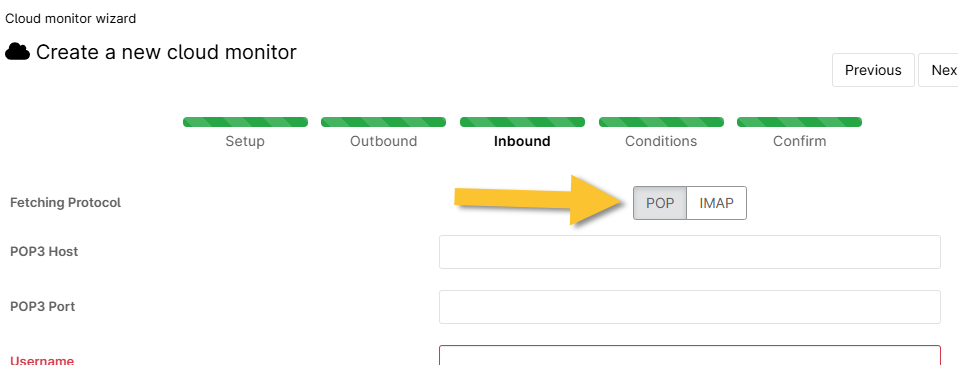
Hay dos tipos diferentes de condiciones disponibles para los monitores de correo electrónico:
- «Fallo»lepermitesupervisar cuándo el envío o la recepción de un correo electrónico falla un número específico de veces.
- Certificado SSLlepermitesupervisar si el certificado caduca en un número determinado de días.
Tras configurar un monitor de correo electrónico en la nube, al visualizarlo se mostrará una tabla con los puntos de datos que se han registrado. La tabla incluye la hora, el resultado y el estado del protocolo.
HTTP/HTTPS
El monitor de HTTP y HTTPS comprueba si un sitio web presenta posibles problemas, desde fallos en las solicitudes HTTP, tiempos de respuesta elevados que superan un umbral determinado o el tipo de mensaje de respuesta HTTP.
Ten en cuenta que, para supervisar correctamente un sitio web, el certificado SSL debe ser válido. La fecha de caducidad del certificado SSL aparece debajo del monitor y se proporciona como un enlace para ver el certificado SSL.
Durante la configuración, seleccione la frecuencia, el tiempo de espera, el host, el método HTTP (admite varios métodos HTTP: GET, PUT, HEAD, POST), la autenticación HTTP y el cuerpo de la respuesta (una opción para guardar la página web que guarda una instantánea de la página de destino).
Hay cuatro tipos diferentes de condiciones disponibles para los monitores HTTP:
- «Failure»(Error) lepermitesupervisar cuándo la solicitud HTTP falla un número específico de veces.
- Código de estado te permite supervisar cuándo la solicitud HTTP devuelve un código concreto un número determinado de veces. Haz clic aquí (externo) para ver una lista de códigos de estado HTTP comunes.
- Tiempo de respuestalepermitesupervisar el tiempo que tarda (en milisegundos) la consulta HTTP en devolver una respuesta un número determinado de veces.
- Palabra clavelepermitesupervisar si la página web contiene o no una palabra clave concreta.
- El certificado SSL caduca enlepermitesupervisar situaciones en las que el certificado SSL caducará en un número determinado de días.
Tras configurar un monitor de nube HTTP, al visualizarlo se mostrará una tabla con los puntos de datos que se han registrado. La tabla incluye la hora, el resultado, la versión del protocolo, el estado HTTP, el tiempo de respuesta, la fecha de caducidad del certificado SSL y el certificado SSL.
Cómo añadir un monitor en la nube en NinjaOne
- Haga clic en el signo + situado en la esquina superior derecha de la consola y, a continuación, haga clic en «Dispositivo».
- Seleccione Monitor de nube.
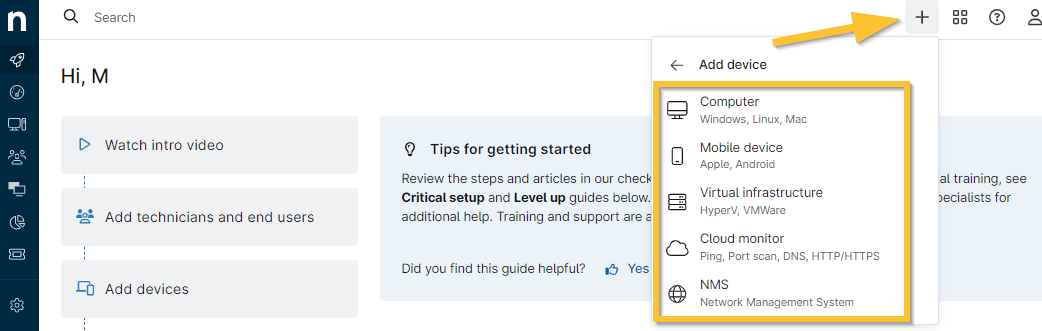
Aparecerá la ventana modal del asistente de monitor de nube .
- Selecciona la organización y la ubicación en las que deseas crear el nuevo monitor en la nube, el tipo de monitor y un nombre para mostrar. A continuación, rellena cualquier otra información según el tipo de monitor que hayas seleccionado (como la frecuencia, el tiempo de espera y el servidor).
- Haz clic en Siguiente para continuar.
Los campos obligatorios aparecerán resaltados si intentas continuar sin rellenar los datos. - Añada las condiciones que desee supervisar con este monitor de nube. Los tipos de condiciones disponibles dependen del tipo de monitor de nube que esté creando (por ejemplo, se ha añadido un monitor de correo electrónico y la condición «Fallo» para crear los datos de la captura de pantalla siguiente).

Haga clic en «Siguiente» de nuevo en la esquina superior derecha; en la página siguiente, confirme la configuración de su nuevo monitor de nube y, a continuación, haga clic en «Hecho» para completar el proceso de configuración.
Recursos adicionales
Consulte los siguientes recursos para obtener más información sobre la gestión de dispositivos en NinjaOne: Inscripción y gestión de dispositivos: Catálogo de recursos.