Tema
Este artículo trata sobre las políticas de uso personal para dispositivos Android en NinjaOne MDM.
Entorno
- NinjaOne MDM
- Sistema operativo Android
Descripción
Las políticas de uso personal ofrecen un método más sencillo y centralizado para gestionar los dispositivos para el trabajo, al tiempo que permiten el uso personal.
Dispositivos compatibles
Hay dos categorías de dispositivos que se pueden gestionar con una política de uso personal:
- Dispositivos de propiedad personal (BYOD): Estos dispositivos son propiedad del usuario y cuentan con un perfil de trabajo registrado por separado.
- Dispositivos propiedad de la empresa, habilitados para uso personal (COPE): Estos dispositivos son propiedad de la empresa, pero permiten el uso personal.
Acceder al perfil de uso personal
- Haga clic en «Administración» en el panel de navegación de la izquierda y abra la pestaña «Políticas»; a continuación, haga clic en «Políticas de MDM».
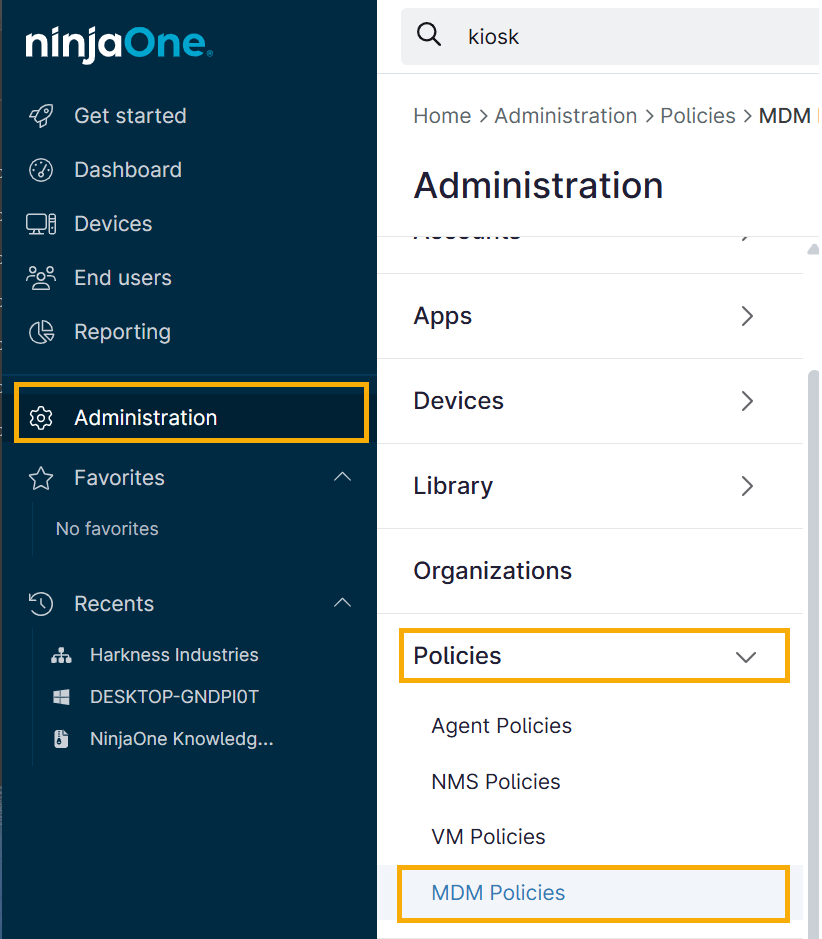
Figura 1: El menú de navegación (haga clic para ampliar)
- Seleccione la política MDM principal de la lista Políticas MDM.
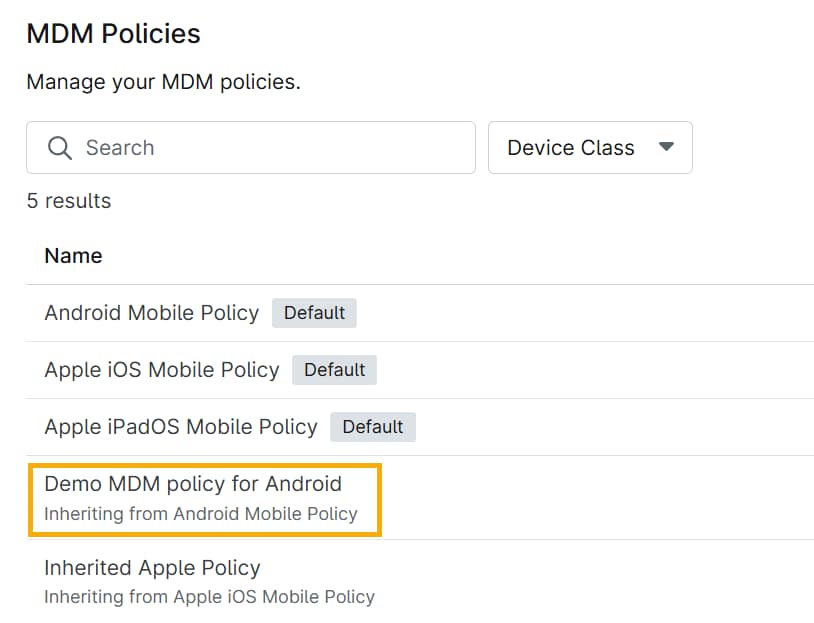
Figura 2: La lista de políticas de MDM (haga clic para ampliar)
- Haga clic en Uso personal en el menú de opciones situado en la parte izquierda de la ventana.
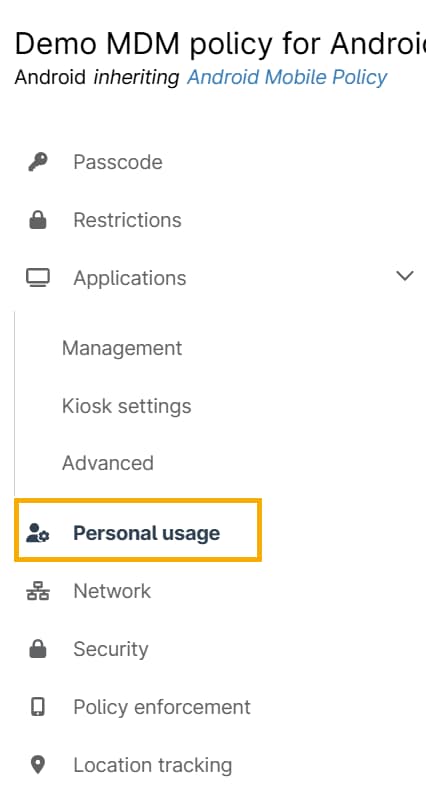
Figura 3: El menú Opciones (haga clic para ampliar)
Configuración de las opciones del dispositivo
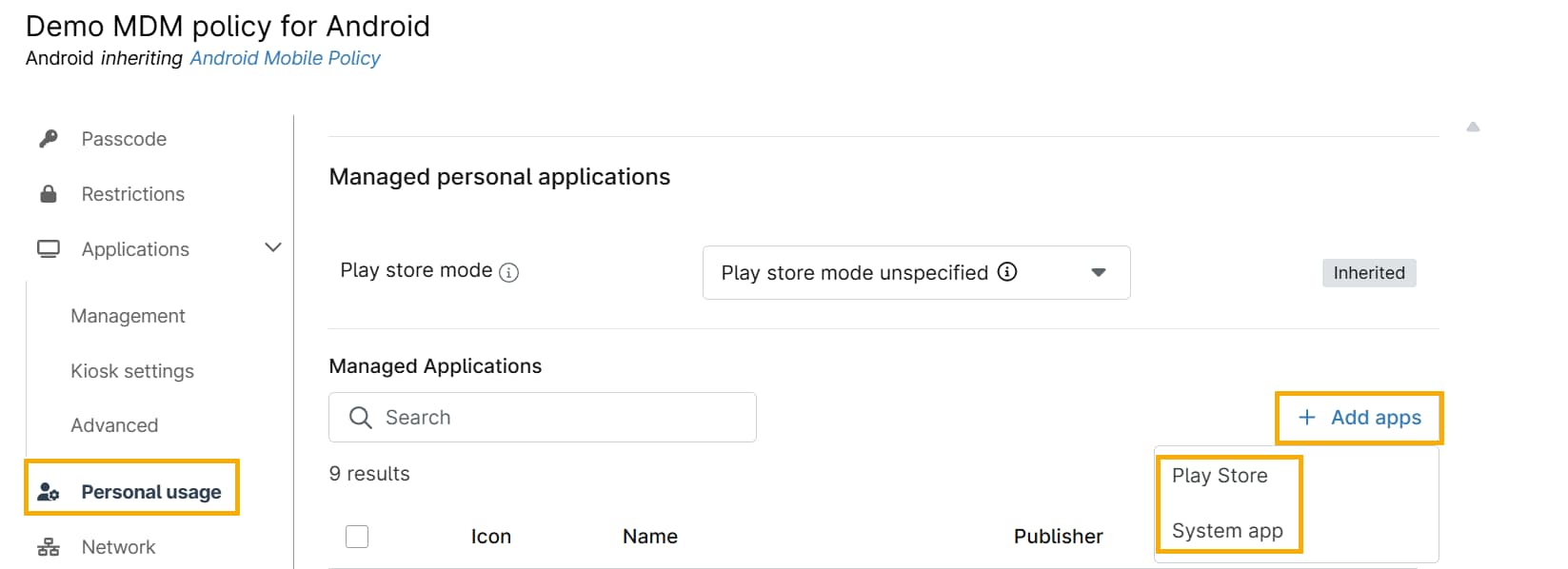
Hay tres categorías de configuración: políticas entre perfiles aplicadas al dispositivo, políticas de uso personal y aplicaciones gestionadas.
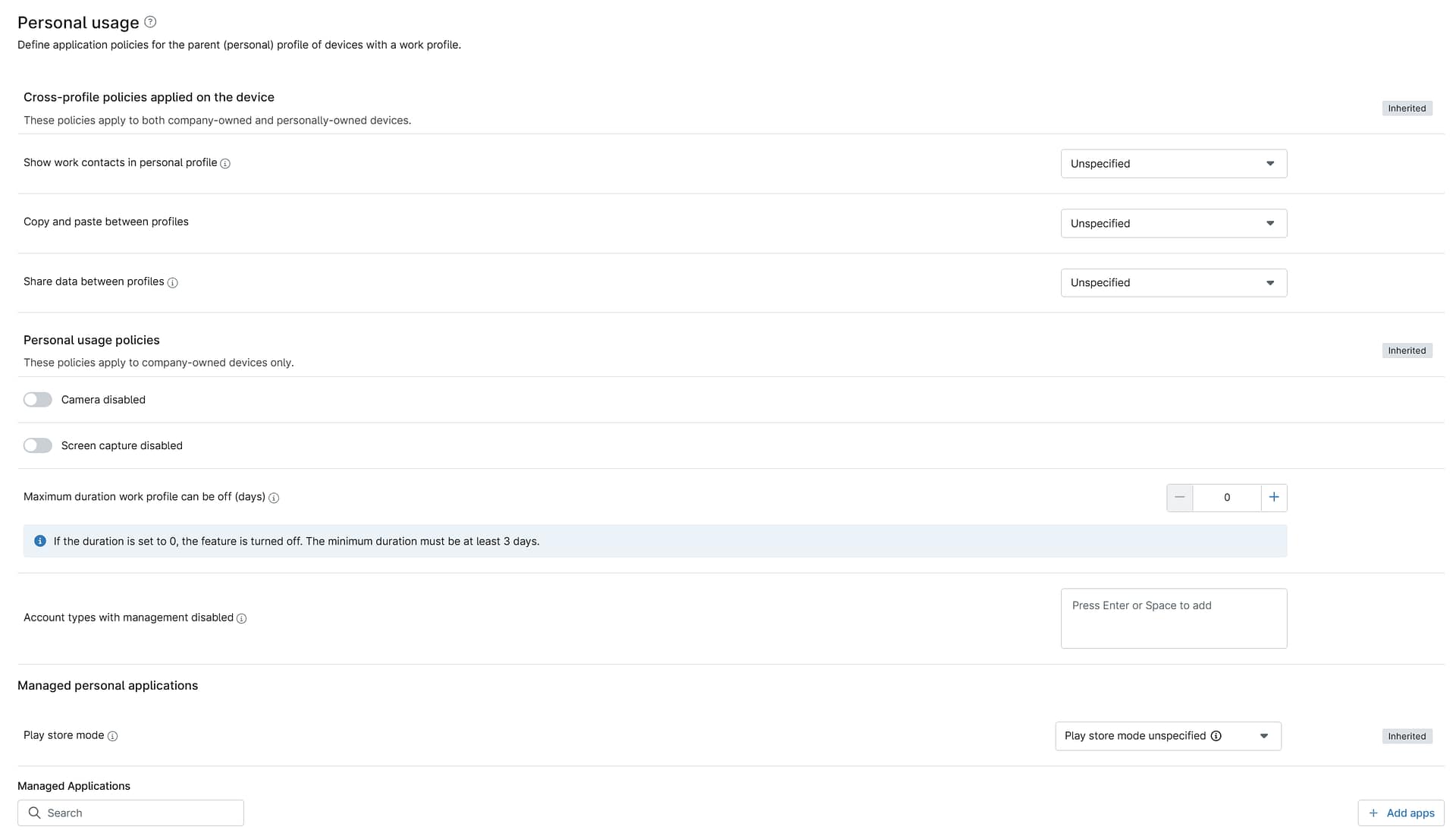
Figura 4: Opciones de configuración (haga clic para ampliar)
Políticas entre perfiles aplicadas en el dispositivo
Estas opciones rigen las políticas que se aplican tanto al perfil de trabajo como al perfil personal del dispositivo.
- Mostrar contactos de trabajo en el perfil personal
- Copiar y pegar entre perfiles
- Compartir datos entre perfiles
Puede configurar cada una de estas opciones como Permitido, No permitido, No permitido excepto el sistema o Sin especificar (que funciona de forma idéntica a Permitido).
Políticas de uso personal
Estas políticas regulan las funciones de la cámara y la captura de pantalla:
- Cámara desactivada
- Captura de pantalla desactivada
Estas funciones están desactivadas de forma predeterminada. Active los controles deslizantes para activarlas.
Aplicaciones gestionadas (solo dispositivos propiedad de la empresa)
Aunque los dispositivos de la empresa gestionados bajo esta política permiten el uso personal, es posible que algunas aplicaciones no estén permitidas por motivos de cumplimiento normativo, seguridad u otras razones empresariales.
Descargar e instalar la aplicación
- En la sección «Aplicaciones gestionadas» de la política, haz clic en «Añadir aplicaciones» y, a continuación, utiliza el menú desplegable para elegir
Figura 5: La sección Aplicaciones gestionadas (haz clic para ampliar)
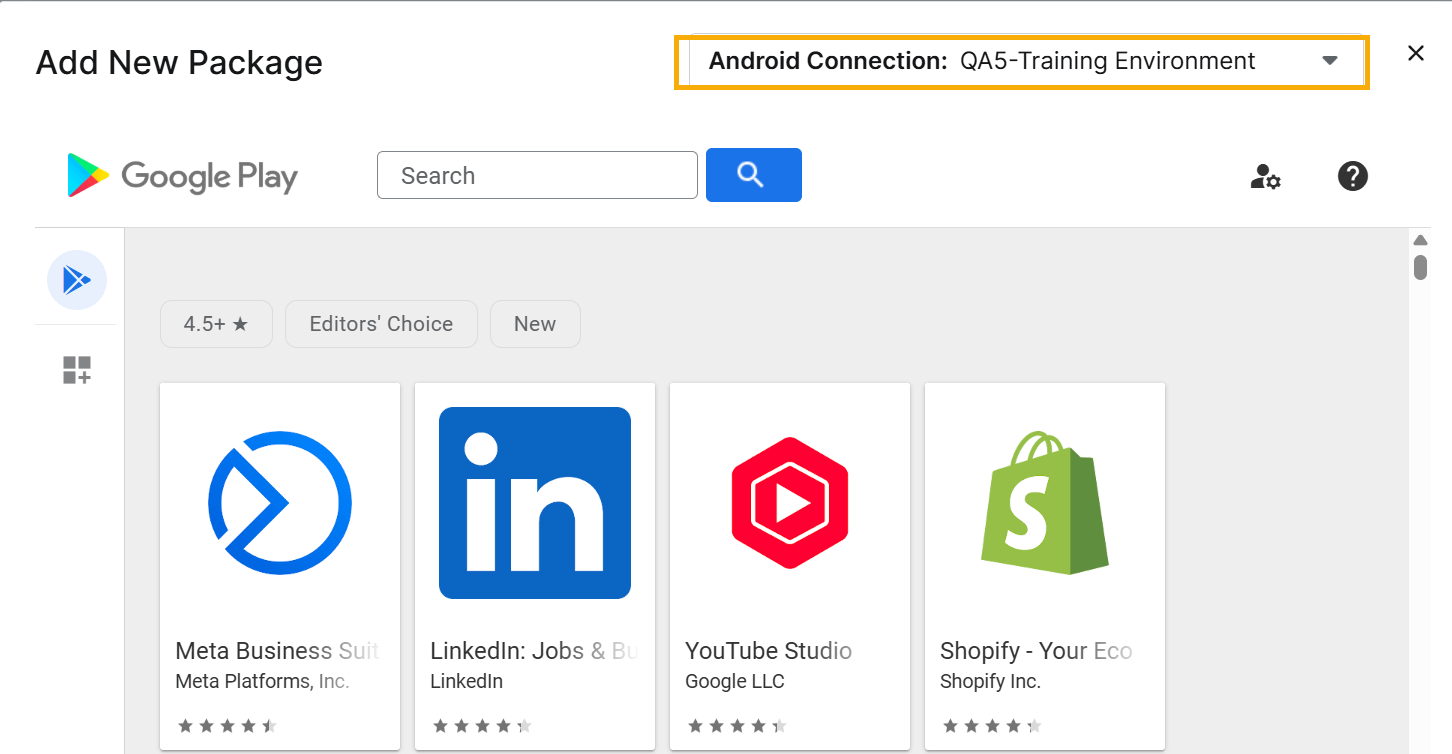
- En la pantalla «Añadir nuevo paquete », selecciona la conexión Android en el menú desplegable y, a continuación, busca y haz clic en la aplicación que deseas gestionar.
Figura 6: Play Store de Android (haz clic para ampliar)
Establecer restricciones de la aplicación
Seleccione la aplicación en la lista «Aplicaciones gestionadas», ya sea activando la casilla de verificación situada junto al nombre de la aplicación y haciendo clicen «Editar» () o pasando el cursor por encima de la aplicación y haciendo clic en el botón de los tres puntos →«Editar» ( Editar).
Figura 7: La lista de aplicaciones gestionadas (haz clic para ampliar)
Seleccione el estado de la aplicación en el menú desplegable Tipo de asignación. Elija entre las siguientes opciones:
- Sin especificar: esta configuración no aplica ninguna restricción. Al seleccionar esta opción, se obtienen los mismos permisos que con «Disponible».
- Bloqueada: los usuarios no podrán descargar esta aplicación. Al bloquear una aplicación, esta se eliminará de todos los dispositivos gestionados bajo la política de uso personal, junto con todos los datos de la aplicación en los perfiles personales de los usuarios.
- Disponible: Los usuarios pueden descargar y utilizar esta aplicación.
Recursos adicionales