
Tema
En este artículo se explica cómo configurar y utilizar plantillas de respuesta y formularios al crear y actualizar tickets en NinjaOne.
Si aún no has habilitado NinjaOne Ticketing, consulta NinjaOne Ticketing: Primeros pasos para saber cómo hacerlo.
Entorno
NinjaOne Tickets
Descripción
Los formularios utilizan tus campos personalizados de tickets, que puedes configurar para que requieran o soliciten conjuntos específicos de información en función de la finalidad del ticket. Consulta «NinjaOne Ticketing: Primeros pasos» para obtener más información sobre los campos de tickets.
Índice
Selecciona una categoría para aprender más:
- Configurar campos personalizados para los formularios de tickets
- Crear un nuevo formulario de tickets
- Editar o desactivar formularios
- Utilizar formularios con un ticket
- Recursos adicionales
Configurar campos personalizados para los formularios de tickets
Selecciona un tema para aprender más:
Añadir campos personalizados
Los campos personalizados se pueden crear en la pestaña «Campos» para personalizar aún más los distintos formularios de tickets. Obtén más información sobre los formularios de tickets personalizados en la siguiente sección.
- Abre la pestaña «Campos » y selecciona «Activo». Haz clic en «Agregar» en la esquina superior derecha y selecciona un tipo de campo.
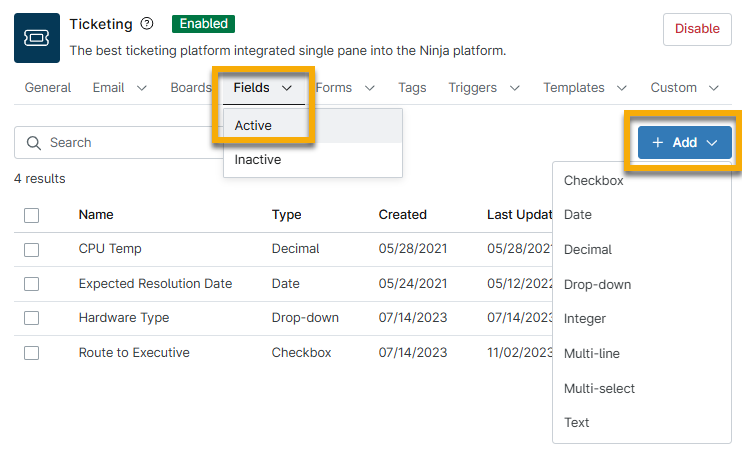
- Selecciona un tipo de campo personalizado. Para obtener más información sobre los tipos, consulta «Campos personalizados por tipo y funcionalidad». Es posible que algunos campos personalizados disponibles en otras áreas de NinjaOne no sean compatibles con el sistema de tickets de NinjaOne.
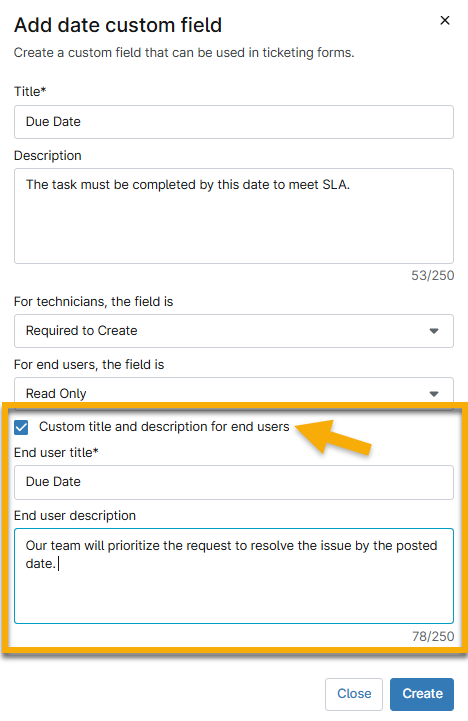
- Rellene los ajustes configurables, que varían según el tipo de campo que se esté creando. Puede hacer que el campo sea obligatorio u opcional, tanto para los técnicos como para los usuarios finales. Si el campo está destinado a los usuarios finales, tiene la opción de añadir un título y una descripción personalizados marcando la casilla de verificación situada encima de «Título para el usuario final».
- Haz clic en «Crear».
Editar o desactivar campos
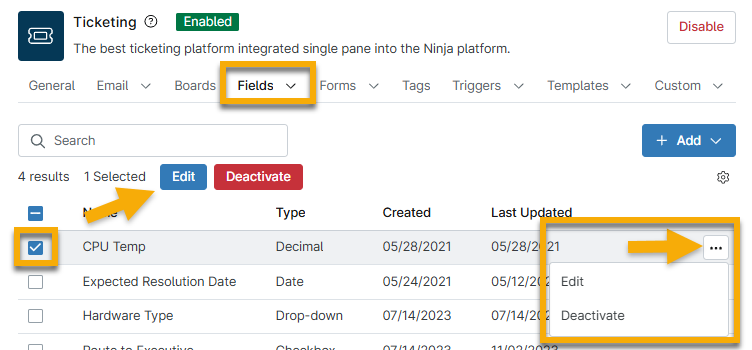
Puede editar o desactivar campos marcando la casilla de verificación situada junto al nombre del campo y, a continuación, haciendo clic en el botón «Editar» o «Desactivar» situado en la parte superior de la lista. También puede pasar el cursor por encima del nombre del campo y hacer clic en el botón de puntos suspensivos para ver estas opciones.
Restaurar campos desactivados
Si desactivas un campo y deseas restaurarlo, abre la pestaña «Campos» y selecciona «Inactivo». Marca la casilla de verificación situada junto al nombre del campo y, a continuación, haz clic en el botón «Activar» situado en la parte superior de la lista. También puedes pasar el cursor por encima del nombre del campo y hacer clic en el botón de los tres puntos situado en el extremo derecho para ver esta opción.
Crear un nuevo formulario de tickets
Para crear un nuevo formulario de tickets, sigue estos pasos:
- Ve a Administración → Aplicaciones y selecciona NinjaOne Ticketing.
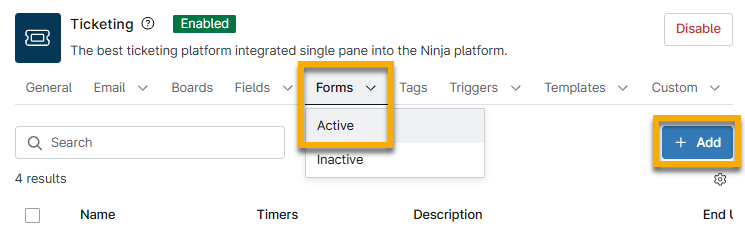
- Selecciona «Activo» en el menú desplegable «Formularios» y, a continuación, haz clic en «Agregar» en la esquina superior derecha.
Aparecerá la ventana modal «Nuevo formulario de ticket» con la pestaña «General» abierta por defecto.
- Introduce un nombre para el formulario y rellena los demás campos opcionales según corresponda. Consulta la siguiente tabla para ver las descripciones.
| Campo | Datos |
|---|---|
| Nombre | Introduce un identificador único para el tablero |
| Descripción | Opcionalmente, incluye un resumen del tipo de tickets que se enviarán a este tablero. |
| Título del usuario final | Indica un nombre de formulario independiente para los usuarios finales, si procede. |
| Temporizadores | Configura los ajustes de los temporizadores para realizar un seguimiento del tiempo que se tarda en resolver un ticket. |
| Usuario final visible | Marca esta casilla para que el formulario sea visible para los usuarios finales |
| Usuario final por defecto | Marque esta casilla para que el formulario sea la opción predeterminada para los nuevos tickets enviados por los usuarios finales a través de su portal. |
| Campos de tickets | Selecciona los campos que deseas incluir en el formulario. Puedes administrar estos campos desde la pestaña «Campos de tickets» de NinjaOne. |
- Arrastra y suelta los campos para crear un orden personalizado y, a continuación, haz clic en «Guardar».
Editar o desactivar formularios
Puede editar o desactivar formularios marcando la casilla de verificación situada junto al nombre del campo y, a continuación, haciendo clic en el botón «Editar » o «Desactivar ». También puede pasar el cursor por encima del nombre del formulario y hacer clic en el botón de los tres puntos para ver estas opciones.
No se pueden desactivar los formularios predeterminados.

Restaurar formularios desactivados
Si desactivas un formulario y deseas restaurarlo, abre la pestaña «Formularios» y selecciona «Inactivos». Marca la casilla de verificación situada junto al nombre del formulario y, a continuación, haz clic en el botón «Activar ». También puedes pasar el cursor por encima del nombre del formulario y hacer clic en el botón de los tres puntos para ver esta opción.
Usar formularios con un ticket
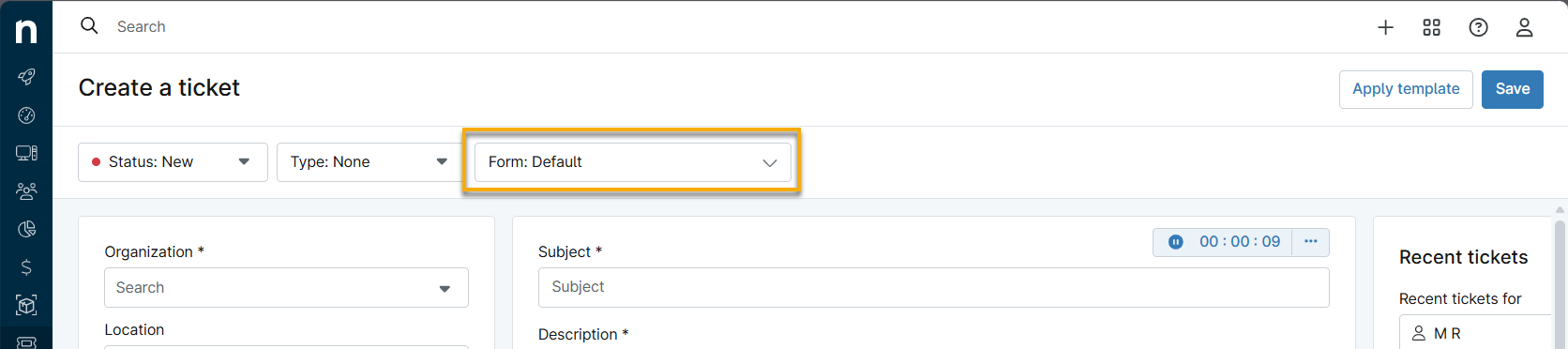
Debes seleccionar un formulario en el momento de crear el ticket. Cada formulario contiene un conjunto predefinido de campos que guían al solicitante a la hora de proporcionar la información necesaria, en función del asunto.
Recursos adicionales
Consulta el «Catálogo de recursos de NinjaOne Ticketing» para aprender más sobre NinjaOne Ticketing.