
Tema
En este artículo se explica cómo instalar el agente de NinjaOne a través de Microsoft Intune.
Entorno
- Integraciones de NinjaOne
- Microsoft Intune
- Microsoft Windows
- Apple macOS
Descripción
Puedes utilizar Microsoft Intune para implementar el agente de NinjaOne en tus dispositivos Microsoft Windows o Apple macOS. Hemos mejorado este proceso mediante la implementación de la integración con Microsoft Intune. Puedes seguir el proceso que se describe a continuación o consultar la guía «Primeros pasos con la integración con Microsoft Intune en NinjaOne» para disfrutar de una experiencia optimizada.
Selecciona un tema para aprender más:
- Instrucciones de despliegue de Microsoft Intune para Windows
- Instrucciones de despliegue de Microsoft Intune para macOS
- Preguntas frecuentes
Instrucciones de despliegue de Microsoft Intune para Windows
Prepara el archivo de instalación
- Descarga el archivo instalador del agente de NinjaOne agregando un dispositivo en NinjaOne. Para obtener más información, consulta «Instalación del agente de NinjaOne: Agregar dispositivo (Windows)».
- Asegúrate de que el archivo del agente de NinjaOne esté listo para su implementación.
Agrega el agente de NinjaOne como aplicación de línea de negocio en Microsoft Intune
Primero, debe agregar la aplicación a Intune. Consulte las instrucciones de Microsoft (enlace externo) para obtener más información.
- Accede a «Iniciar sesión en Microsoft Azure»(enlace externo).
- Vaya a Aplicaciones → Todas las aplicaciones y haga clic en + Crear.

- Selecciona «Aplicación de línea de negocio » en el menú desplegable «Tipo de aplicación » y haz clic en «Seleccionar».

Carga el archivo MSI
- Haz clic en «Seleccionar archivo de paquete de aplicación». Puedes utilizar un paquete de Windows Installer o un archivo PKG.
- En el panel del archivo del paquete de la aplicación, haz clic en «Navegar» para buscar y seleccionar el archivo del agente de NinjaOne y, a continuación, haz clic en «OK» para cargarlo.
Configurar la información de la aplicación
Utilice la siguiente tabla para rellenar los campos de información de la aplicación que correspondan. Rellene el resto de campos según sus preferencias. A continuación, haga clic en «Siguiente» para proceder al siguiente paso.
| Nombre del campo | Datos |
|---|---|
| Nombre | Introduce un identificador único para la aplicación, como «NinjaOne Agent». |
| Descripción | Introduce un resumen para el propósito de la aplicación. |
| Editor | Introduce «NinjaOne». |
| Ignorar la versión de la aplicación | Selecciona «Sí». |

Asignar la aplicación
En la sección «Asignaciones», especifica los grupos de dispositivos o usuarios a los que deseas implementar el agente de NinjaOne.
- Haz clic en «Agregar grupo».
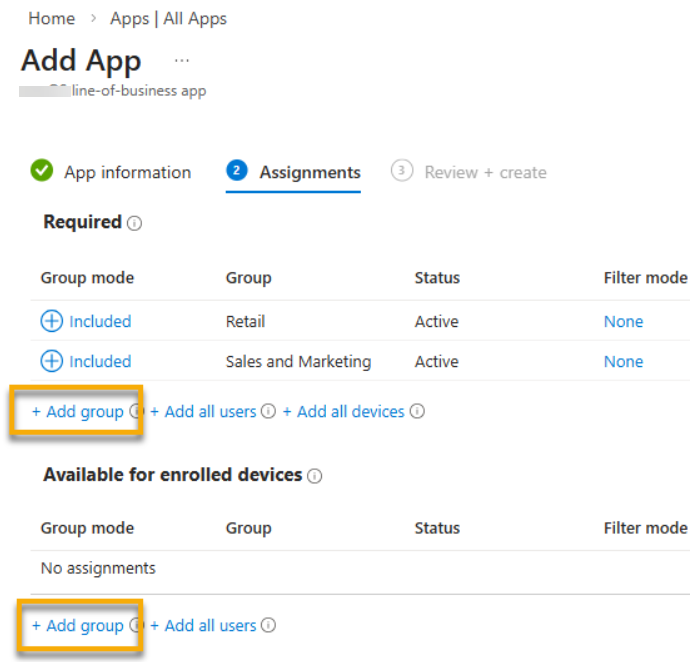
- Marque la casilla de verificación para cada grupo que desee agregar y, a continuación, haga clic en «Seleccionar» para confirmar.

- Haga clic en «Siguiente » en la página «Asignaciones ».
- En la página «Revisión + crear », revisa los ajustes.
- Haga clic en «Crear» y, a continuación, supervise el despliegue.
Puede ver el estado de la instalación en el portal de Microsoft Intune, en Aplicaciones → Supervisar → Estado de la instalación de la aplicación.
Instrucciones de despliegue de Microsoft Intune para Apple macOS
Recomendamos utilizar la integración de NinjaOne con Intune para realizar el desplegue en dispositivos Apple macOS y disfrutar de una experiencia óptima. Consulta «Integraciones de NinjaOne: Primeros pasos con la integración con Microsoft Intune».
Criterios de detección
Es posible que algunas herramientas de MDM no detecten correctamente si el agente está instalado en el dispositivo, incluso si el agente está desplegado correctamente. De forma predeterminada, es probable que la mayoría de las herramientas de MDM comprueben la carpeta /Aplicaciones/ en busca del archivo especificado o verifiquen los recibos PKG; sin embargo, estos no son indicadores adecuados para el agente de NinjaOne.
Dependiendo de lo que permita la herramienta MDM, existen varias formas de confirmar que el agente de NinjaOne se ha instalado correctamente:
Archivos de aplicaciones
- Comprueba la carpeta /Applications/ para encontrar las aplicaciones instaladas:
- /Aplicaciones/NinjaRMMAgent/desinstalar.app
- /Aplicaciones/NinjaRMMAgent/programfiles/njbar.app
- /Aplicaciones/NinjaRMMAgent/programfiles/njdialog.app
Si la herramienta MDM comprueba las aplicaciones instaladas, puedes utilizar una (o las tres) de las aplicaciones instaladas anteriores para verificar que has instalado la aplicación correctamente.
- Consulta el ID del paquete y la versión con los siguientes comandos después de instalar el agente NinjaOne, asegurándote de sustituir {appPath} por una de las rutas anteriores:
- Valores predeterminados read
{appPath}/Contents/Info.plist CFBundleIdentifier - Valores predeterminados read
{appPath}/Contents/Info.plist CFBundleShortVersionString
- Valores predeterminados read
Por ejemplo, para njbar.app se puede ver la siguiente salida:
/Applications/NinjaRMMAgent/programfiles/njbar.app/Contents/Info.plist CFBundleIdentifier org.njbar.daemon
/Applications/NinjaRMMAgent/programfiles/njbar.app/Contents/Info.plist CFBundleShortVersionString 5.8.9154
Archivos de programa
Algunas herramientas de MDM permiten comprobar simplemente si existe un determinado archivo después de la instalación. Recomendamos utilizar el siguiente archivo:
/Aplicaciones/NinjaRMMAgent/programfiles/ninjarmm-macagentScript de comprobación de instalación
Algunas herramientas de MDM permiten utilizar un script personalizado para comprobar si una aplicación está instalada. Puede que sea necesario utilizar únicamente un script que compruebe si el archivo anterior existe y devuelva el valor adecuado en caso afirmativo. Los detalles concretos pueden depender de la propia plataforma. A continuación, y adjunto al final del artículo, NinjaOne ofrece un script que puede ayudar con el desplegue.
Debes cambiar la URL para que coincida con la URL del instalador que hayas generado o con la URL genérica del instalador.
#!/bin/bash
# SINOPSIS
# Este script se utiliza para instalar el agente de NinjaOne. Admite el instalador genérico o la URL generada.
# DESCRIPCIÓN
# Este script se utiliza para instalar el agente de NinjaOne. Admite el instalador genérico o la URL generada.
# ---------------------------------------------------------------

# Adapta la URL a la URL que hayas generado o a la URL genérica
URL='Introduce la URL del instalador'
# Si utilizas la URL del instalador genérico, debes proporcionar un token.
Token='IntroducirToken'
Carpeta='/tmp'
Nombre del archivo=$(basename "$URL")
Pattern='[0-9a-fA-F]{8}-([0-9a-fA-F]{4}-){3}[0-9a-fA-F]{12}'

Write_LogEntry() {
   if [[ -z "$1" ]]; then
       Write_LogEntry "Uso: Write_LogEntry "Debes proporcionar un mensaje al llamar a esta función.""
       return 1
   fi
   local message="$1"
   local log_path="/tmp/NinjaOneReinstall.log"
   local timestamp
   timestamp=$(date +"%Y-%m-%d %H:%M:%S")
   # Añade la entrada de registro al archivo y la muestra en la Consola
   echo "$timestamp - $message" >>"$log_path"
   echo "$timestamp - $message"
}

if [[ $EUID -ne 0 ]]; then
   Write_LogEntry 'Este script debe ejecutarse como root. Intenta ejecutarlo con sudo o como usuario system/root.'
   exit 1
fi

if [[ -z "$URL" ]]; then
   Write_LogEntry 'No se ha proporcionado ninguna URL del instalador. No se puede continuar.'
   exit 1
fi

Write_LogEntry 'Realizando comprobaciones...'

CheckApp='/Applications/NinjaRMMAgent'
if [[ -d "$CheckApp" ]]; then
    Write_LogEntry 'El agente NinjaOne ya está instalado. Por favor, elimínalo antes de realizar la instalación.'
    exit 1
fi

if [[ "$Nombre del archivo" != *.pkg ]]; then
   Write_LogEntry 'Este script solo admite archivos PKG. No se puede continuar.'
   exit 1
fi

if [[ ! "$URL" =~ $Pattern ]]; then
   if [[ -z "$Token" ]]; then
       Write_LogEntry 'Se ha proporcionado una URL del instalador genérico sin token. Introduce un token para utilizar el instalador genérico. Saliendo.'
       exit 1
   fi

   si [[ ! $Token =~ ^[0-9a-fA-F]{8}-([0-9a-fA-F]{4}-){3}[0-9a-fA-F]{12}$ ]]; entonces
       Write_LogEntry 'Se ha proporcionado un Token inválido. Asegúrese de que se ha introducido correctamente.'
       exit 1
   fi

   Write_LogEntry 'Se ha proporcionado un token y se está utilizando el instalador genérico. Continúa...'
   echo "$Token" >"$Folder/.~"

else
   if [[ -n "$Token" ]]; then
       Write_LogEntry 'Se ha proporcionado un token, pero la URL parece corresponder a un instalador generado y no al instalador genérico.'
       Write_LogEntry 'El script no continuará. Utiliza una URL de instalador genérico o elimina el token. No puedes utilizar ambos.'
       exit 1
   fi
fi

## Descargar y verificar el instalador.
Write_LogEntry 'Descargando el instalador...'

if ! curl -fSL "$URL" -o "$Carpeta/$NombreArchivo"; then
   Write_LogEntry 'Error de descarga. Saliendo del script.'
   exit 1
fi

if [[ ! -s "$Carpeta/$NombreArchivo" ]]; then
   Write_LogEntry 'Se ha descargado un archivo vacío. Saliendo.'
   exit 1
fi

if ! pkgutil --check-signature "$Carpeta/$Nombre del archivo" | grep -q "NinjaRMM LLC"; then
   Write_LogEntry 'El archivo PKG no está firmado por NinjaOne. No se puede continuar.'
   exit 1
fi

Write_LogEntry 'Descarga completada con éxito.'
Write_LogEntry 'Comenzando la instalación...'

installer -pkg "$Folder/$Nombre del archivo" -target /

CheckApp='/Applications/NinjaRMMAgent'

if [[ ! -d "$CheckApp" ]]; then
   Write_LogEntry 'Error al instalar el agente de NinjaOne. Saliendo.'
   rm "$Carpeta/$Nombre del archivo"
   exit 1
fi

Write_LogEntry '¡NinjaOne instalado correctamente!'

rm "$Carpeta/$Nombre del archivo"
exit 0
Perfiles MDM relevantes
Independientemente de cómo se implemente el agente de NinjaOne, existen varios perfiles MDM relevantes que pueden ayudar a agilizar el proceso y garantizar que el agente funcione correctamente. Los nombres de las cargas útiles y los nombres exactos de los ajustes pueden variar ligeramente entre las diferentes herramientas MDM.
Ten en cuenta que estas configuraciones pueden combinarse en una única política o separarse en diferentes políticas, dependiendo de las preferencias individuales o de los requisitos de MDM.
- Concede al agente de NinjaOne acceso a todos los archivos.
| Campo o configuración | Valor |
|---|---|
| Tipo de carga útil | Preferencias de privacidad Control de políticas |
| Permisos | SystemPolicyAllFiles |
| Valores | Permitido: Verdadero (asegúrate de eliminar la clave de autorización de la carga útil) |
| Código estático | Falso |
| Requisitos del código | identificador ninjarmm-macagent y ancla apple genérica y certificado 1[field.1.2.840.113635.100.6.2.6] /* existe */ y certificado hoja[field.1.2.840.113635.100.6.1.13] /* existe */ y certificado hoja[asunto.OU] = EBNT3ZX97E |
| Tipo de identificador | Ruta |
| Identificador | /Aplicaciones/NinjaRMMAgent/programfiles/ninjarmm-macagent |
- Impide que los usuarios finales desactiven el procesamiento en segundo plano del agente NinjaOne.
| Campo o configuración | Valor |
|---|---|
| Tipo de carga útil | Gestión de servicios: elementos de inicio de sesión administrados |
| Valores |
|
- Conceder a NinjaOne acceso remoto a todos los archivos y a los ajustes de accesibilidad .
| Campo o Configuración | Valor |
|---|---|
| Tipo de carga útil | Control de la política de preferencias de privacidad |
| Permisos |
|
| Valores |
|
- Opcional: Permitir que un usuario estándar autorice la captura de pantalla con Ninja Remote. Puedes combinar esta carga útil con la anterior. Asegúrate de eliminar la clave «Permitido» de la carga útil.
| Campo o Configuración | Valor |
|---|---|
| Tipo de carga útil | Control de la política de preferencias de privacidad |
| Permisos | Captura de pantalla |
| Valores |
|
Preguntas frecuentes
Selecciona una pregunta para ver la respuesta:
- ¿Cómo evita NinjaOne la deduplicación cuando se implementa a través de Intune?
- ¿Cómo funcionará esta instalación cuando cambie la versión?
- ¿Por qué es «line of business» (LOB) preferido a Win32?
- ¿Por qué falla la instalación del agente de NinjaOne con un error durante el proceso de instalación del PKG?
¿Cómo evita NinjaOne la deduplicación cuando se implementa a través de Intune?
Evitamos la duplicación en dos maneras:
- Intune comprueba si el servicio de NinjaOne está presente antes de la instalación; si ya lo está, Intune omite el intento de instalar el agente de NinjaOne y marca el dispositivo como conforme.
- Vinculamos el terminal basándonos en los números de serie normalizados obtenidos de Intune, lo que nos permite hacer coincidir el registro de Intune con el dispositivo NinjaOne existente.
Aún así, pueden producirse duplicaciones en casos excepcionales si el número de serie no es único. Cuando se produzca este problema, deberá corregir el número de serie no único.
¿Cómo funcionará esta instalación cuando cambie la versión?
Intune no actualizará la instalación; sin embargo, NinjaOne enviará las actualizaciones del agente según sea necesario. Si en el futuro observa que la versión instalada difiere significativamente de la versión disponible para descarga, puede revertir y actualizar el paquete de Intune.
¿Por qué «line of business» (LOB) es preferido a Win32?
LOB suele ser más seguro, ya que puede sortear algunas barreras que imponen ciertos fabricantes. Por ejemplo, algunos fabricantes incluyen el agente SCCM en sus dispositivos; si Intune detecta el agente SCCM, se bloquean las implementaciones de App32. Solo LOB puede superar esa barrera.
¿Por qué falla la instalación del agente NinjaOne con un error durante el proceso de instalación del PKG?
Este error puede deberse a un problema en la detección de la instalación. Intune establece automáticamente el valor de CFBundleIdentifier como com.bitrock.appinstaller. Debe comprobar el archivo info.plist de uninstall.app en la carpeta del agente instalado dentro de «Aplicaciones» y configurar la información de «Aplicaciones incluidas» tal y como se muestra en la siguiente figura.
