
Tema
En este artículo se explica cómo configurar las relaciones entre entidades en la herramienta NinjaOne IT Asset Management (ITAM) para gestionar las relaciones entre tus activos desde la pestaña «Activos» de los paneles de control de la organización y de los dispositivos.
Entorno
NinjaOne ITAM
Descripción
Antes de proceder, asegúrate de haber leído «NinjaOne ITAM: Primeros pasos».
Puede utilizar NinjaOne ITAM para crear relaciones globales entre entidades, lo que le permite extender la funcionalidad de una base de datos tradicional mediante conexiones entre activos.
Después de configurar las relaciones entre entidades, utilice la pestaña «Activo → Relaciones de activos» en los paneles de control de la organización y de los dispositivos para asociar entidades a la organización y definir la relación entre la organización y la entidad.
Índice
Selecciona un tema para aprender más.
- Acerca de las relaciones entre entidades
- Crear una relación entre entidades personalizada
- Administrar relaciones de activos
- Recursos adicionales
Acerca de las relaciones entre entidades
Las relaciones entre entidades utilizan elementos de configuración (CI) para indicar el dispositivo, componente u otra entrada de la tabla que podría estar relacionada con otro dispositivo, componente o entrada. Es posible que en otras aplicaciones se haga referencia a los CI como «entidades».
En este contexto, una relación es un tipo de conexión entre dispositivos que suele ser direccional, lo que significa que la relación tiene un origen y un destino. Puede utilizar las relaciones para supervisar los siguientes informes:
- Análisis de impacto
- Análisis de la causa raíz
- Gestión de cambios
- Mapeo de servicios
NinjaOne ofrece de forma predeterminada los siguientes tipos de relaciones:
| Tipo de relación | Descripción o finalidad |
|---|---|
| Depende de; Usado por | Indica que un elemento de infraestructura (CI) depende de otro para funcionar (Aplicación → Base de datos). |
| Se ejecuta en; Alojamientos | Esto indica que un CI se ejecuta en otro CI (Aplicación → Servidor o máquina virtual → Host). |
| Conectado a | Se trata de una conexión genérica, que suele utilizarse para hardware de red. |
| Contiene; Contiene | Esto indica que un elemento de infraestructura forma parte de otro más grande (máquina virtual → clúster, Archivo → Carpeta). |
| Realiza respaldo; Respaldo realizado por | Esto define la relación de copia de seguridad o recuperación de datos. |
| Supervisado por; Supervisa | Esto indica que un CI está siendo supervisado (Aplicación → Herramienta de supervisión). |
| Instalado en; Instala | Esto muestra el despliegue (Software → Máquina). |
| Propiedad de; Propietario | Este enlace vincula el elemento de infraestructura a un propietario, como una persona, un equipo o un departamento. |
| Conectado a través de | Describe una infraestructura crítica conectada a través de una ruta o medio específico, como un cable. |
| Parte de; Tiene parte | Se usa en hardware para mostrar una estructura de componentes (Disco → Servidor). |
| Impacto; Se ve afectado por | Esto define las dependencias de los servicios para el análisis de impacto. |
| Requiere; Requerido por | Es similar a «depende de», y se utiliza en el diseño de servicios. |
| Se relaciona con | Se trata de un término genérico para las asociaciones no jerárquicas. |
| «Accedido por»; «Accede a» | Indica el acceso de un usuario o sistema a un elemento de configuración (CI) (Usuario → Sistema). |
| Desplegado en | Esto indica que un CI está desplegado en otro CI (contenedor Docker → nodo de Kubernetes). |
| Soporte; Soporte por | Esto indica la estructura de soporte o la solución alternativa (Servidor primario → Servidor secundario). |
| Sustituye a; Sustituido por | Las CI se han retirado y han sido sustituidas por una nueva CI. |
Crear una relación de entidad personalizada
Puede crear relaciones personalizadas para definir o agregar capacidades personalizadas. Deberá especificar la capacidad y, a continuación, desarrollar la funcionalidad lista para usar dentro de la herramienta.
Al crear una relación entre entidades en la aplicación NinjaOne ITAM, dicha relación estará disponible en los paneles de control, donde podrá definir relaciones y tipos de entidad para organizaciones y dispositivos específicos. Consulte la sección «Gestionar activos desde los paneles de control de NinjaOne» de este artículo para obtener más información.
Para crear una relación de entidad, siga estos pasos:
- Abrir la pestaña «Relaciones entre entidades » y hacer clic en «+ Agregar relación».

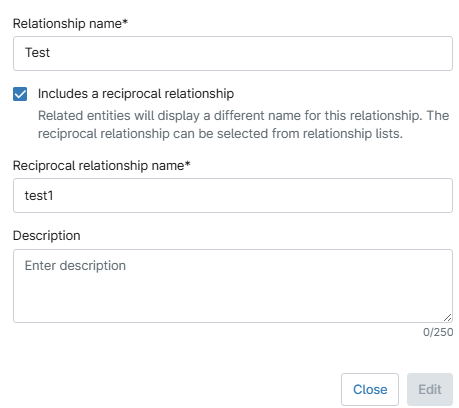
Aparecerá el cuadro de diálogo de configuración «Agregar relación ».
- Asigne al «Nombre de la relación » un identificador único.
- Al seleccionar la casilla de verificación «Incluye una relación recíproca », aparece un campo adicional para el «Nombre de la relación recíproca». Asigne al «Nombre de la relación recíproca » un identificador único.
- En el campo «Descripción», explique cómo se utiliza el tipo de relación.
- Haz clic en «Agregar».
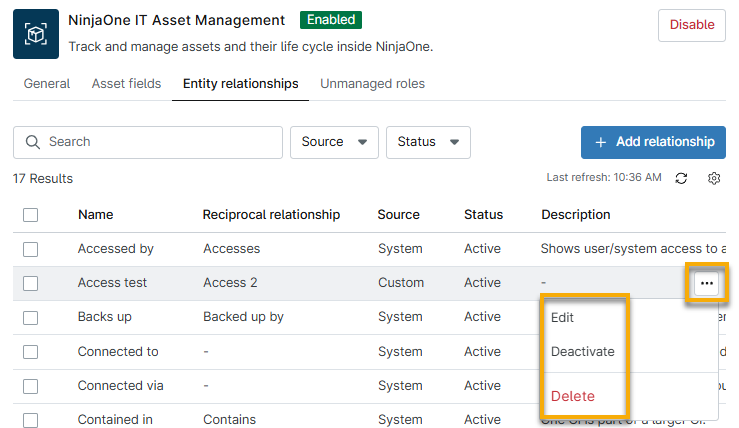
- Para editar, desactivar o eliminar la relación personalizada, pasa el cursor del ratón por encima de la fila y haz clic en el menú de acciones.
Administrar relaciones entre activos
Para administrar las relaciones entre entidades desde el panel de control, sigue estos pasos:
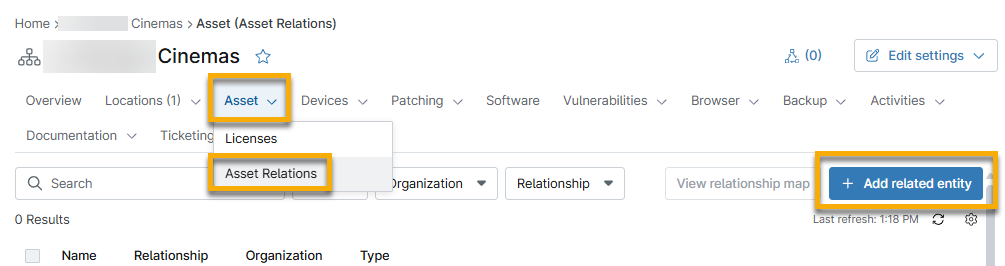
- Abrir la pestaña «Activos » y seleccionar «Relaciones entre activos».
- Haz clic en «Agregar entidad relacionada».
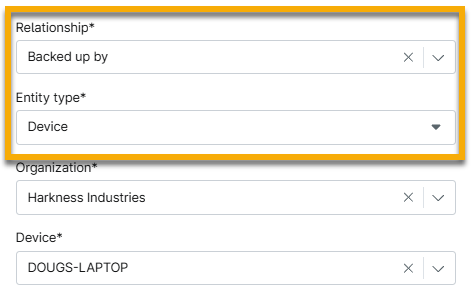
- Selecciona el tipo de relación en el menú desplegable superior. Para obtener una explicación de las relaciones del sistema o instrucciones para crear relaciones personalizadas, consulta la guía «Inicio de la gestión de activos de TI de NinjaOne».
- Selecciona el «Tipo de entidad». Tu selección en este menú desplegable determina qué campos de configuración aparecen en el cuadro de diálogo. Para este ejemplo, utilizaremos el tipo de entidad «Dispositivo ». Consulta la siguiente tabla para ver una lista de recursos que te ayudarán a configurar la entidad.
| Tipo de entidad | Datos requeridos |
|---|---|
| Documento sobre aplicaciones y servicios | Organización, plantilla y documento. Para obtener más información, consulta la documentación de NinjaOne: Aplicaciones y servicios. |
| Lista de control | Organización, plantilla y lista de control. Para obtener más información, consulta la NinjaOne Documentation: Listas de control. |
| Contacto | Organización y nombre del contacto. Crear nuevos contactos en Administración → Cuentas → Contactos. |
| Credenciales | Organización y credenciales. Para obtener más información, consulta NinjaOne Organizations: Intercambio de credenciales. |
| Dispositivo | Nombre de la organización y del dispositivo. |
| Usuario final | Nombre del usuario final. Para obtener más información, consulta «Gestión de usuarios: Catálogo de recursos». |
| Artículo de la base de conocimientos | Fuente y nombre del artículo. Para obtener más información, consulta la documentación de NinjaOne: Función de la base de conocimientos. |
| Ubicación | Organización y ubicación. Para obtener más información, consulta «Organizaciones: Ubicaciones». |
| Cliente | Nombre de la organización. Para obtener más información, consulta la plataforma de NinjaOne: Cómo encontrar un ID de organización. |
| Técnico | Nombre del técnico. Para obtener más información, consulta «Gestión de usuarios: Catálogo de recursos». |
- Rellene el resto de los campos según corresponda y, a continuación, haga clic en «Agregar».
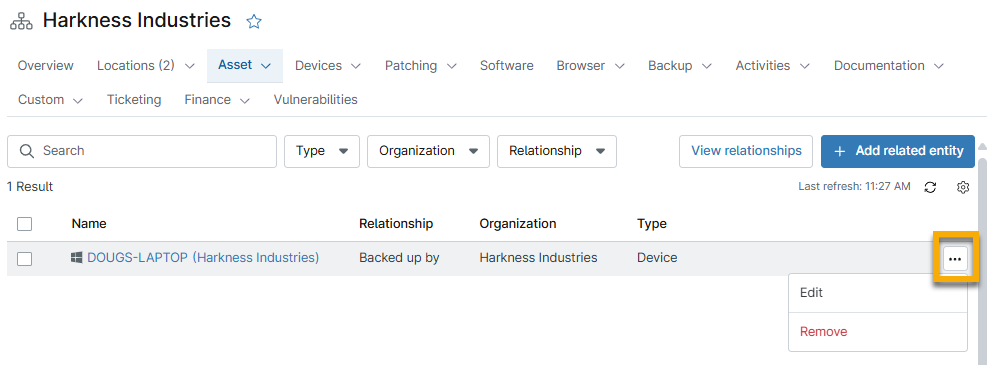
- Haz clic en el hiperenlace de la columna «Nombre» para acceder a la página de detalles de la entidad en NinjaOne.
Para editar o eliminar esta entrada, sitúe el cursor sobre la fila y haga clic en el botón de los tres puntos.
Ver relaciones
Es importante leer o consultar los tipos de relación, junto con sus ajustes, para comprender sus capacidades funcionales. Puedes revisar detalles específicos y permitir a otros entender por qué existen y cómo funcionan.
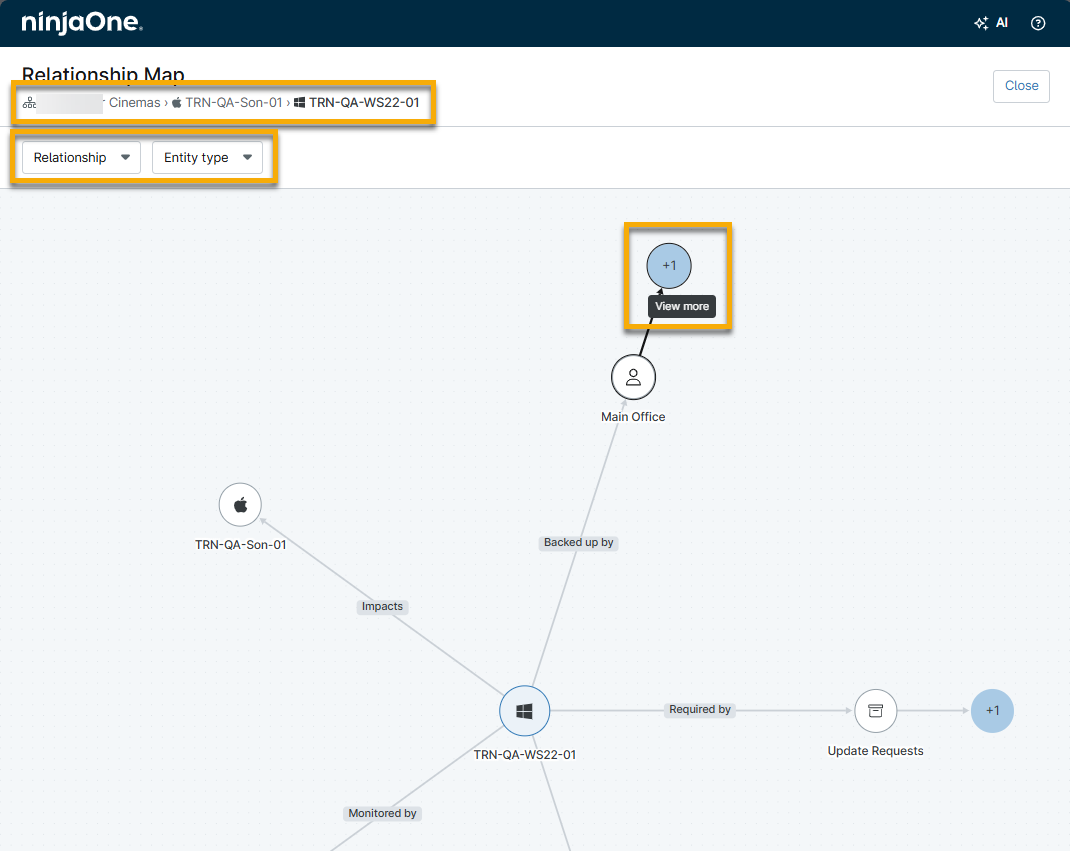
Para ver una lista de todas las relaciones relacionadas con la organización, el usuario final o el dispositivo, haz clic en «Ver relaciones». Estas relaciones se registran en sus respectivos paneles de control.

Si el activo tiene varias entidades relacionadas, puede utilizar los menús desplegables para filtrar el tipo de relación y de entidad. Haga clic en el diagrama para expandir más datos. A medida que expanda los datos, la página «Mapa de relaciones» se actualizará para mostrar la ruta de navegación, en la que puede hacer clic para volver a las vistas anteriores del mapa. Otras acciones que puede realizar en este mapa incluyen acercar o alejar la imagen y arrastrar los detalles de la página.
Recursos adicionales
Consulte las siguientes referencias para aprender más sobre la función ITAM de NinjaOne: