
Problema
En casos excepcionales, SentinelOne detectará el NinjaOne Patcher o otros componentes de NinjaOne (lockhart.exe, Ninja Remote o otros) como una amenaza.
Entorno
- Integraciones de NinjaOne
- SentinelOne
Causa
SentinelOne identifica erróneamente los ejecutables firmados de NinjaOne como amenazas porque el certificado de NinjaOne (NINJAONE, LLC o NINJARMM, LLC) no está incluido de forma predeterminada en la lista de exclusiones de SentinelOne.
Solución
Recomendamos crear una exclusión de certificado en el portal de gestión web de SentinelOne. Si utiliza una exclusión unificada, consulte la sección de este artículo titulada «Creación de exclusiones de alertas en la gestión de exclusiones unificadas».
Para crear la exclusión, sigue estos pasos:
- Inicia sesión en la consola de gestión web de SentinelOne con tus credenciales de cuenta.
- Haga clic en «Sentinels» en el menú de navegación de la izquierda.
- Haga clic en «Exclusiones» en el menú de navegación superior.
- Haz clic en «Nueva exclusión » → «Crear exclusión».
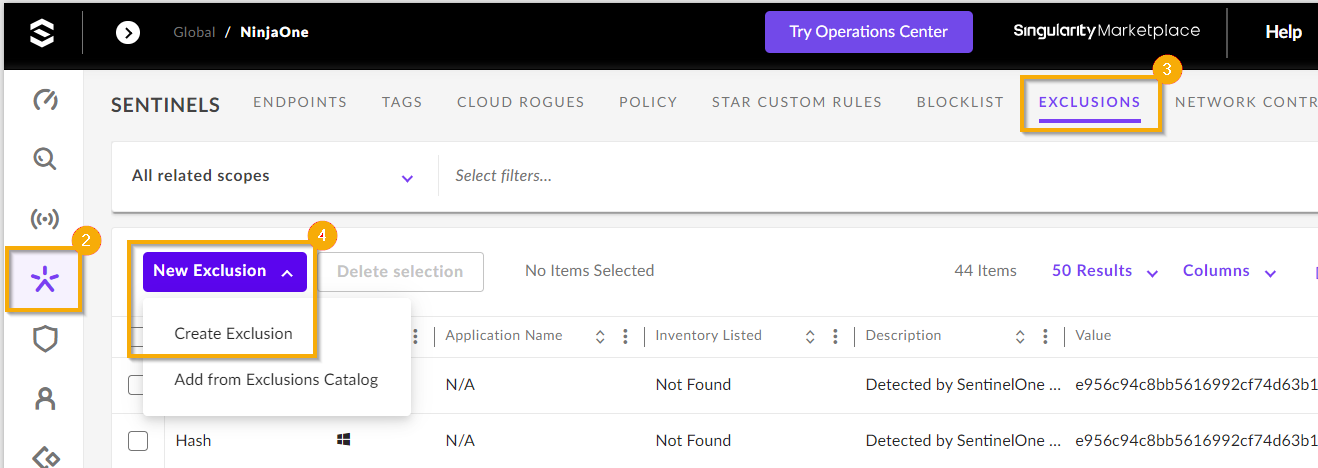
Introduce los datos exactamente de la siguiente manera:
- Tipo de exclusión: Certificado
- Sistema operativo: Windows
- Identidad del firmante: NINJAONE, LLC
Si utilizas un entorno administrado por NinjaOne, debes agregar a las exclusiones tanto los certificados firmados por NINJARMM, LLC como los firmados por NINJAONE, LLC. Las nuevas consolas no administradas por NinjaOne solo pueden permitir certificados de NINJAONE, LLC. El agente SentinelOne 23.4 SP2 introduce exclusiones para los ejecutables de NinjaOne.- Haga clic en «Amenazas» para comprobar si los productos de NinjaOne están correctamente excluidos.
- Haz clic en «Guardar».

Creación de exclusiones de alertas en la gestión unificada de exclusiones
Para crear la exclusión de alertas, siga estos pasos:
- Establecer los detalles generales de la exclusión:
- Inicia sesión en la consola de gestión web de SentinelOne a nivel de cuenta.
- Haga clic en «Sentinels» en el menú de navegación izquierda.
- Haga clic en «Exclusiones» en el menú de navegación superior.
- Haga clic en «Nueva exclusión » → «Crear exclusión».
- Asigne a la exclusión un identificador único en «Nombre de la exclusión».
- Para «Ámbito», recomendamos crear la exclusión con el ámbito más restringido posible. Para cambiar el «Ámbito», selecciona «Global», una cuenta, un sitio o un grupo.
- Introduce los datos exactamente de la siguiente manera:
- Tipo de exclusión: Alertas
- Sistema operativo: Selecciona la plataforma a la que se aplica la exclusión (Windows, macOS o Linux).
- Si el sistema operativo seleccionado es Windows, seleccione el origen de la alerta que desea suprimir:
- EDR: Suprime las alertas relacionadas con los motores de Detección y respuesta de endpoints (EDR).
- Identidad: Suprime las alertas relacionadas con los motores de detección de identidades.
- Haga clic en «Continuar».

Un resumen de los detalles de la exclusión muestra la opción «Crear condición » y permite establecer motores de detección específicos.
- Establece las condiciones para la exclusión de alertas.
- En la página de detalles de la exclusión, haz clic en «Crear condición».

- En la página «Creación de condiciones », haz clic en «Editor» (también conocido como «Certificado»).

- Introducir el valor del parámetro exactamente de la siguiente manera: «NINJAONE LLC».
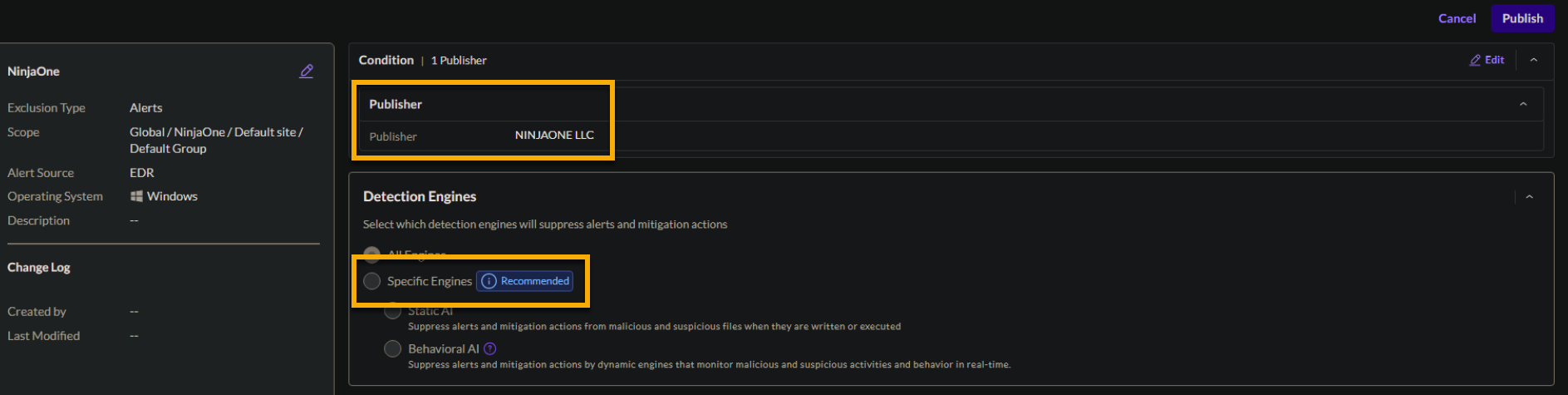
- Haz clic en «Guardar».
- Para aplicar la exclusión, haz clic en «Publicar».
Recursos adicionales
El siguiente contenido formativo le ayudará a sacar el máximo partido al conjunto de funciones de SentinelOne.
- SentinelOne: Guía de integración
- SentinelOne: Recursos del producto
- Configuración de políticas de SentinelOne
- Integración de SentinelOne: Explicación de los Tokens de la API
- Herramientas del panel de control de SentinelOne y corrección de amenazas
- Integraciones de NinjaOne: Preguntas frecuentes (FAQ) acerca de SentinelOne