
Tema
En este artículo se explica cómo utilizar la función Wake-on-LAN con los dispositivos gestionados en NinjaOne.
Entorno
Gestión de endpoints de NinjaOne
Descripción
La activación de LAN (WoL) es un estándarde red Ethernet que permite «despertar» un sistema o encender una computadora mediante un mensaje de red.
Esto se consigue enviando un paquete, denominado «paquete mágico», a la dirección MAC (Media Access Control) de la tarjeta de red del equipo en reposo para activarlo.
Índice
Selecciona una categoría para aprender más.
Requisitos previos
Los ajustes de Activación de LAN deben realizarse en dos lugares:
- A nivel del nivel de la BIOS
- A nivel del adaptador de red
Nivel de la BIOS
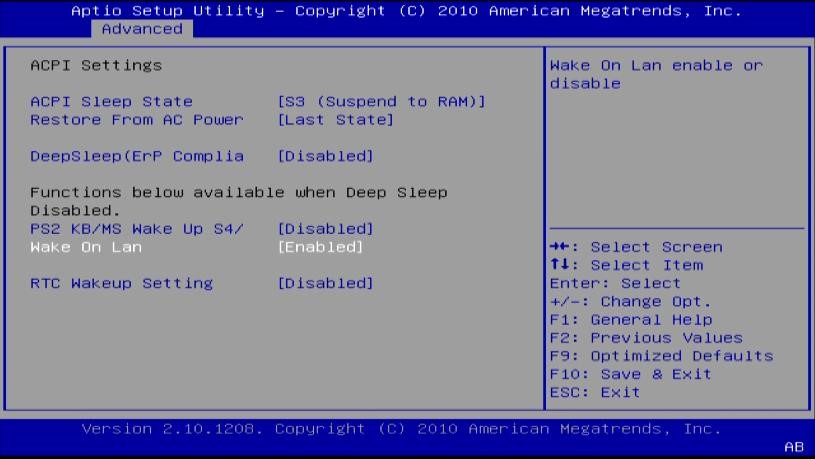
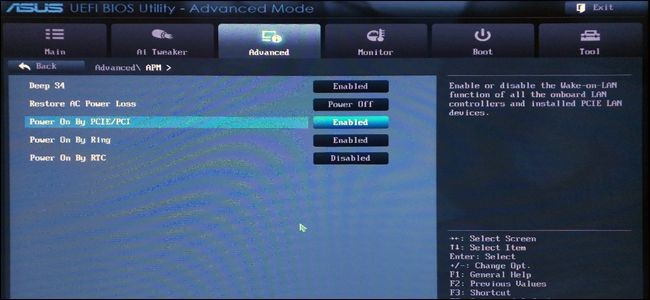
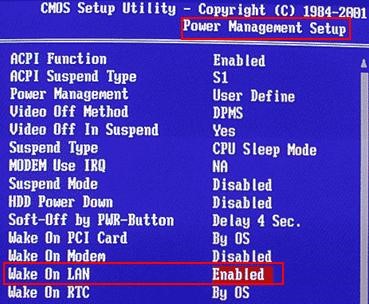
Los ajustes de Activación de LAN deben estar encendidos en el nivel de la BIOS.
Los distintos fabricantes y sus dispositivos tienen estos ajustes ocultos entre otros ajustes de los menús de la BIOS. Consulta la documentación del fabricante de tu equipo para averiguar dónde se encuentran estos ajustes.
Aquí se muestran algunos ejemplos:
Nivel del adaptador de red
En Windows, para activar la función WoL, debe cambiar la configuración del adaptador de red de la siguiente manera:
- Abre el menú Inicio y escribe «Administrador de dispositivos».
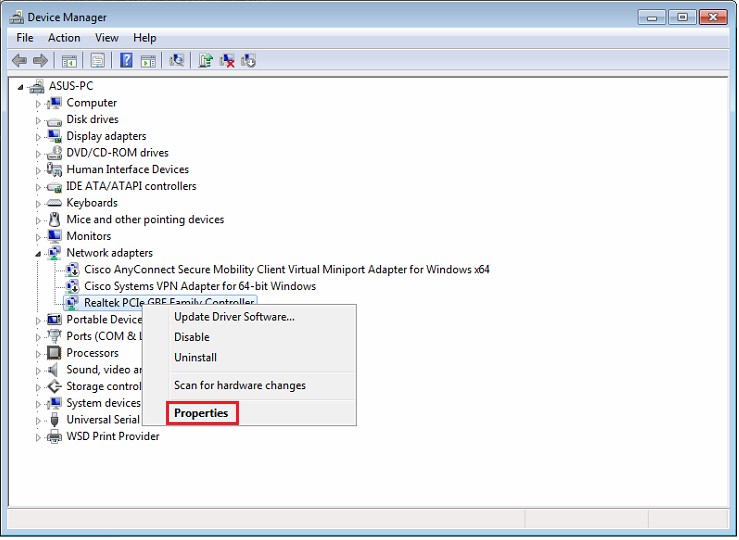
- Abre el Administrador de dispositivos y expande la sección «Adaptadores de red ».
- Haz clic con el botón derecho del ratón en tu tarjeta de red , selecciona «Propiedades » y , a continuación , haz clic en la pestaña «Avanzada ».
- Desplázate hacia abajo en la lista hasta encontrar «Activación mediante paquete mágico» y cambia el valor a «Habilitado». Puedes dejar el resto de ajustes de «Activación mediante» tal y como están.
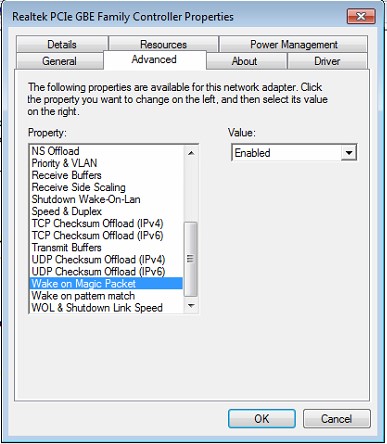
- Abre la pestaña «Gestión de energía» y asegúrate de que las casillas «Permitir que este dispositivo active la computadora» y «Permitir únicamente que un paquete mágico active la computadora» estén habilitadas.
- Cuando hayas terminado, haz clic en Ok.

Ahora que ya has terminado de configurarlo a nivel de dispositivo, debes asegurarte de que funciona correctamente antes de empezar a utilizar NinjaOne para activar esta Computadora.
Prueba previa
Antes de utilizar la función WoL en NinjaOne, realiza la sencilla prueba que se describe a continuación, que debería confirmar si tu dispositivo está configurado correctamente.
- Descarga la herramienta libre Wake-on-LAN de nirsoft.net.
- Pon en modo de suspensión un dispositivo en el que creas que WoL está configurado.
- Instala esta utilidad en un equipo de la misma subred y«despierta»el dispositivo en cuestión desde allí.
Si estos pasos funcionan, ya lo tienes todo listo. De lo contrario, comprueba los ajustes del dispositivo y asegúrate de que esta prueba previa se supere. Es posible que puedas verificar la transmisión de paquetes realizando una captura de paquetes durante el momento de la difusión en un puerto del conmutador.
Cómo funciona la Activación de LAN en NinjaOne
Para que NinjaOne funcione correctamente, deben cumplirse las siguientes condiciones:
- El agente de Windows debe estar en ejecución en el dispositivo «inactivo» y debe estar registrado en el backend.
- El dispositivo en reposo debe estar conectado a una LAN mediante una conexión Ethernet por cable.
- Tanto el dispositivo en reposo como el que lo activa deben:
- Pertenecer a la misma organización.
- Tener la misma subred y la misma Puerta de enlace IP.
- Ser equipos con Windows.
Una vez cumplidas todas las condiciones anteriores, selecciona el dispositivo que está en modo de suspensión y aparecerá la opción «Wake-on-LAN».
También puede seleccionar varios dispositivos del mismo tipo para activarlos simultáneamente.
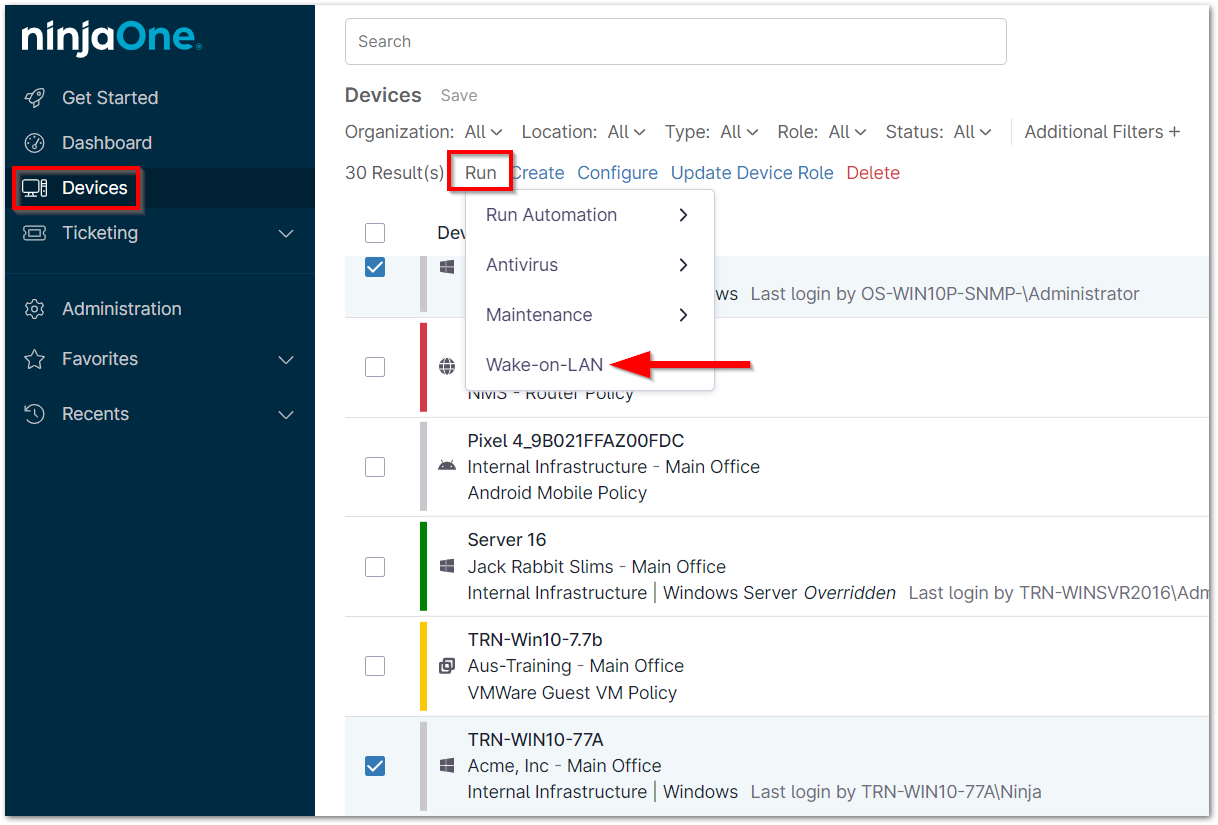
También puede activar un dispositivo haciendo clic en el botón de acción del panel de control del servicio del dispositivo y seleccionando «Wake-on-LAN».
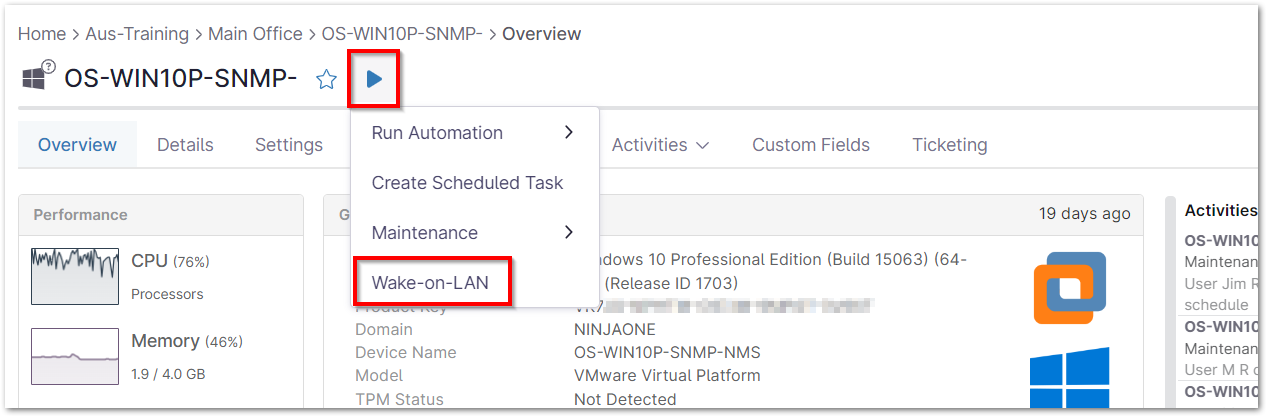
Una vez que hagas clic en el botón, aparecerá uno de estos dos mensajes, dependiendo de los ajustes del dispositivo:
- Hay al menos un dispositivo activo en la misma organización, con la misma subred y la misma Puerta de enlace IP, y que ejecuta un agente de Windows.
- En ese caso, verás el siguiente mensaje: «
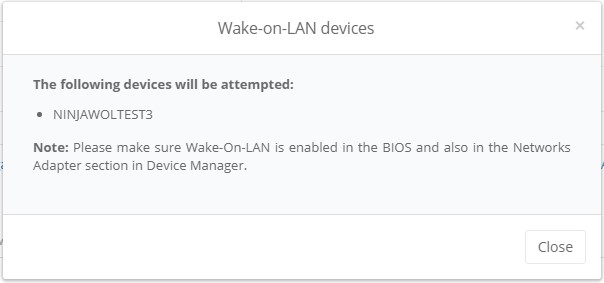
» (Activación de red). Si todo está configurado correctamente, este dispositivo debería volver a estar en línea en la consola de NinjaOne en un par de minutos.
- En ese caso, verás el siguiente mensaje: «
- No hay ningún dispositivo en línea en la misma organización con la misma subred y la misma Puerta de enlace IP.
- En este caso, verás el siguiente mensaje:
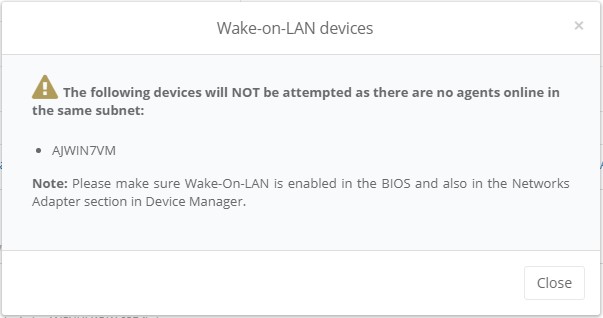
- En este caso, verás el siguiente mensaje: