
Tema
Este artículo describe cómo utilizar la herramienta «Aplicaciones y servicios» de la función «Documentación» de NinjaOne.
Entorno
NinjaOne Documentation
Descripción
La herramienta «Aplicaciones y servicios» te permite gestionar los documentos de cada una de tus organizaciones. Utiliza esta herramienta para crear y gestionar plantillas, así como para agregar o ver documentos en el panel de control de la organización.
¿Quieres aprender más sobre la NinjaOne Documentation? Echa un vistazo a nuestra biblioteca de vídeos.
Selecciona una categoría para aprender más:
- Crear una plantilla de documento
- Cómo utilizar la pestaña «Aplicaciones y servicios»
- Recursos adicionales
Crear una plantilla de documento
Antes de poder empezar a añadir documentos a la pestaña «Aplicaciones y servicios» del panel de control de la organización, debes crear una plantilla de documento en la página de configuración de la documentación de NinjaOne. Las plantillas pueden contener campos personalizados específicos que deben rellenar los técnicos, o pueden funcionar como una carpeta para cargar archivos.
- Ve a Administración → Aplicaciones → Instaladas → NinjaOne Documentation. La pestaña «Documentación» se abrirá de forma predeterminada.
- Haz clic en «Gestionar plantillas».
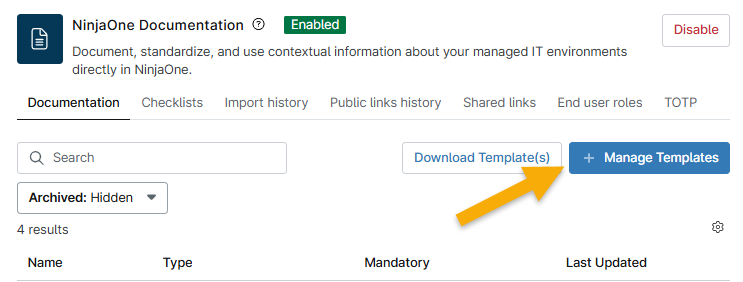
Figura 1: Aplicación de configuración de Documentación → Gestionar plantillas (haz clic para ampliar)
- Selecciona una opción del menú desplegable. Consulta las secciones siguientes para obtener instrucciones relacionadas con tu selección.
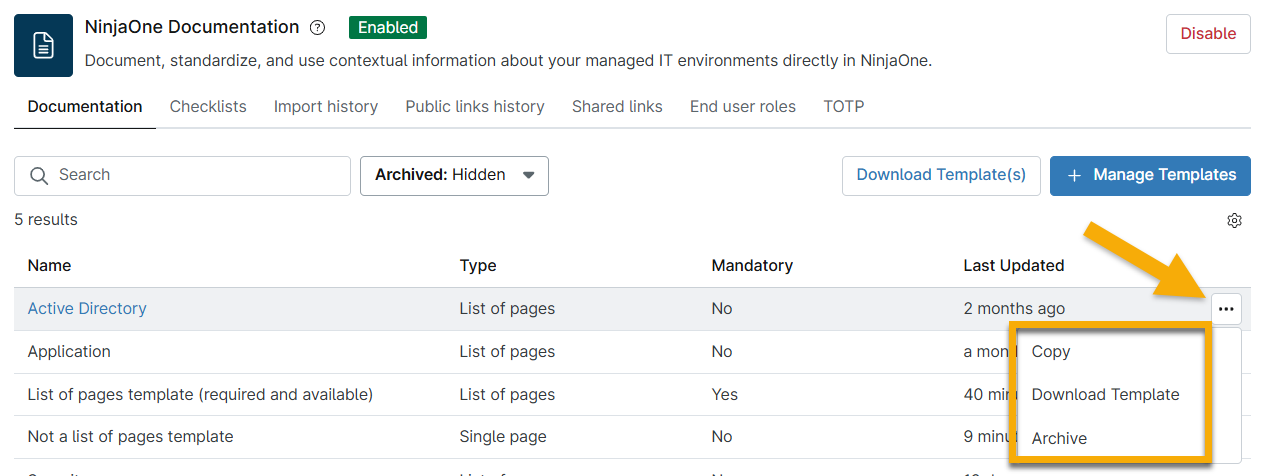
Figura 2: Aplicación de configuración de la documentación → Acciones de la plantilla (haz clic para ampliar)
Añadir una platilla
Para crear una nueva plantilla de documentación, sigue estos pasos.
- Haz clic en «Gestionar plantillas » y selecciona «Añadir una platilla».
- Utiliza las pestañas del cuadro de diálogo de configuración para modificar los ajustes. Si necesitas una descripción de estos ajustes, consulta la tabla de la sección siguiente.
- Haz clic en «Crear».
Configuraciones de plantillas
Al crear o consultar documentos en el panel de control de una organización, es posible que observes diferentes iconos u opciones de documentos. En esta sección se ofrecen ejemplos de las configuraciones de las plantillas de documento.
| Opción de campo personalizado | Descripción o ejemplo |
|---|---|
| Lista de páginas = sí | Puede añadir varios documentos a esta plantilla. Identifique estas plantillas en una organización por el icono situado a la izquierda del nombre de la plantilla (aparecerá un icono de carpeta en lugar de un icono de papel). Si selecciona esta opción, aparecerá una nueva casilla de verificación que le permitirá mostrar la descripción en la vista de tabla. |
| Lista de páginas = No | Esta plantilla funciona como un único documento. Identifica estas plantillas en una organización por el icono situado a la izquierda del nombre de la plantilla (aparecerá un icono de papel en lugar de uno de carpeta). |
| Requerido | La plantilla muestra un icono y una etiqueta «Requerida» , y los datos son obligatorios. |
| Elementos de IU | Los elementos de la interfaz de usuario añaden un título, una descripción o un separador (salto de línea) a una plantilla de documento. Puedes añadir tantos como necesites para personalizar tu plantilla. |
| Detalles |
Al añadir un campo personalizado a una plantilla, puedes utilizar la pestaña «Detalles» para configurar lo siguiente:
|
Importar plantillas de la biblioteca
NinjaOne ofrece varias plantillas predeterminadas que puedes utilizar para importar tus documentos. Para importar una plantilla, sigue estos pasos.
- Haz clic en «Gestionar plantillas » y selecciona «Importar plantillas de la biblioteca».
- En el cuadro de diálogo «Plantillas predeterminadas», marca todas las casillas de verificación que desees aplicar.
- Para editar la plantilla predeterminada, pasa el cursor del ratón por encima de la fila, haz clic en el menú de acciones y selecciona «Editar». Aparecerá el cuadro de diálogo «Crear plantilla de documento », donde podrás configurar los ajustes como lo harías con una nueva plantilla personalizada. Consulta la sección anterior de este artículo, «Añadir una platilla», para obtener instrucciones.
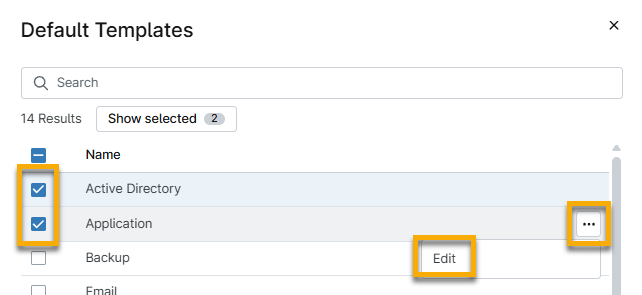
- Haz clic en «Guardar».
Importar documentos desde un archivo CSV
Utiliza un asistente de importación para cargar varios documentos a la vez.
- Haz clic en «Gestionar plantillas » y selecciona «Importar documento(s) desde CSV».
- Selecciona una plantilla personalizada o predeterminada en el menú desplegable «Plantilla de documento ».
- Haz clic en «Descargar archivo CSV» y, a continuación, abre la hoja de cálculo en tu computadora.
- Introduce los datos en todas las columnas según tu leal saber y entender. Ten en cuenta que los siguientes datos son requeridos:
- Nombre de la organización: si no introduces el nombre exacto de la organización, el asistente de importación no podrá asignar el documento a un panel de control.
- Nombre de documento: el nombre debe coincidir con el de un documento existente en tu ordenador; de lo contrario, el asistente de importación mostrará un error y no permitirá la importación.
- Haz clic en «Continuar».
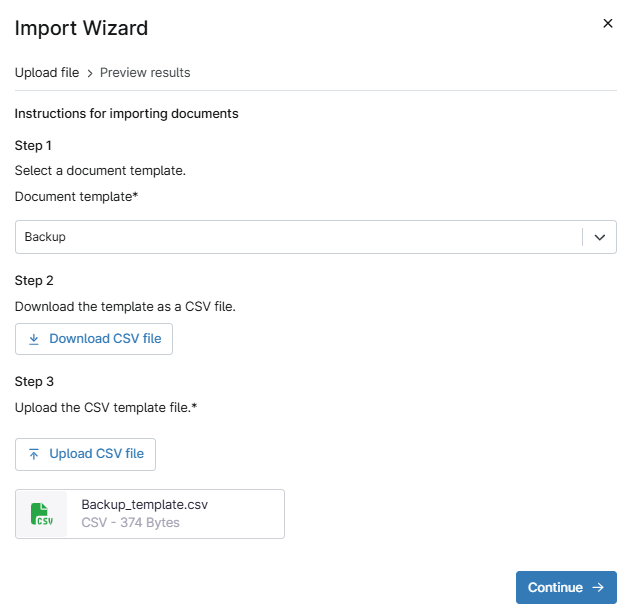
- Si se dispone de la información necesaria, haz clic en «Importar». Si la información necesaria no está preconfigurada, este botón no estará activo y la columna afectada mostrará un icono de error.
Cómo utilizar «Aplicaciones y servicios»
Utiliza la pestaña «Documentación → Aplicaciones y servicios» para gestionar tus plantillas de documentos. Para obtener información sobre cómo añadir documentación a través del campo WYSIWYG o cargar archivos, consulta la documentación de NinjaOne: Función de base de conocimientos.
Navegar por el menú «Aplicaciones y servicios»
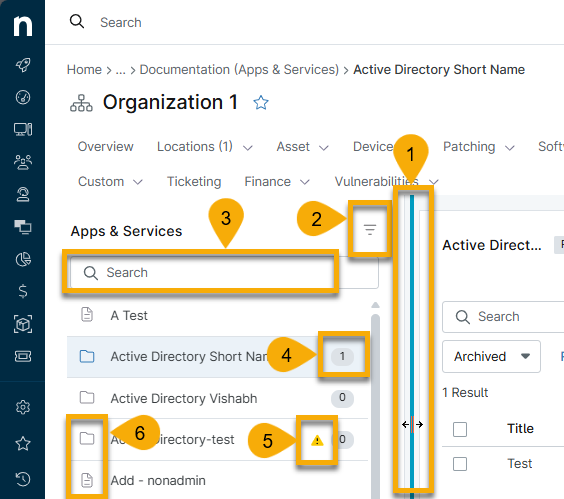
Utilice la siguiente tabla junto con la Figura 5 para conocer los iconos y las opciones del menú de «Aplicaciones y servicios».
| Número | Finalidad o definición |
|---|---|
| 1 | Cambiar el tamaño de la barra lateral de «Aplicaciones y servicios ». Sitúa el cursor sobre el área y, a continuación, haz clic y arrastra hacia la izquierda o hacia la derecha. |
| 2 | Ver documentación archivada o incompleta. La documentación archivada mostrará un icono de papelera junto al nombre de la plantilla. |
| 3 | Busca una plantilla por su nombre. |
| 4 | Este número indica cuántos documentos se han subido a la plantilla «Lista de páginas ». |
| 5 | Este icono indica que el elemento es obligatorio y está incompleto. |
| 6 | Estos iconos identifican el tipo de plantilla. |
Agregar documento (Lista de páginas)
Una plantilla de «Lista de páginas» actúa como una carpeta en la que los técnicos pueden cargar varios documentos. Para añadir un documento a una plantilla de «Lista de páginas», sigue estos pasos.
- Acceda a una organización desde el panel de control del sistema; abra el menú desplegable «Documentación » y seleccione «Aplicaciones y servicios».
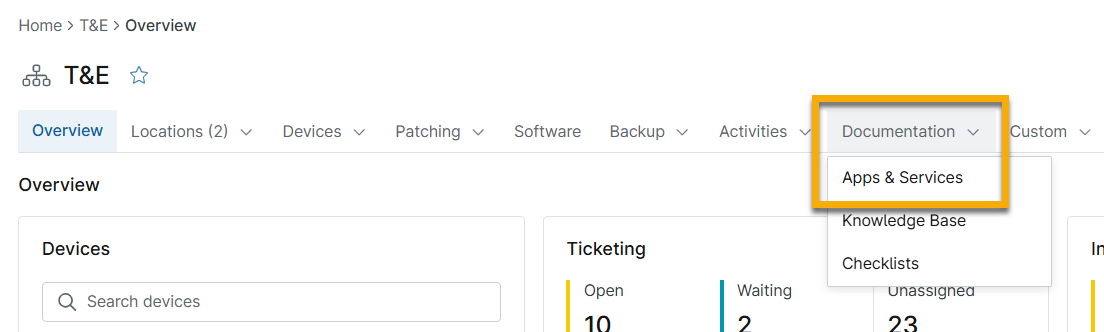
Figura 6: Acceder a la documentación de «Aplicaciones y servicios» (haz clic para ampliar)
- Selecciona una de las plantillas de la barra lateral de «Aplicaciones y servicios ».
- Haz clic en «Agregar documento».
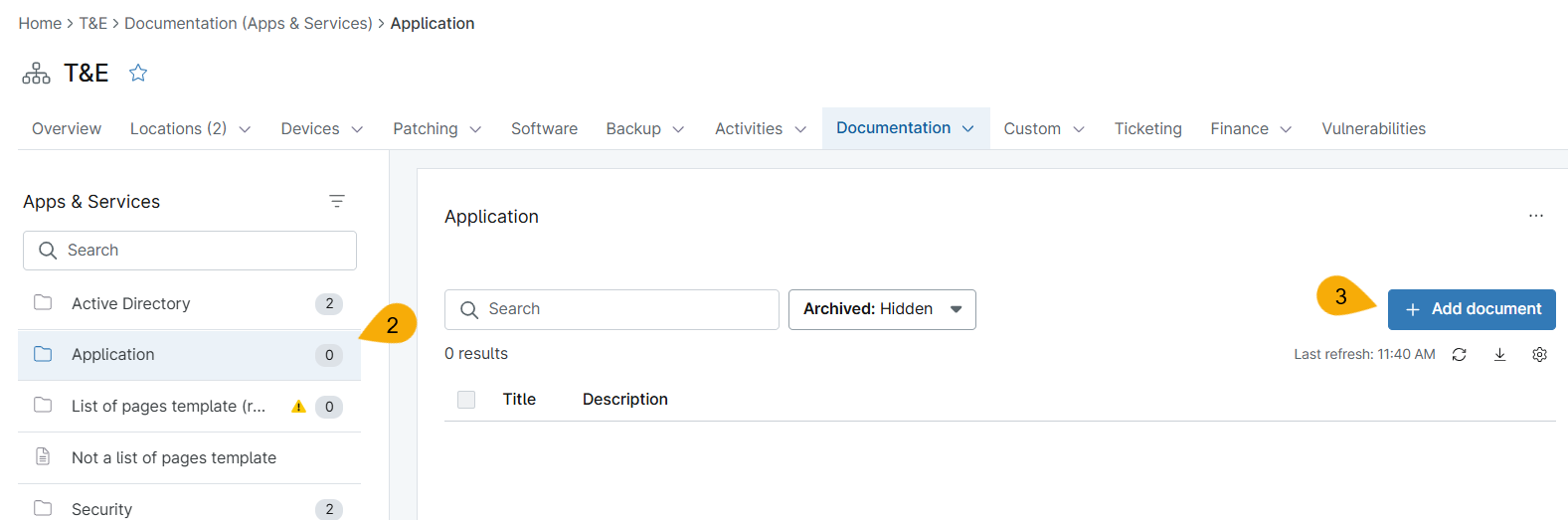
Figura 7: Documentación de «Añadir nueva lista de páginas» en «Aplicaciones y servicios» (haz clic para ampliar)
La página se actualiza para mostrar los campos personalizados configurados para esa plantilla.
- Rellena la información y, a continuación, haz clic en «Crear».
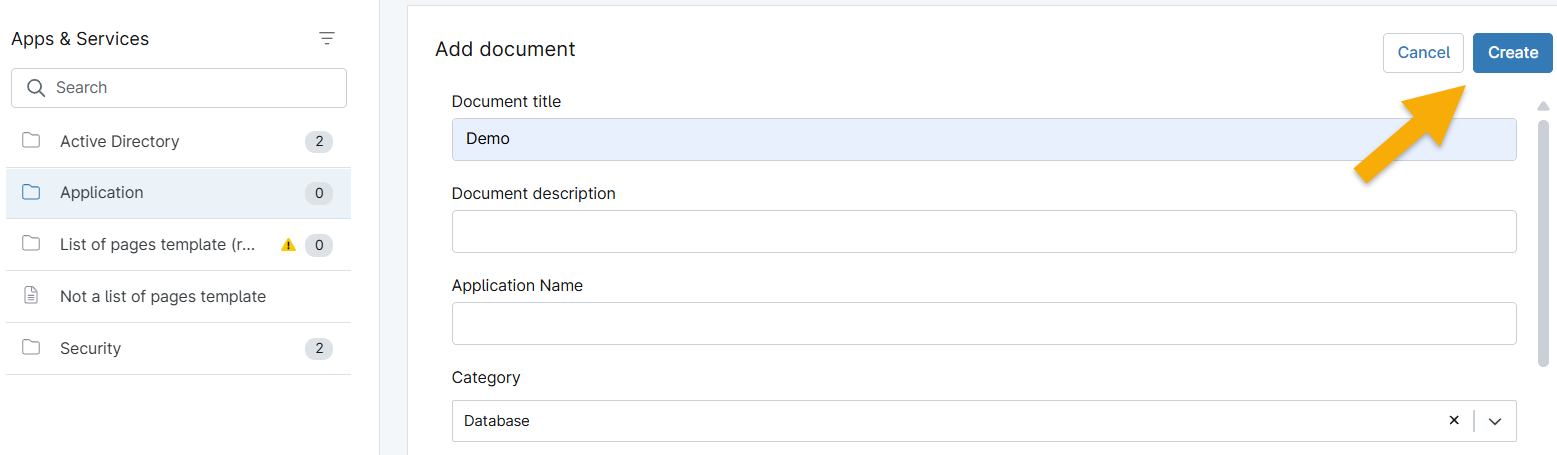
Figura 8: Añadir nueva documentación de «Aplicaciones y servicios» → Crear (haz clic para ampliar)
Tu documento aparecerá en la carpeta de plantillas. Haz clic en el título para editar los campos o pasa el cursor por encima de la fila y haz clic en el menú de acciones para ver más opciones. Con las plantillas de lista de páginas , puedes hacer clic en «Añadir documento» para crear varios documentos.
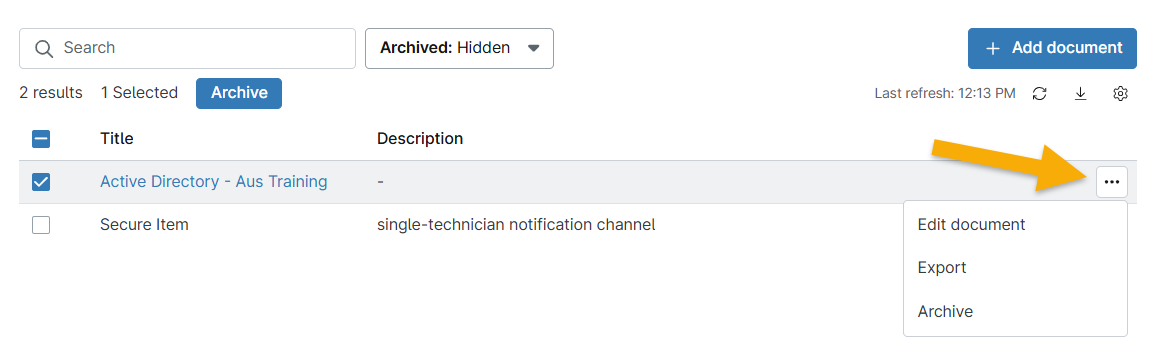
Figura 9: Acciones de la documentación de«Aplicaciones y servicios» (haz clic para ampliar)
Agregar documento al Panel de control de la organización (página única)
Para añadir un documento de página única, sigue estos pasos.
- Selecciona una plantilla que no tenga la opción de lista de páginas y, a continuación, haz clic en el icono de edición.
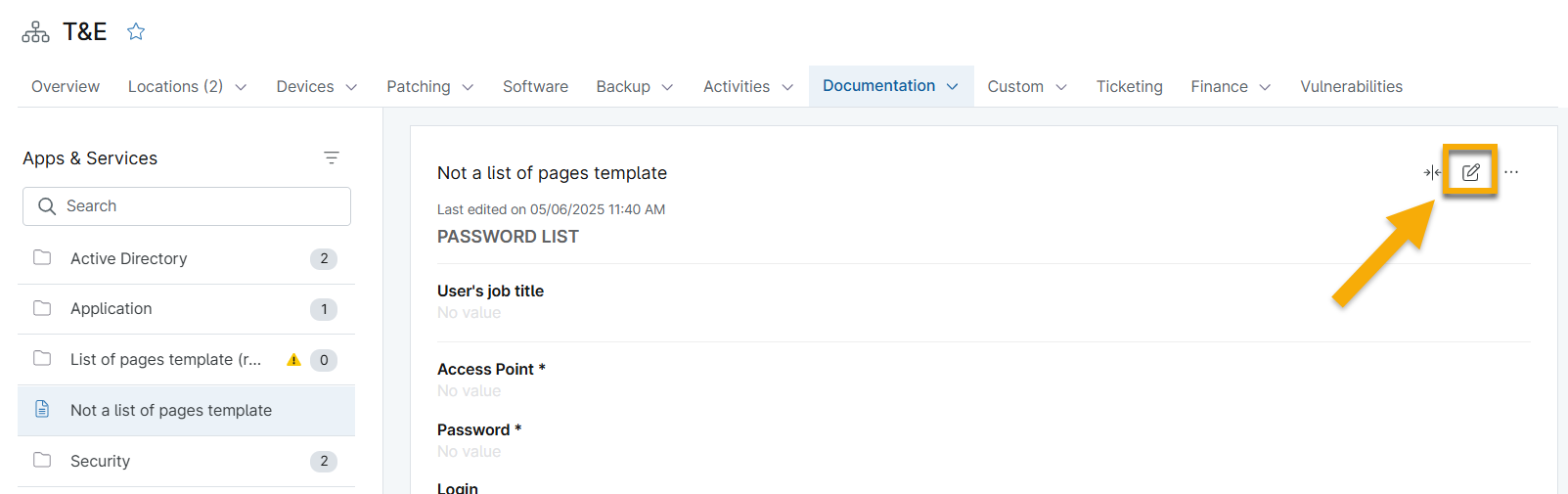
Figura 10: Añadir nueva documentación de «Aplicaciones y servicios» (haz clic para ampliar)
- Rellena la información y, a continuación, haz clic en «Crear».
Tus datos aparecerán en la página. Para cambiar los datos, haz clic de nuevo en el icono de edición. Puedes ver acciones adicionales haciendo clic en el menú de acciones.
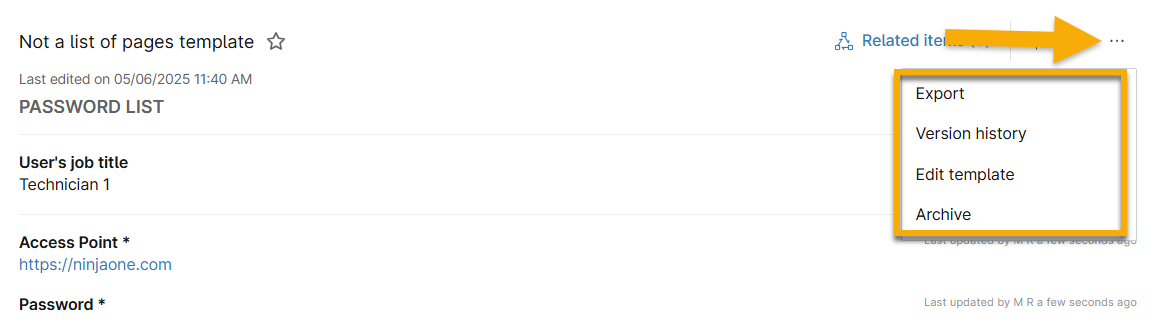
Figura 11: Acciones de la documentación de «Aplicaciones y servicios» (haz clic para ampliar)
Administrar documentos de la «Lista de páginas»
Después de agregar un documento a una plantilla de «Lista de páginas», podrá realizar varias acciones, tal y como se describe en la siguiente tabla y en la Figura 10.
| Número | Finalidad o descripción |
|---|---|
| 1 | Editar la plantilla |
| 2 | Ocultar o mostrar el contenido archivado. |
| 3 | Administrar la tabla de datos. Pasa el cursor sobre los iconos para ver su función. |
| 4 | Edita, exporta o archiva el documento. Sitúa el cursor sobre la fila y haz clic en el icono de los tres puntos para seleccionar la opción correspondiente. |
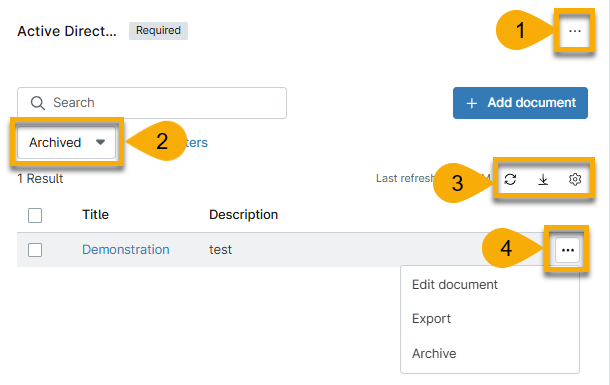
Administrar documentos de página única
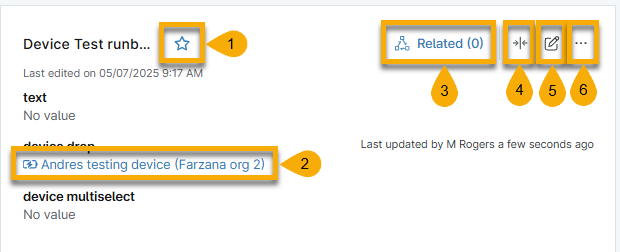
Después de agregar un documento a una plantilla de «Lista de páginas», puede realizar varias acciones, tal y como se describe en la siguiente tabla y en la Figura 11.
| Número | Finalidad o descripción |
|---|---|
| 1 | Guardar el documento en la lista de Favoritos . Para eliminarlo de la lista de Favoritos , haz clic de nuevo en el icono. |
| 2 | Dependiendo del tipo de campo personalizado, puedes hacer clic en los datos para acceder al panel de control del dispositivo o de la organización correspondiente. |
| 3 | Añade o consulta elementos relacionados. Para obtener más información, consulta la documentación de NinjaOne: Notas del dispositivo y elementos relacionados. |
| 4 | Reducir o expandir los datos que se muestran. |
| 5 | Edita o agrega datos al documento. |
| 6 | Exportar el documento, ver el historial de versiones, editar la plantilla o archivar el documento. |
Agregar un documento a Favoritos
Para guardar un documento, siga estos pasos. Para obtener más información sobre los Favoritos, consulte «Plataforma NinjaOne: cómo ver contenido reciente y favorito o guardado».
- Vaya a Organización → Documentación; seleccione un tipo de documento y ábralo.
- Haga clic en la estrella situada junto al título del documento.
La estrella se vuelve amarilla y el documento aparece en el menú desplegable «Favoritos» del menú de la barra lateral.

Figura 14: Guardar un documento como favorito (haz clic para ampliar)
Puede eliminar un artículo de la sección «Favoritos» desmarcando la estrella del artículo o haciendo clic en el icono «X» al pasar el cursor por encima del título del artículo en la sección «Favoritos ».
Recursos adicionales
Consulta los siguientes recursos para aprender más sobre la NinjaOne Documentation: