
Tema
En este artículo se explica cómo configurar los ajustes generales de NinjaOne Ticketing.
Entorno
NinjaOne Tickets
Descripción
Cuando se implementa NinjaOne Ticketing por primera vez, aparece un mensaje solicitando que se configuren los ajustes generales de la aplicación, como las preferencias de correo electrónico saliente, el comportamiento de las notificaciones y las horas de trabajo de tu empresa.
Una vez definidos, puede actualizar estos ajustes en cualquier momento accediendo a Administración → Aplicaciones → NinjaOne Ticketing → General dentro de NinjaOne.
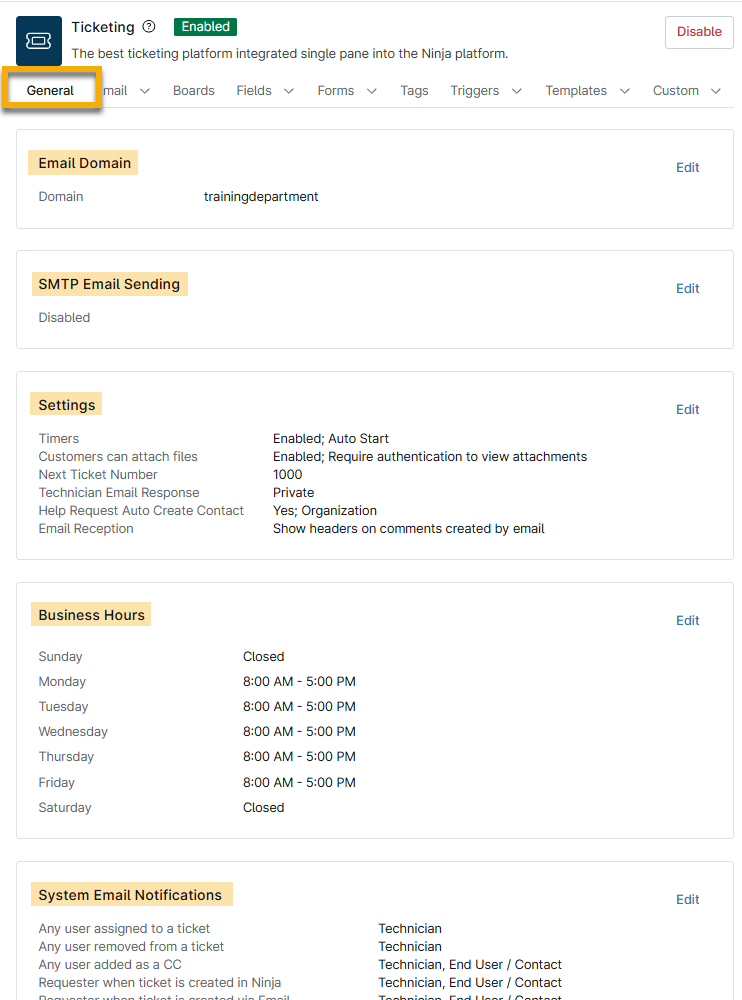
Dominio del correo electrónico
El dominio del correo electrónico sirve como nombre personalizado para tu instancia de Ticketing y NinjaOne lo utiliza para generar direcciones de correo electrónico para tus usuarios. Este campo es obligatorio y puedes establecerlo con cualquier nombre que prefieras para los correos electrónicos de los tickets.
Envío de correo electrónico SMTP
Durante la configuración, NinjaOne Ticketing utilizará el servidor de correo electrónico predeterminado de NinjaOne para el envío de correos salientes. Si prefieres utilizar tu propio servidor SMTP, haz clic en «Editar» para introducir las credenciales necesarias.
- Selecciona «Básico» en «Tipo de autenticación» para continuar con la configuración que no sea de Microsoft 365, o consulta NinjaOne Ticketing: Configuración de SMTP para Microsoft 365 para obtener instrucciones.
- Selecciona el interruptor «Habilitado» para encender el servidor de correo saliente.
- Introducir el nombre del servidor SMTP, el puerto, si este servidor dedicado utiliza el protocolo SSL (Secure Sockets Layer) y el correo electrónico y la contraseña.
- Haz clic en el botón «Probar » para verificar la conexión y resolver cualquier error que se haya detectado. A continuación, haz clic en «Guardar».
Ajustes de los tickets
Los ajustes de los tickets afectan al comportamiento de todos los tickets.
| Configurar nombre | Descripción |
|---|---|
| Temporizadores |
|
| Número del ticket inicial | El número de ticket que se debe asignar al siguiente ticket entrante, destinado a facilitar la transición a los usuarios que provienen de otro producto de gestión de tickets y desean continuar con el sistema de numeración anterior. |
| Adjuntos | La posibilidad de que los usuarios finales adjunten archivos a los tickets y la obligación de que los técnicos se autentiquen para ver dichos adjuntos. |
| Respuesta de correo electrónico del técnico | Esta opción genera una respuesta pública al solicitante o una nota interna privada cuando se envía una respuesta a un ticket por correo electrónico en lugar de dentro del propio ticket en NinjaOne. |
| Creación automática de nuevos contactos desde solicitudes de ayuda | Si esta configuración está activada, puedes crear el contacto bien en la organización que gestiona el dispositivo, bien como contacto global. Si esta opción está desactivada, los tickets creados a partir de solicitudes de ayuda de la aplicación de la bandeja del sistema no incluirán automáticamente un solicitante. |
| Pantalla de detalles reenviados | Mostrar la fecha, el remitente, el destinatario y el asunto de los comentarios que contengan un hilo de correo electrónico reenviado y que se reciban por correo electrónico. |
| Asignar automáticamente el dispositivo | Si un usuario posee un único dispositivo y dicho dispositivo está asignado a la misma organización que figura en el ticket, el dispositivo se asignará automáticamente a los tickets de ese usuario. |
| Emparejar correos electrónicos con tickets según el encabezado «Referencias» | De forma predeterminada, el sistema de tickets empareja los correos electrónicos con los tickets utilizando el encabezado «in-reply-to» y el ID del mensaje. Utiliza estos ajustes para emparejar también un correo electrónico con el encabezado de referencia. |
| Permitir a los usuarios editar comentarios |
Cuando está activada, los técnicos pueden editar los comentarios de un ticket mediante el menú de acciones. Esta configuración está activada de forma predeterminada. La configuración es granular: dependiendo de los permisos asignados a su rol, los técnicos pueden editar sus propios comentarios, los comentarios de otros o ambos. Los comentarios editados solo son visibles en la consola del técnico; los usuarios finales del portal de usuarios finales no ven que se haya editado un comentario. La edición de un comentario no genera una notificación por correo electrónico. La edición de comentarios no está disponible en los tickets cerrados. Hay tres áreas de permisos relacionadas con esta configuración: «Comentarios públicos del ticket», «Historial de comentarios del ticket» y «Notas privadas del ticket». El acceso de los técnicos a la edición en cada área depende de los permisos asignados a su rol. Para obtener más información sobre los permisos de los técnicos, consulta «NinjaOne Ticketing: Permisos de técnicos y usuarios». Para saber cómo editar comentarios en un ticket, consulta «NinjaOne Ticketing: Editar comentarios de un ticket». |
Notificaciones de correo electrónico del sistema
La configuración de «Notificaciones por correo electrónico del sistema» le permite establecer cuándo NinjaOne Ticketing envía notificaciones automáticas por correo electrónico y qué plantilla de correo electrónico utiliza cada notificación. Cada notificación está vinculada a un tipo de usuario específico, a un rol en el ticket y a una actividad que la activa.
Cada notificación va dirigida a una persona concreta en función de dos aspectos:
- Su tipo de usuario
- La función que desempeña en el ticket en el momento en que se produce la actividad
Los tipos de usuario se dividen en dos categorías:
- Técnicos: usuarios de NinjaOne que administran tickets desde la plataforma de NinjaOne
- Usuarios finales y contactos: solicitantes externos y destinatarios en copia que interactúan con los tickets a través del correo electrónico o del portal de usuario final, en lugar de a través de la consola de técnicos de NinjaOne
Las funciones describen la función que desempeña una persona en un ticket concreto. Cada ticket puede tener hasta tres roles asignados en un momento dado:
- Asignado: los técnicos pueden ser asignados primarios o asignados adicionales; las notificaciones de correo electrónico del sistema tratan estas funciones por igual
- Solicitante: la persona que ha enviado el ticket o en cuyo nombre se ha creado
- CC: Cualquier destinatario adicional copiado en el ticket para que tenga visibilidad
Un rol no es una propiedad permanente de un usuario. Se trata de una posición en un ticket específico y puede cambiar. Si el asignado cambia durante la tramitación del ticket, el nuevo asignado asume el rol a partir de ese momento. NinjaOne evalúa los roles en el momento en que se produce cada actividad y notifica a quien ocupa el rol en ese instante, no a quien lo ocupaba anteriormente.
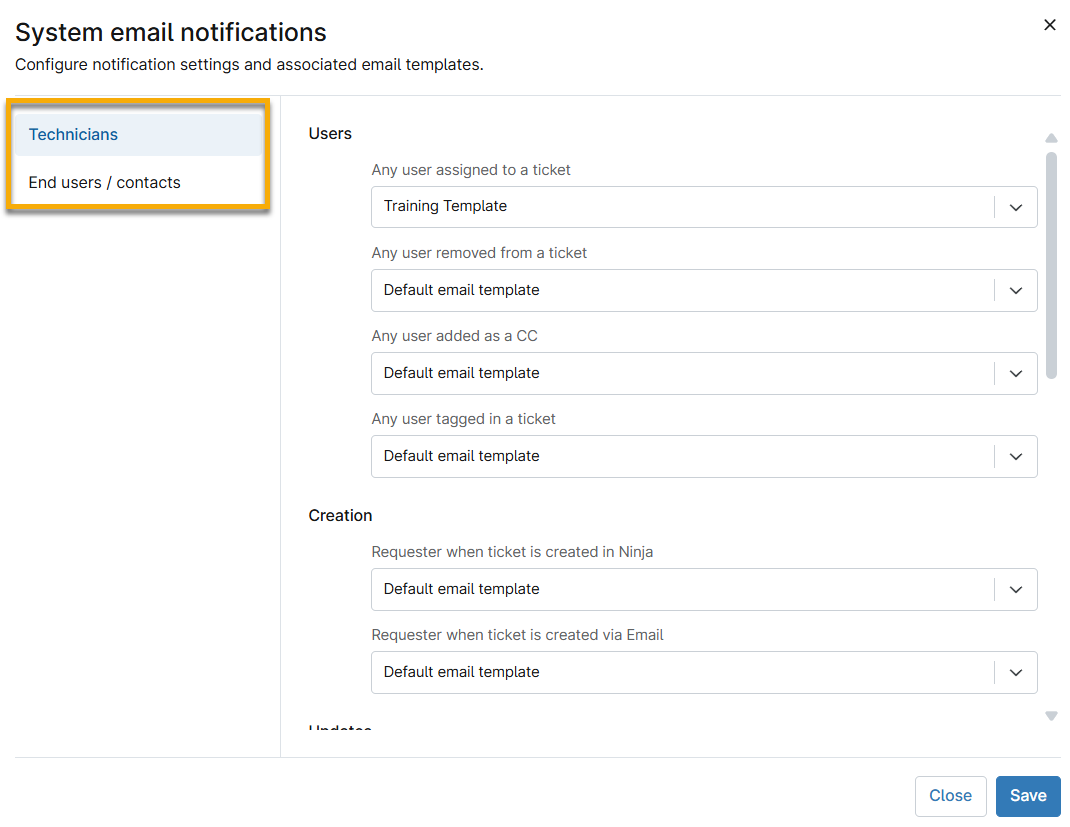
Consulte la siguiente tabla para comprender los tipos de usuarios y los escenarios a los que se aplican las notificaciones. Para saber cómo configurar y editar plantillas de correo electrónico para estas notificaciones, consulte «NinjaOne Ticketing: Gestión de correo electrónico y notificaciones».
Algunas notificaciones se aplican únicamente a los técnicos y no se activarán para los usuarios finales ni para los contactos que ocupen el mismo rol en el ticket.
| Tipo de usuario que recibe las notificaciones | Tipo de notificación | Condición de activación de la notificación |
|---|---|---|
| Técnico o Ninguno | Cualquier usuario asignado a un ticket | Si está asignado a un ticket |
| Técnico o Ninguno | Cualquier usuario eliminado de un ticket | Si se le ha eliminado de un ticket |
| Técnico, usuario final/contacto o Ninguno | Cualquier usuario añadido como CC | Si se agrega a un ticket como CC |
| Técnico, usuario final/contacto o Ninguno | Solicitante cuando se crea el ticket en NinjaOne | Si se establece como solicitante al crear el ticket en NinjaOne |
| Técnico, usuario final/contacto o Ninguno | Solicitante cuando el ticket es creado por correo electrónico | Si se establece como solicitante al crear el ticket por correo electrónico |
| Técnico, Usuario final/Contacto o Ninguno | Solicitante cuando el ticket se ha resuelto | Si se ha establecido como solicitante cuando se resuelve el ticket |
| Técnico, usuario final/contacto o Ninguno | CC cuando se ha actualizado el estado del ticket | Si figura en la lista de CC cuando el estado del ticket se actualiza |
| Técnico o Ninguno | Asignado cuando un ticket ha sido actualizado | Si hay un asignado cuando se actualiza el ticket |
| Técnico, usuario final/Contacto o Ninguno | Solicitante cuando se ha añadido un comentario privado | Si se establece como solicitante cuando se agrega un comentario privado |
| Técnico, usuario final/contacto o Ninguno | CC cuando se ha añadido un comentario privado | Si figura en la lista de CC cuando se añade un comentario privado |
| Técnico o Ninguno | Cesionario cuando se ha añadido un comentario privado | Si es el asignado cuando se agrega un comentario privado |
| Técnico o Ninguno | Notificar al solicitante cuando se añada un comentario público | Si se establece como solicitante cuando se añade un comentario público |
| Técnico o Ninguno | CC cuando se añada un comentario público | Si figura en la lista de CC cuando se agrega un comentario público |
| Técnico o Ninguno | Notificar al asignado cuando se añada un comentario público | Si es el responsable cuando se agrega un comentario público |
| Técnico o Ninguno | Cualquier usuario etiquetado en un ticket | Si se le ha etiquetado directamente en un ticket en un comentario |
| Técnico o Ninguno | Responsable cuando se incumple el acuerdo de nivel de servicio (SLA) | Si el ticket ha incumplido el SLA y el usuario asignado no ha realizado la acción requerida |
| Técnico o Ninguno | Asignado cuando el SLA supera el 80 % del tiempo asignado | Si hay un responsable cuando el ticket está en peligro de incumplir el SLA (se ha superado el 80 % del tiempo asignado) |
Recursos adicionales
Para aprender más sobre cómo integrar NinjaOne Ticketing en tus flujos de trabajo, consulta nuestro artículo «NinjaOne Ticketing: Catálogo de recursos ».