
Tema
Este artículo explica cómo usar OAuth 2.0 para la autenticación de las solicitudes a la API pública de NinjaOne.
Entorno
API pública de NinjaOne
Descripción
La API pública de NinjaOne utiliza OAuth 2.0 para realizar la autenticación de las solicitudes. OAuth 2.0 permite a las aplicaciones acceder a los recursos de NinjaOne (como la información de supervisión) disponibles a través de la interfaz de programación de aplicaciones (API).
Solo los administradores del sistema pueden configurar los tokens de OAuth para la API pública de NinjaOne. Para empezar a utilizar el protocolo OAuth para la autenticación de tu aplicación con NinjaOne, primero debes disponer de unas credenciales de aplicación OAuth de NinjaOne. La aplicación OAuth configurará una concesión de autorización por ti. OAuth 2.0 admite varios tipos de concesión. Sin embargo, la API pública de NinjaOne solo admite los tipos de concesión de código de autorización y de concesión implícita.
Generar una aplicación cliente OAuth
Para generar un ID de aplicación cliente OAuth en NinjaOne, sigue estos pasos.
- Accede a los ajustes de la API en Administración → Aplicaciones → API.
- Abrir la pestaña «IDs de la aplicación cliente » y haz clic en «+ Añadir aplicación cliente».

- Selecciona una opción del menú desplegable «Plataforma de la aplicación » para generar más campos de datos.
- Utiliza la siguiente tabla como guía para rellenar los campos correspondientes.
| Campo | Descripción |
|---|---|
| Nombre | Introducir el título que se mostrará como nombre de la aplicación cliente en la pantalla de consentimiento. Este nombre se mostrará en Administración → Aplicaciones → API → Tokens de OAuth en NinjaOne. |
| URL de redireccionamiento | Introduce una o varias direcciones a las que NinjaOne enviará las respuestas de OAuth. Esta opción no se puede configurar cuando se utiliza la opción «Plataforma de la aplicación nativa ». |
| Alcance | Estas opciones permiten el acceso a todos los recursos de la API pública de un tipo determinado.
|
| Tipos de subvención permitidos | NinjaOne utiliza tipos de concesión OAuth 2.0 para la aplicación cliente que actúa en nombre de un usuario.
|
- Después de completar la configuración, haz clic en «Guardar».
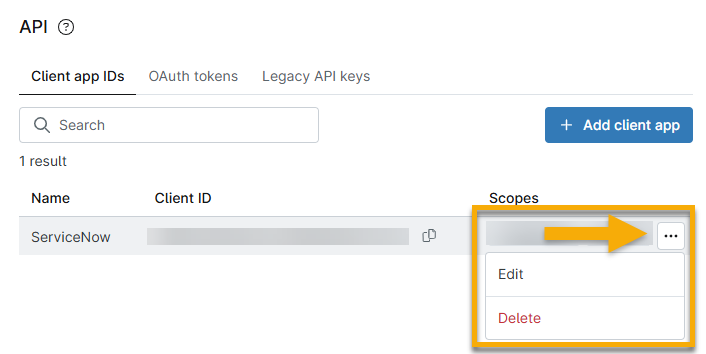
Para editar o eliminar el ID de la aplicación cliente, sitúe el cursor del ratón sobre la fila y seleccione la opción correspondiente.
Recursos adicionales
Consulta la NinjaOne Documentation: API pública para aprender más sobre el uso de la API con NinjaOne.