
Tema
Este artículo describe cómo consultar los datos sobre vulnerabilidades dentro de NinjaOne e identificar las acciones recomendadas.
Entorno
- Integraciones de NinjaOne
- Gestión de vulnerabilidades de NinjaOne
Descripción
La gestión de vulnerabilidades en redes y sistemas es un componente crítico de la estrategia global de ciberseguridad de una organización, ya que ayuda a proteger los activos y los datos frente a posibles brechas y ataques.
La aplicación de gestión de vulnerabilidades de NinjaOne le ayuda a identificar, evaluar y corregir las vulnerabilidades y exposiciones comunes (CVE) conocidas en los terminales gestionados.
Selecciona un tema para aprender más:
- Requisitos del sistema
- Cómo activar las funciones de gestión de vulnerabilidades
- Buscar datos sobre vulnerabilidades en los paneles de control
- Recursos adicionales
Requisitos del sistema
Actualmente, las herramientas de vulnerabilidad funcionan con los siguientes sistemas operativos:
- NinjaOne Patch: Microsoft Windows y Apple macOS
- Evaluación de software en tiempo real: Microsoft Windows
Cómo activar las funciones de gestión de vulnerabilidades
Accede a la aplicación desde Administración → Aplicaciones → Instaladas. Selecciona la aplicación NinjaOne Vulnerability Management y actívala.
Pestaña «General»
En la pestaña General, haz clic en Editar junto a cada opción para configurar si los datos deben aparecer en la pestaña Vulnerabilidades de los paneles de control o si deben influir en el estado del dispositivo.
- Estado: «Habilitado»: consulta la sección de este artículo titulada «Pestaña Vulnerabilidades del panel de control » para saber cómo presenta NinjaOne estos datos.
- El impacto en el estado del dispositivo es «Sí». Consulte la sección de este artículo titulada «Estado del dispositivo en el panel de control » para saber cómo presenta NinjaOne estos datos.
Consulte la siguiente tabla para obtener una descripción de cada sección.
| Nombre de la sección de gestión de vulnerabilidades | Definición o finalidad |
|---|---|
| Parche de NinjaOne | Configurar el comportamiento de las CVE identificadas por el análisis de NinjaOne Patch. |
| Evaluación de software en tiempo real | Configura el comportamiento de las CVE identificadas por la evaluación de software en tiempo real de NinjaOne. A medida que cambia el software de los dispositivos, las vulnerabilidades y exposiciones comunes (CVE) asociadas se actualizan automáticamente, sin tiempo de carga adicional ni impacto en los terminales. |

Pestaña «Organizaciones»
Desde la pestaña «Organizaciones», puede activar o desactivar la evaluación de software en tiempo real por organización. Esto agrega opciones directamente en cada organización.
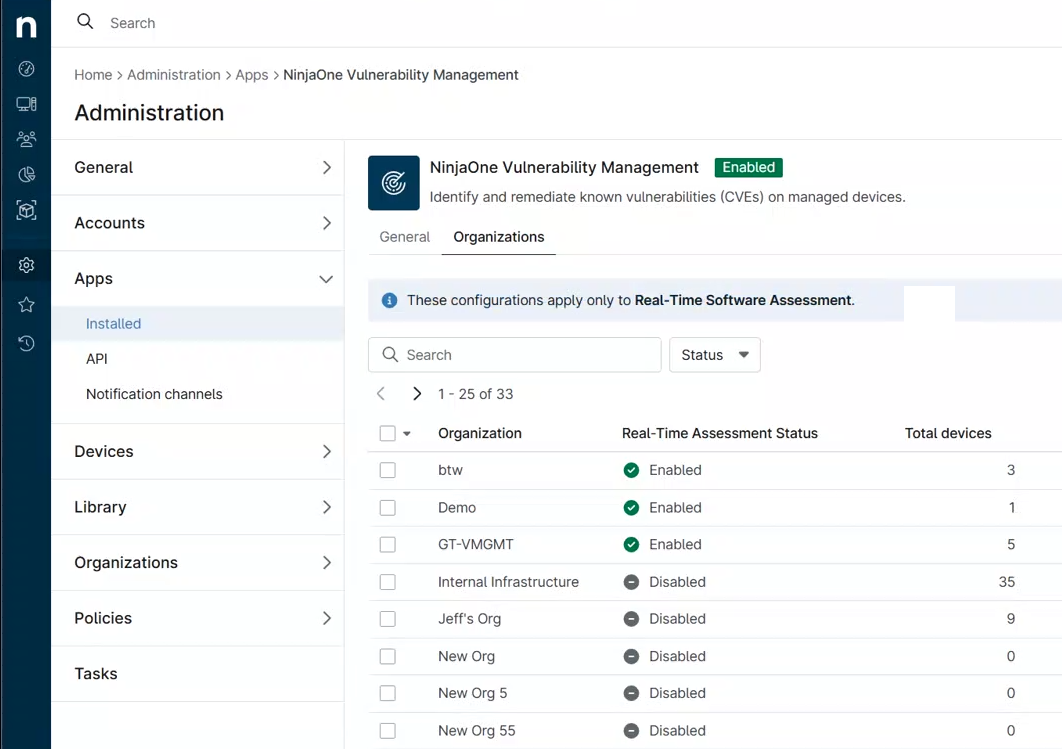
Puede marcar la casilla de verificación situada junto al nombre de una organización para seleccionarla y, a continuación, hacer clic en «Habilitar» o «Deshabilitar» para activar o desactivar la evaluación de vulnerabilidades en tiempo real para las organizaciones seleccionadas.
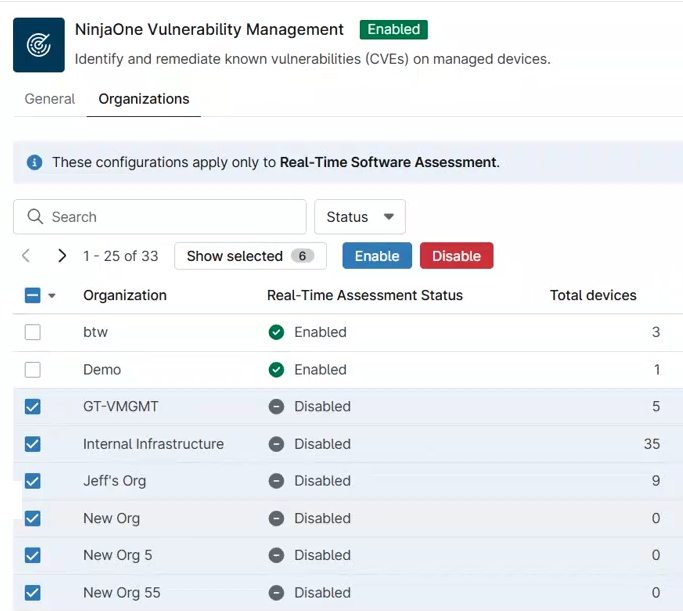
NinjaOne mostrará un cuadro de diálogo en el que podrá confirmar su selección.

Buscar datos de vulnerabilidades en los Paneles de control
Puede ver las vulnerabilidades desde varias ubicaciones en los paneles de control del sistema, de la organización o del dispositivo, entre ellas:
Pestaña «Vulnerabilidades» del Panel de control
La pestaña «Vulnerabilidades » está disponible en los paneles de control a nivel de sistema, organización y dispositivo.
Puede consultar los datos de vulnerabilidades haciendo clic en el menú desplegable situado junto al encabezado «Vulnerabilidades » y seleccionando «Visión general» o «CVE». Cada página presenta una vista diferente de los datos.
Página «Visión general»
La página «Visión general» ofrece una visión general de los datos de vulnerabilidades, incluyendo:
- Total de vulnerabilidades
- Top 10: Vulnerabilidades por recuento de dispositivos
- Las 10 principales: Roles del dispositivo afectados
- Top 10: dispositivos por número de vulnerabilidades

Página de CVE
La página CVE agrupa los datos por CVE; cada fila de la tabla representa un único CVE y sus dispositivos relacionados. Estos datos se filtran según el conjunto de dispositivos visibles para el usuario que accede a ellos, por lo que el panel de control solo contiene recuentos de dispositivos visibles.
Consulte «Gestión de vulnerabilidades de NinjaOne: datos de vulnerabilidades y exposiciones comunes (CVE) » para aprender más sobre la pestaña «Vulnerabilidades».

Estado de salud del panel de control
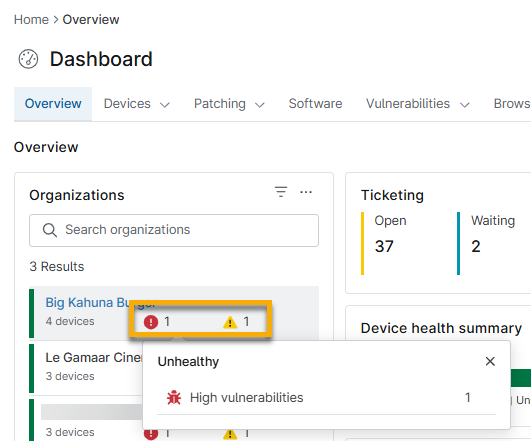
Pase el cursor del ratón por encima de los iconos situados junto al nombre de la organización en el panel de control del sistema para ver el número de dispositivos afectados por vulnerabilidades y sus niveles de riesgo. Haga clic en el hipervínculo para acceder a la página de búsqueda de «Dispositivos» con el filtro «Vulnerabilidades» aplicado.
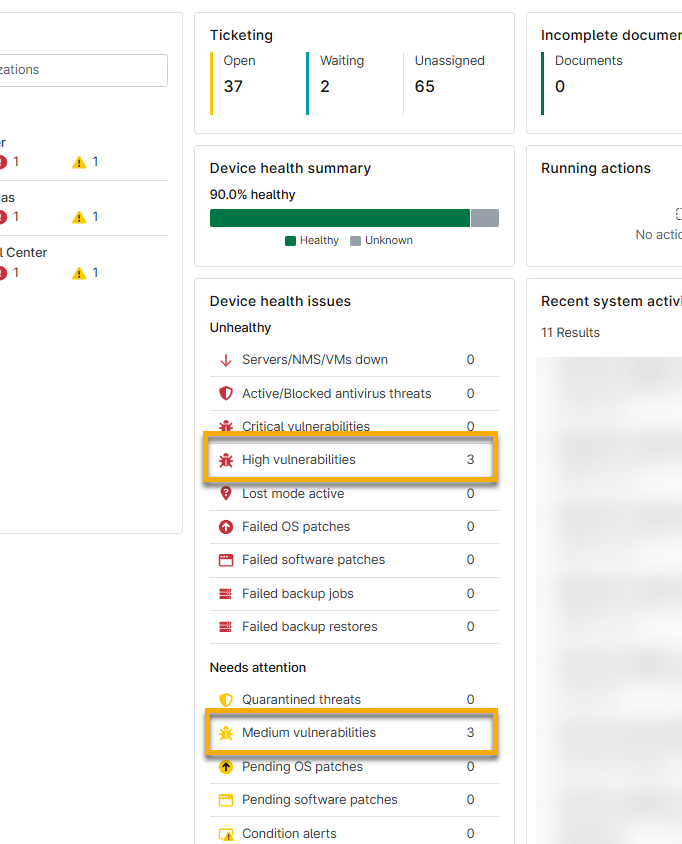
Haga clic en los enlaces numerados del widget «Problemas de estado del dispositivo » en el panel de control del sistema o de la organización para ver los detalles de las vulnerabilidades. Se le redirigirá a la página de búsqueda de dispositivos, que NinjaOne filtra para mostrar los dispositivos afectados; desde allí, puede realizar diversas acciones en los dispositivos. Consulte nuestro artículo «Buscar y gestionar terminales desde las páginas de búsqueda de dispositivos » para obtener más información.
Pestaña «Actividades» del panel de control
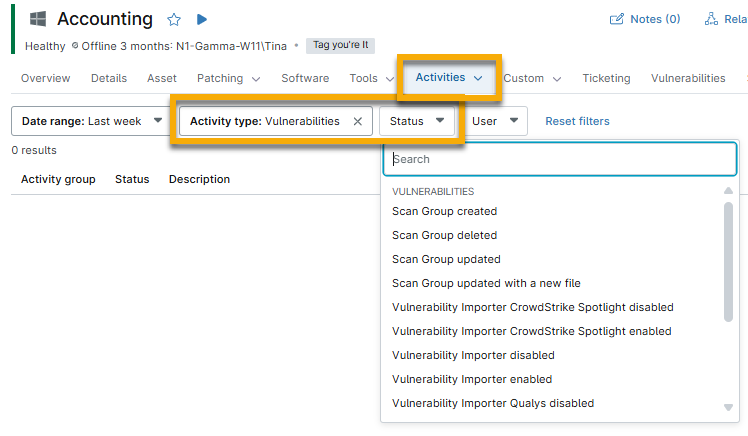
Desde el panel de control del sistema, de la organización o de los dispositivos, abre la pestaña «Actividades » y selecciona «Todo».
Seleccione «Vulnerabilidad» en el menú desplegable «Tipo de actividad» y, a continuación, seleccione una opción en el menú desplegable «Estado» para organizar los datos.
Recursos adicionales
Consulta los siguientes recursos para aprender más sobre las vulnerabilidades y la aplicación de parches en NinjaOne: