
La gestión de usuarios de Active Directory permite a los técnicos gestionar los usuarios de los controladores de dominio de AD directamente desde la aplicación NinjaOne.
Nota importante: Los administradores del sistemade NinjaOne tienen acceso a la gestión de usuarios de Active Directory de forma predeterminada. A los técnicos con permisos personalizados se les puede conceder acceso a esta función mediante los permisos de usuario.
Índice
- Para encontrar controladores de dominio de Active Directory
- Para gestionar usuarios de Active Directory
Para buscar controladores de dominio de Active Directory:
Los controladores de dominio de Active Directory se pueden filtrar fácilmente en la pestaña Dispositivos.
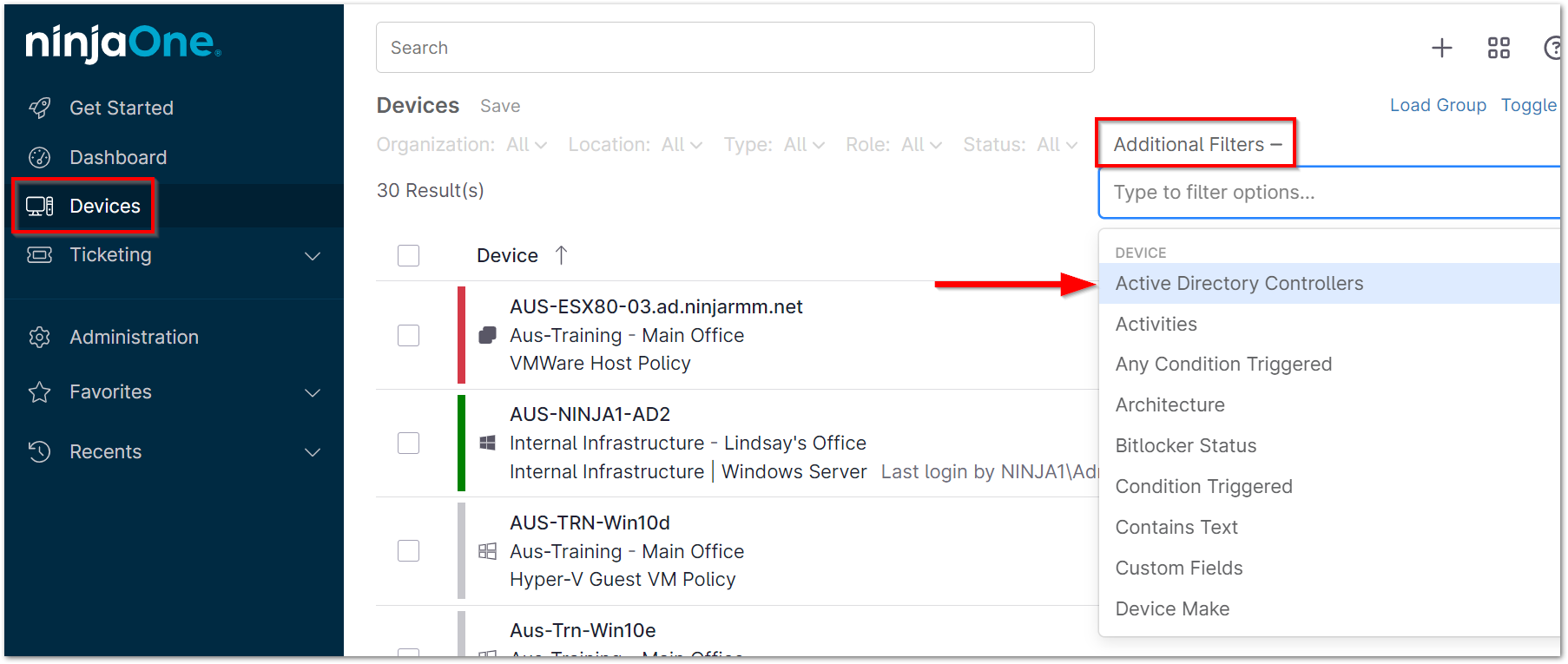
- Vaya a la pestaña Dispositivos en el panel de navegación izquierdo.
- Haga clic en «Filtros adicionales+» en la parte superior de la página y, a continuación, seleccione «Controladores de Active Directory».
 Notas importantes:
- Los técnicos también pueden seleccionar filtros adicionales para reducir la lista, como un filtro para una organización concreta o el estado de un dispositivo.
- NinjaOne detecta automáticamente si un equipo es un controlador de dominio de AD. No es necesario realizar ninguna acción adicional.
Para gestionar usuarios de Active Directory:
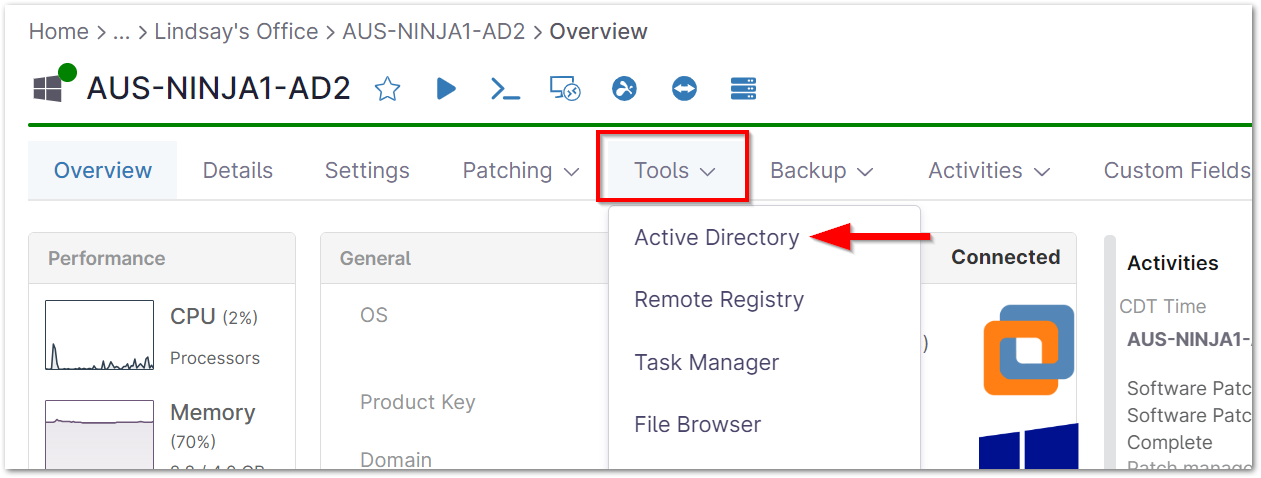
- Siga los pasos anteriores para acceder al panel de control del dispositivo del controlador de dominio de AD en NinjaOne.
- Despliega la pestaña Herramientas y selecciona Active Directory.
La lista de usuarios se muestra en la parte izquierda de la pantalla. Al seleccionar un usuario, el resumen de su cuenta se muestra en el centro de la pantalla y la configuración se muestra a la derecha.Nota importante: Si tiene un gran número de usuarios, puede utilizar la barra de búsqueda para localizar a un usuario específico, o introducir un término de búsqueda parcial para obtener una lista de usuarios que coincidan con la consulta de búsqueda.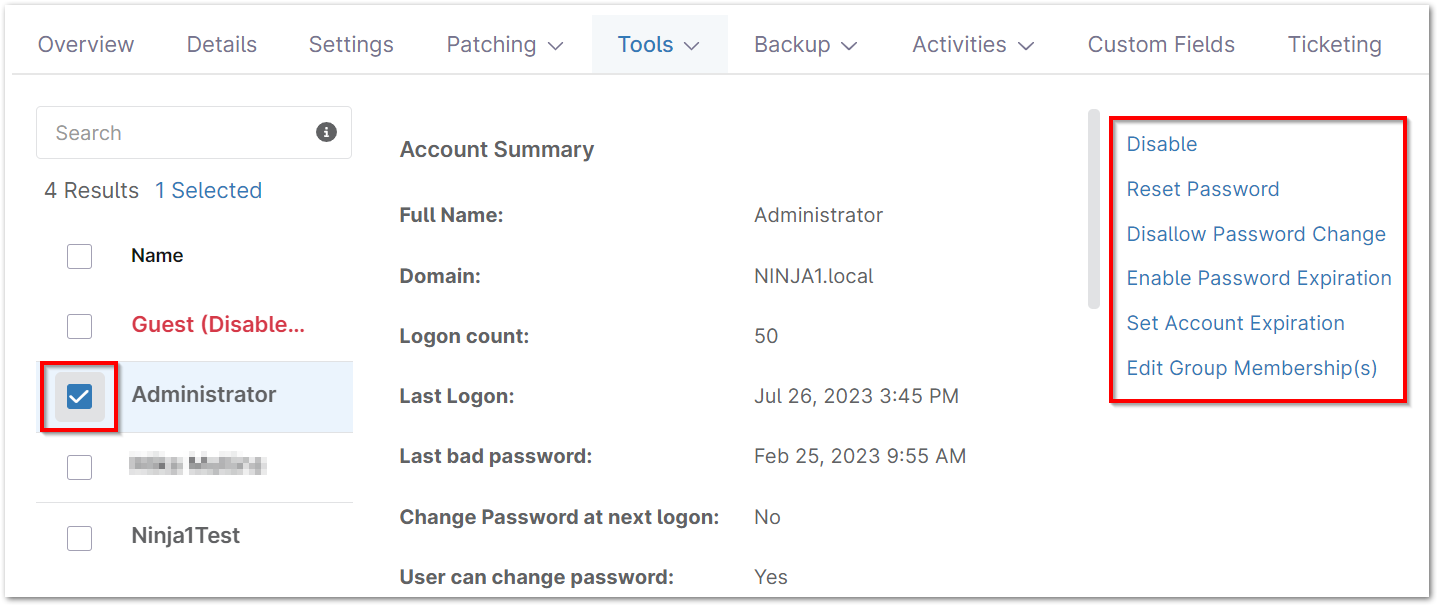
- Consulte la tabla siguiente para ver las opciones de configuración.
Opción Descripción Habilitar/Deshabilitar Activar/desactivar el usuario (dependiendo del estado actual). Se le pedirá que confirme la finalización de esta acción. Restablecer contraseña Introduzca y confirme una nueva contraseña para el usuario. Elija si desea que el usuario cambie su contraseña en el próximo inicio de sesión, o si desea desbloquear al usuario si actualmente está bloqueado debido a intentos fallidos de contraseña. Exigir/No exigir cambio de contraseña Exigir/no exigir al usuario que cambie su contraseña (dependiendo del estado actual). Se le pedirá que confirme la finalización de esta acción. Permitir/No permitir el cambio de contraseña Permitir/no permitir que el usuario cambie su contraseña (dependiendo del estado actual). Se le pedirá que confirme la finalización de esta acción. Habilitar/Deshabilitar la caducidad de la contraseña Habilitar/deshabilitar la caducidad de la contraseña. Se le pedirá que confirme la finalización de esta acción. Establecer la caducidad de la cuenta Elige una fecha y hora para que caduque la cuenta. Si se ha configurado la caducidad de la cuenta, verás una opción adicional para desactivar la caducidad de la cuenta.
Editar pertenencia a grupos Seleccione los grupos a los que debe pertenecer el usuario.
Si se seleccionan varios usuarios, las acciones se limitan a Desactivar, Activar o Restablecer contraseña.
Nota importante: Los técnicos deben autenticarse mediante MFA cada vez que realicen una acción sobre un usuario de AD.
Para obtener una lista de preguntas frecuentes sobre la gestión de usuarios de Active Directory, consulta Gestión de usuarios de Active Directory (BETA): Preguntas frecuentes.