
Tema
Esta guía ofrece instrucciones para crear y asignar campos personalizados de función de dispositivo, globales, de organización y de usuario final.
Entorno
- NinjaOne Gestión de endpoints
- NinjaOne Documentation
Descripción
Los campos personalizados te permiten publicar datos sobre un usuario, un terminal, una organización o una ubicación en NinjaOne. Primero debes crear los campos personalizados y, a continuación, utilizarlos para rellenar las pestañas «Personalizado» de los paneles de control. Las pestañas «Personalizado» pueden contener varias «subpestañas», y cada subpestaña puede mostrar diferentes campos personalizados en función del tipo de información que desees compartir con tus usuarios.
Para obtener instrucciones sobre cómo crear campos personalizados, consulta «Campos personalizados de NinjaOne: Primeros pasos».
Índice
Selecciona un tema para aprender más:
Detalles de los campos personalizados
Al crear un campo personalizado, las secciones «Resumen» y «Detalles» te permiten personalizar cómo interactúan los técnicos con el campo. En esta sección se muestra cómo se ven esas personalizaciones cuando el campo personalizado aparece en el panel de control.
- El campo personalizado es obligatorio: puedes marcar un campo personalizado como obligatorio en la sección «Descripción general» al crearlo o editarlo. Si un campo personalizado es obligatorio, aparecerá un asterisco junto al nombre del campo. Si el técnico intenta guardar sin completar el campo obligatorio, este se vuelve rojo y NinjaOne rechaza el intento de guardar.
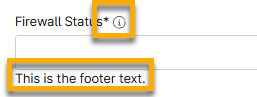
- Información sobre herramientas de los campos personalizados: puedes añadir texto de información sobre herramientas en la sección «Detalles» al crear o editar el campo. El texto que introduzcas durante la configuración aparecerá cuando el técnico pase el cursor del ratón por encima del icono situado junto al nombre del campo, mientras se encuentre en el modo «Editar» del panel de control.
- Pies de página de los campos personalizados: puedes agregar texto de pie de página en la sección «Detalles» al crear o editar el campo. El texto que introduzcas durante la configuración aparecerá debajo del campo de datos cuando te encuentres en el modo «Editar» del panel de control.
La figura 1 muestra un ejemplo de un campo personalizado obligatorio que incluye una información sobre herramientas y un pie de página.
Tipos de campos personalizados
En esta sección se describen los distintos campos personalizados y los datos que se pueden proporcionar para cada uno de ellos.
| Tipo de campo personalizado | Descripción |
|---|---|
| Menú desplegable «Aplicaciones y servicios» | Selecciona un único documento sobre aplicaciones y servicios en un menú desplegable. |
| Selección múltiple de «Aplicaciones y servicios» | Selecciona uno o varios documentos sobre «Aplicaciones y servicios» en un menú desplegable. |
| Adjuntos | Permite adjuntar una foto o un documento a un campo personalizado. Por ejemplo, un archivo .docx que contenga procedimientos. De forma predeterminada, los campos de «Adjuntos» limitan el tamaño del archivo a 20 MB. En los Ajustes avanzados, puedes consultar los tipos de archivo aceptados y, si lo deseas, modificar las restricciones para limitar determinados tipos de archivo. Solo puedes adjuntar un archivo a la vez; haz clic en la «X» situada junto al nombre del archivo para eliminar el archivo adjunto actual. |
| Casilla de verificación | Una casilla de verificación puede confirmar una respuesta u ofrecer una elección binaria. Por ejemplo, podría indicar si el sistema operativo de un dispositivo está actualizado. El valor establecido para el campo «Casilla de verificación» debe ser «verdadero» (1) o «falso» (0). Si marcas la casilla, aparecerá «Sí» en la pantalla. Si no está marcada, aparecerá «No» en la pantalla. |
| Fecha | Este campo personalizado permite a los técnicos seleccionar una fecha del calendario. Utiliza los ajustes avanzados para filtrar las opciones de fecha, como incluir o excluir fechas específicas o restringir la selección del técnico únicamente a fechas futuras o pasadas. |
| Fecha/hora | Este campo personalizado permite a los técnicos seleccionar una fecha del calendario y agregar tiempo. Utiliza los ajustes avanzados para filtrar las opciones de fecha, como incluir o excluir fechas concretas o restringir la selección del técnico únicamente a fechas futuras o pasadas. |
| Decimal | Este campo acepta valores numéricos con un punto decimal. Solo se puede introducir un punto decimal en este campo. De forma predeterminada, el campo «Decimal» acepta cualquier número decimal comprendido entre -9999999,999999 y 9999999,999999. Sin embargo, en los Ajustes avanzados, al crear o editar un campo decimal, es posible restringirlo a un rango numérico más reducido. |
| Despliegue de dispositivos | El menú desplegable de dispositivos enlaza con un dispositivo, lo que permite acceder más rápidamente a él. De forma predeterminada, la selección de dispositivos en un campo de menú desplegable de dispositivos no tiene restricciones. Sin embargo, en los Ajustes avanzados, puedes restringir los dispositivos disponibles a determinadas organizaciones, roles o tipos de dispositivos. Al hacer clic en los datos, se te redirigirá al panel de control correspondiente en NinjaOne. |
| Selección múltiple de dispositivos | Esta lista muestra todos los dispositivos de todas las organizaciones de NinjaOne. Haga clic en todas las opciones que correspondan para rellenar el campo. Puede agrupar dispositivos para acceder rápidamente a ellos, como, por ejemplo, todas las estaciones de trabajo de Microsoft Windows. De forma predeterminada, no hay restricciones sobre qué dispositivo se puede seleccionar en un campo de selección múltiple de dispositivos. Sin embargo, en los Ajustes avanzados, puede restringir los dispositivos disponibles a determinadas organizaciones, roles o tipos de dispositivos. Al hacer clic en los datos, se le redirigirá al panel de control correspondiente en NinjaOne. |
| Desplegable | Esta lista muestra todos los valores que ha proporcionado durante la configuración del campo personalizado. Al configurar este campo personalizado, debe establecer un valor de opción, como: habilitado, deshabilitado, desconocido u otro. Para el campo «Lista desplegable», el valor establecido debe coincidir exactamente con una opción válida (ya sea utilizando el GUID o el nombre del campo tal y como aparece cuando se ejecuta el comando «options»). |
| Correo electrónico | Almacena información de contacto o correos electrónicos de asistencia en este campo personalizado. Por ejemplo, el correo electrónico puede poner en contacto a un técnico con el usuario final de un terminal. Este campo permite añadir una dirección de correo electrónico válida con el formato xxx@<DOMINIO>.xxx. Al hacer clic en los datos, se abre tu programa de correo electrónico predeterminado. |
| Estado | Añade un estado «Saludable», «Desconocido», «Requiere atención» o «En mal estado» a la pestaña de campos personalizados. |
| Entero | Este campo permite a los técnicos escribir un número con el teclado o hacer clic en las flechas para introducir datos. Esta función puede recopilar valores numéricos. De forma predeterminada, el campo «Entero» acepta cualquier número comprendido entre -2147483648 y 2147483647. Utiliza los ajustes avanzados para cambiar el valor predeterminado. |
| Dirección de IP | Esta función se puede utilizar para mostrar la dirección IP de un dispositivo. El campo de dirección IP está configurado para aceptar únicamente direcciones IP válidas. Si introduces un valor no válido, el campo se resaltará en rojo y te notificará que se ha producido un error. De forma predeterminada, el campo de dirección IP aceptará cualquier dirección IP en formato IPv4 o IPv6. Utiliza los Ajustes avanzados para cambiar el valor predeterminado. |
| Monetario | Introducir un valor monetario en un campo de texto de la pestaña «Campos personalizados». |
| Múltiples líneas | La opción «Múltiples líneas» permite introducir varias líneas de texto, pero no se puede aplicar formato al texto. Los campos multilínea tienen un límite de 10 000 caracteres. |
| Selección múltiple | Esta lista muestra todos los valores proporcionados durante la configuración del campo personalizado. Haz clic en todas las opciones que correspondan para rellenar el campo.La selección múltiple crea un campo en el que se pueden seleccionar y mostrar varios elementos. Por ejemplo, el campo se puede utilizar para proporcionar una lista de aplicaciones comunes instaladas en un dispositivo determinado. Al configurar este campo personalizado, debes establecer un valor de opción, como «activado», «desactivado», «desconocido» y otros. |
| Despliegue de la organización | Esta función te permite seleccionar una organización que exista en NinjaOne. Al hacer clic en los datos, se te redirigirá al Panel de control correspondiente en NinjaOne. |
| Despliegue de la ubicación de la organización | Esta lista muestra todas las ubicaciones de todas las organizaciones dentro de NinjaOne. Por defecto, no hay restricciones sobre las ubicaciones de qué organizaciones se pueden seleccionar en un campo de menú desplegable de «Ubicación de la organización ». Utilice los Ajustes avanzados para cambiar el valor por defecto. Al hacer clic en los datos, se le redirigirá al panel de control correspondiente en NinjaOne. |
| Selección múltiple de la ubicación de la organización | Muestra todas las ubicaciones de todas las organizaciones de NinjaOne. Haz clic en todas las opciones pertinentes para rellenar el campo. Este campo se puede utilizar cuando hay varias ubicaciones relevantes. Por ejemplo, una lista de ubicaciones afectadas por un servidor concreto. De forma predeterminada, no hay restricciones sobre las ubicaciones de qué organizaciones se pueden seleccionar en un campo de selección múltiple de ubicaciones de la organización. Utiliza los Ajustes avanzados para cambiar el valor predeterminado. Al hacer clic en los datos, se te redirigirá al panel de control correspondiente en NinjaOne. |
| Selección múltiple de la organización | Muestra todas las organizaciones de NinjaOne. Haz clic en todas las opciones que correspondan para rellenar el campo. El campo de selección múltiple de organizaciones se puede utilizar cuando hay varias organizaciones relevantes. Por ejemplo, una lista de organizaciones afectadas por un servidor concreto. Al hacer clic en los datos, se te redirigirá al Panel de control correspondiente en NinjaOne. |
| Teléfono | Este campo permite extraer y almacenar un número de teléfono. Por ejemplo, el número de teléfono podría corresponder al contacto del servicio de asistencia del proveedor. Este campo acepta números de teléfono válidos y mostrará un texto en rojo si se introduce un número de teléfono inválido. |
| Campo seguro | Asigna una contraseña a este documento. |
| Texto | Este campo permite introducir una sola línea de texto. El texto se puede utilizar para almacenar o recuperar información. Los campos de texto tienen un límite de 200 caracteres. Un ejemplo sería una clave de la licencia. |
| Tiempo | Los campos de hora permiten realizar un seguimiento de una hora específica, como la última vez que un usuario inició sesión. Este campo permite a los técnicos introducir una hora específica con precisión de minutos. Para el campo de hora, el valor establecido debe estar en segundos o en formato ISO (HH:mm:ss). |
| TOTP | Este campo personalizado permite almacenar datos para contraseñas de un solo uso basadas en el tiempo. Los técnicos a los que se les conceda permiso para ver este campo verán cómo se genera un nuevo secreto TOTP cada 30 segundos. |
| URL |
Este campo permite a los técnicos introducir una URL o dirección web. No es necesario introducir el prefijo «www», pero sí debes incluir el dominio de primer nivel (.com, .org, .net). Hay un límite de 200 caracteres para los campos de URL. Los campos personalizados de URL están sujetos a las siguientes reglas:
|
| WYSIWYG | Utiliza el menú WYSIWYG para dar formato al texto. Este campo de texto permite utilizar texto en negrita, tachado, cursiva, subrayado, bloques de código, bloques de cita o hiperenlaces. Puedes adjuntar archivos y fotos a este campo. |
Acerca de los campos personalizados seguros
Puedes utilizar campos seguros para almacenar datos confidenciales, incluidas contraseñas. Los campos seguros pueden tener una longitud de entre 200 y 10.000 caracteres. De forma predeterminada, la contraseña está oculta y no aparecerá en un archivo CSV exportado.
Al crear o editar un campo seguro, puede utilizar los Ajustes avanzados para configurar las reglas de complejidad que exijan un número entero, una letra mayúscula, una letra minúscula y al menos seis caracteres. Los Ajustes avanzados también incluyen una opción para establecer un límite máximo de entre 200 y 10.000 caracteres.
Al visualizarlo, el campo no muestra ningún valor, incluso cuando se introducen datos.
Este campo tiene iconos adicionales junto al cuadro de texto Editable.
| Icono | Función |
|---|---|
 |
Mostrar entrada (por defecto, el texto está encriptado). |
 |
Ocultar la entrada. Este icono aparece cuando la función «Mostrar entrada » está activa. |
 |
Restablecer el campo. Al hacer clic en él, se eliminan todos los datos del campo. |
 |
Editar. Este icono aparece cuando hay texto en el campo. |
 |
Generar una contraseña automática. |
 |
Confirmar. También puedes hacer clic en cualquier lugar fuera del campo de texto; esto tendrá el mismo efecto. |
Recursos adicionales
Consulta «Campos personalizados: Catálogo de recursos » para aprender más sobre los campos personalizados.