
Tema
En este artículo se explica cómo configurar NinjaOne como fuente de detección en ServiceNow.
Entorno
- Integraciones de NinjaOne
- ServiceNow
Descripción
Según la documentación de ServiceNow (externa), ServiceNow Discovery es un proceso automatizado que analiza e identifica de forma continua todos los componentes de la infraestructura de TI. Desempeña un papel crucial a la hora de mantener una CMDB 360 precisa y actualizada con la información que recopila.
Añadir NinjaOne como fuente de detección te permite diferenciar claramente los dispositivos de NinjaOne en ServiceNow, lo que mejora las operaciones de identificación y conciliación de la base de datos de gestión de la configuración (CMDB).
Antes de configurar los ajustes de integración en NinjaOne para ServiceNow, debes habilitarla. Si aún no lo has hecho, consulta «Habilitar la integración con ServiceNow » para obtener instrucciones.
NinjaOne como fuente de detección
En esta sección se explica cómo personalizar el valor de la fuente de descubrimiento.
ImportSet. Si NinjaOne está disponible en la lista de opciones de fuentes de descubrimiento de ServiceNow, la sincronización de la CMDB de NinjaOne lo utilizará.- Inicie sesión en su instancia de ServiceNow.
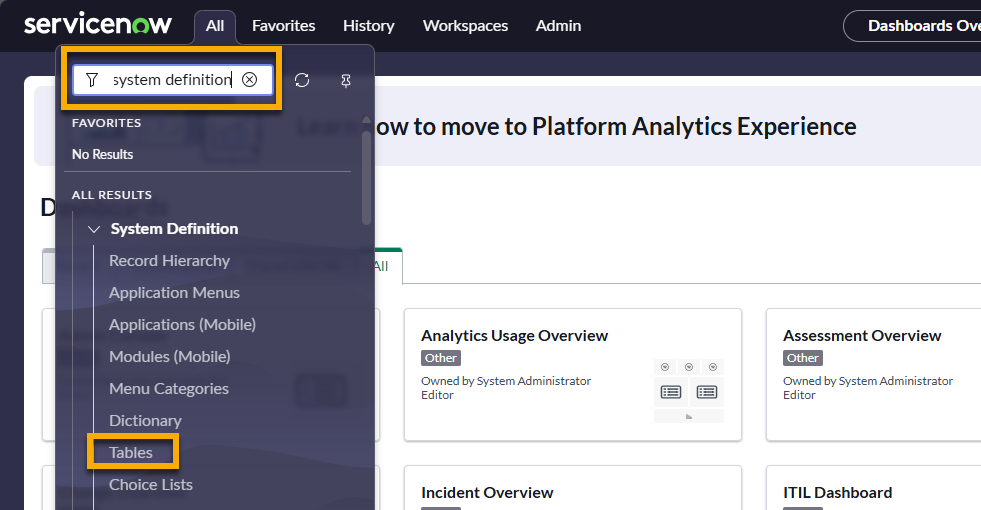
- Introduzca «Definición del sistema» en el campo de búsqueda del navegador de filtros .
- Seleccione «Tablas».
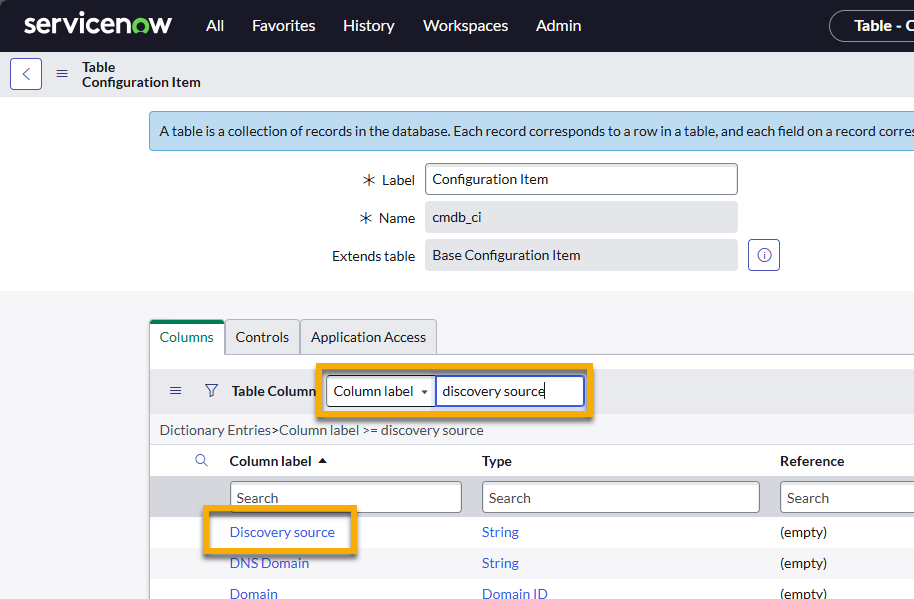
- En la lista de tablas, busca y selecciona «cmdb_ci», que aparecerá en la columna «Nombre ». Haz clic en el hipervínculo de la columna «Etiqueta» para abrir la página de configuración de la tabla.

- Cambia el menú desplegable de búsqueda de columnas de la tabla a «Etiqueta de columna» y busca «fuente de descubrimiento». Selecciona la opción de la lista.
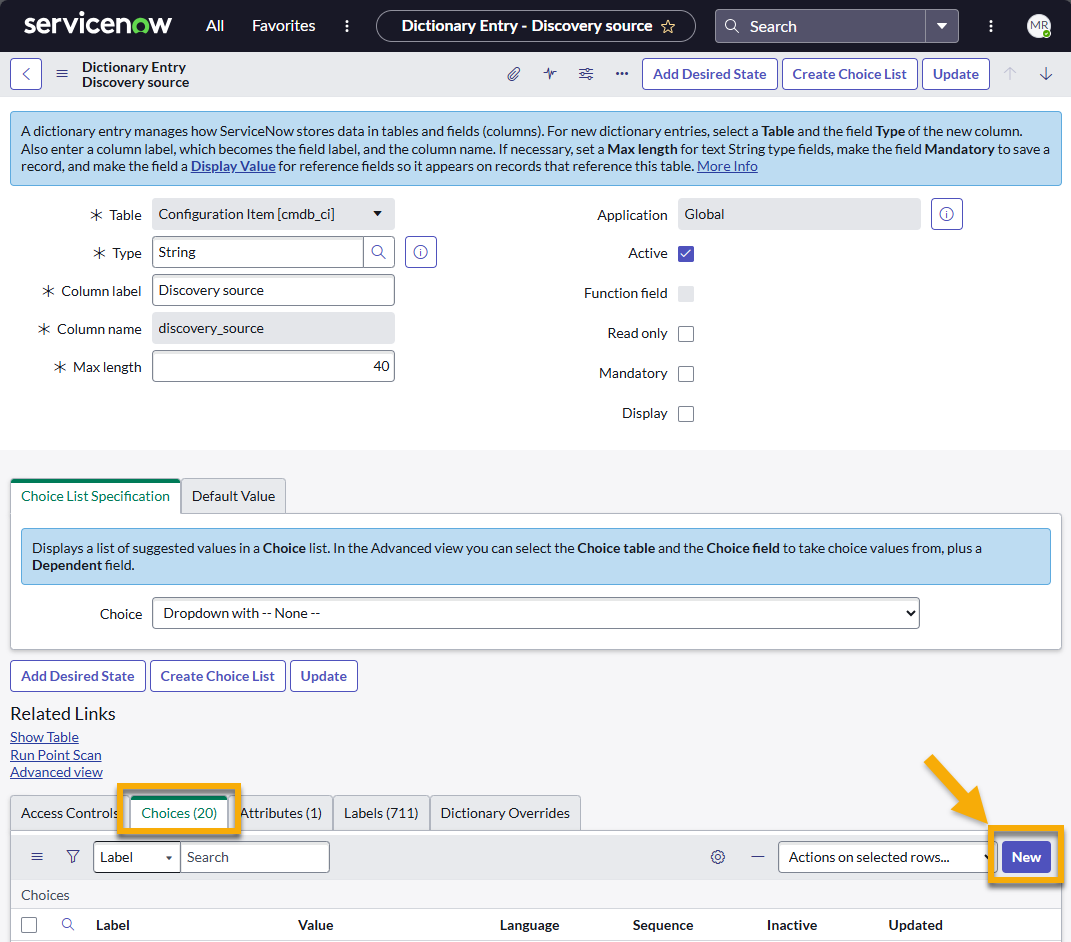
- En la página «Entrada del diccionario » de la fuente de descubrimiento, abra la pestaña «Opciones » y haga clic en «Nuevo».
Utiliza la siguiente tabla para rellenar los campos correspondientes.
Campo Datos obligatorios Etiqueta «NinjaOne» Valor «NinjaOne» - Haz clic en «Enviar».

- Acceda a la página de configuración de NinjaOne en ServiceNow.
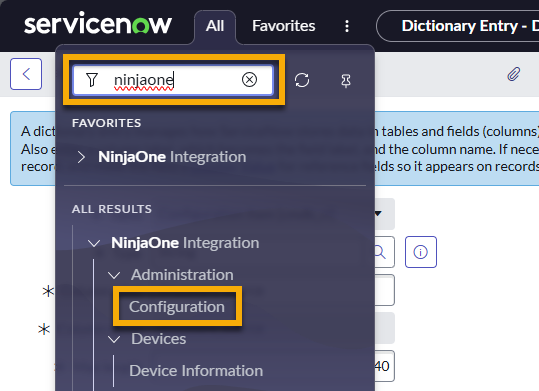
- Actualiza el campo «Fuente de descubrimiento » haciendo clic en el icono de actualización o en el botón «Actualizar fuente de descubrimiento ».

Consulta los siguientes recursos externos de ServiceNow para obtener más información sobre las fuentes de descubrimiento:
- Consola de configuración de descubrimiento - ServiceNow (externa)
- Panel de control de descubrimiento - ServiceNow (externo)
- Configuración de descubrimiento - ServiceNow (externo)
Recursos adicionales
Para obtener más información sobre cómo implementar y aprovechar esta integración en su entorno, consulte la categoría «» de ServiceNow en NinjaOne Dojo.