
Tema
Entorno
NinjaOne Mobile Device Management (MDM)
Descripción
Las extensiones del sistema permiten a las aplicaciones de macOS utilizar conjuntos de funciones avanzadas del sistema operativo, como la creación de controladores de dispositivos, extensiones de red (proxies DNS, VPN o filtros de contenido) y extensiones de seguridad de terminales para supervisar y bloquear eventos del sistema.
Con la solución MDM de NinjaOne, puedes gestionar y aprobar automáticamente las extensiones del sistema para las aplicaciones gestionadas. Este enfoque permite una instalación de aplicaciones más fluida, una mejor experiencia de usuario y elimina posibles errores de los usuarios.
Selecciona una categoría para obtener más información:
- Crear configuraciones de extensiones del sistema
- Permitir que las extensiones del sistema se eliminen por sí mismas
- Permitir a los usuarios aprobar extensiones del sistema adicionales
- Editar o eliminar extensiones del sistema
- Recursos adicionales
Crear configuraciones de extensiones del sistema
Puede añadir extensiones del sistema a la política del agente de NinjaOne. Si aún no ha configurado una política y desea obtener más información, consulte Políticas: Crear una nueva política.
- En la página de configuración de la política, expande la sección MDM y selecciona «Extensiones del sistema».
- Haz clic en «Añadir extensión » en la parte derecha de la página.
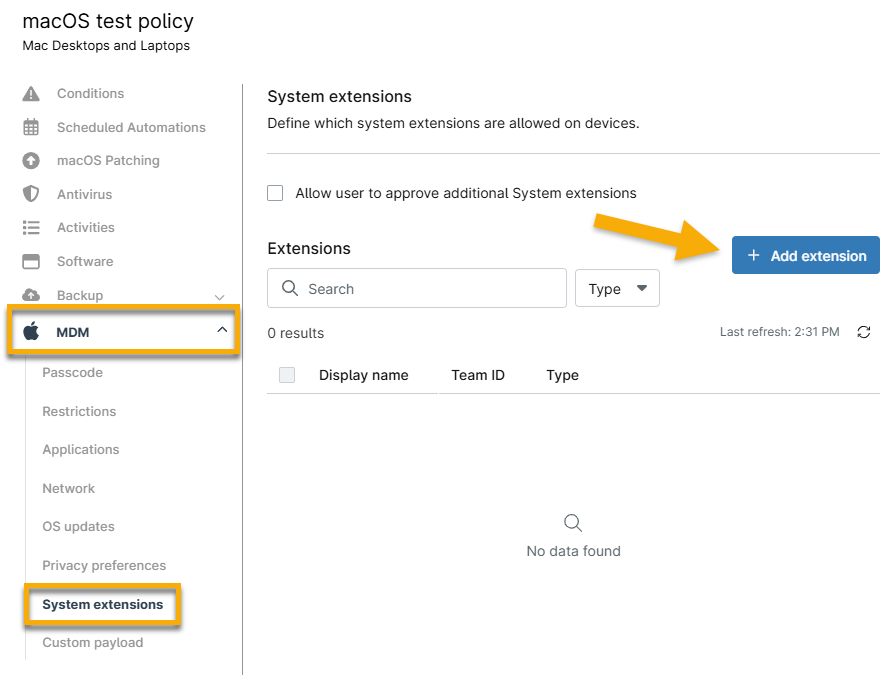
Figura 1: Añadir una extensión del sistema para macOS
- Rellene los campos obligatorios en la ventana modal de configuración de la extensión del sistema y haga clic en «Añadir». En la siguiente sección se explican los tipos de extensiones del sistema.
- El «Nombre para mostrar» no afecta funcionalmente al comportamiento del dispositivo, pero puede servir para que los técnicos recuerden qué aplicación y qué extensión(es) están configuradas.
- El ID de equipo debería figurar en la documentación de la aplicación. Si no es así, puede introducir el siguiente comando de Terminal en el dispositivo donde está instalada la aplicación para recuperarlo:
codesign -dv {PATH_TO_APP} 2>&1 | grep TeamIdentifierAcerca de los tipos de extensiones del sistema
Permitir extensiones de sistema especificadas
Especifica uno o más identificadores de paquetes de extensión para aprobarlos. Al trabajar con productos de Apple, un identificador de paquete es un identificador único de una aplicación y se utiliza a menudo para reconocer actualizaciones y validar una aplicación. El agente de NinjaOne aprueba automáticamente la extensión del sistema añadida para el dispositivo.
Consulte la documentación de la aplicación para conocer los ID de extensión del sistema necesarios. En caso de duda, ejecute el siguiente comando en Terminal tras instalar completamente la aplicación en un dispositivo para ver todas las extensiones del sistema cargadas.
systemextensionsctl listEdita o elimina extensiones haciendo clic en el botón de los tres puntos y seleccionando la opción correspondiente.
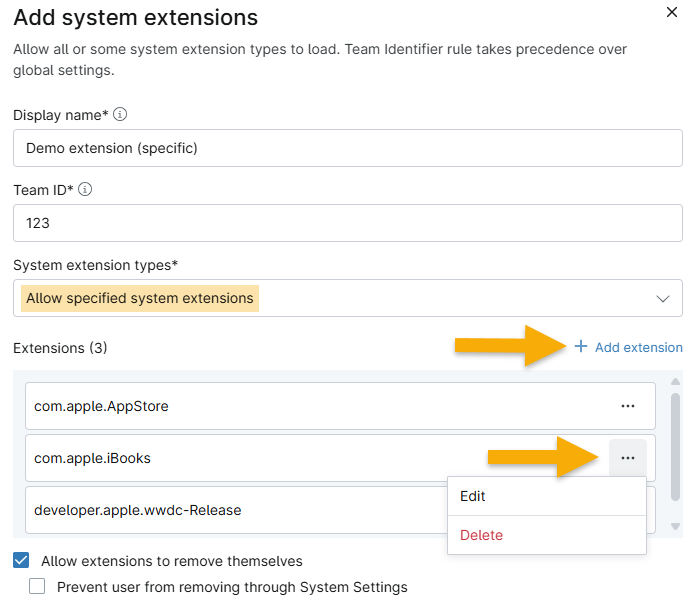
Figura 2: Añadir, editar o eliminar una extensión del sistema específica para macOS
Permitir por tipo
Si seleccionas esta opción, debes marcar al menos una de las casillas que aparecen en la ventana modal de configuración:
- Extensión de controlador
- Extensión de red
- Extensión de seguridad de terminales
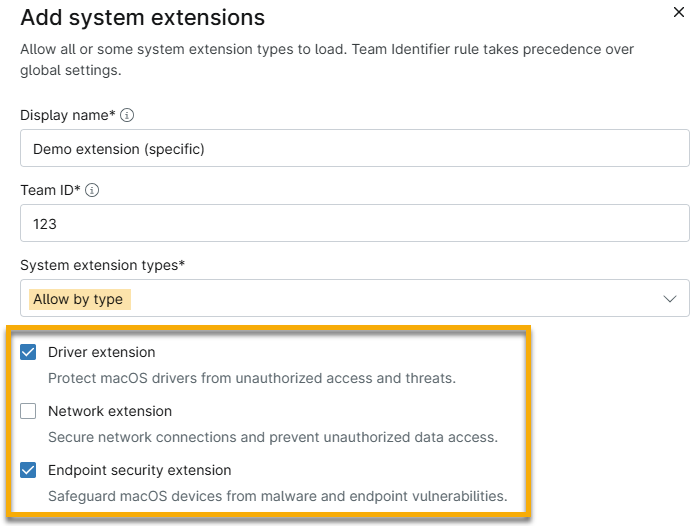
Figura 3: Añadir extensiones del sistema para macOS por tipo
Permitir que las extensiones del sistema se eliminen por sí mismas

Figura 4: Permitir que las extensiones del sistema se desinstalen automáticamente
Permitir a los usuarios aprobar extensiones del sistema adicionales
Cuando añades una aplicación que utiliza extensiones del sistema a una política de macOS en NinjaOne, pero no defines qué extensiones del sistema están aprobadas, el usuario debe autorizarlas manualmente en las Preferencias del sistema de su dispositivo antes de poder utilizarlas.
Si no desea que los usuarios puedan autorizar manualmente las extensiones del sistema para aplicaciones no especificadas, asegúrese de que esta casilla no esté marcada.
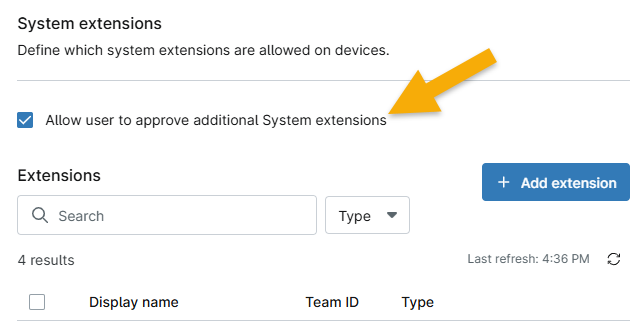
Figura 5: Permitir a los usuarios aprobar extensiones del sistema adicionales
Editar o eliminar extensiones del sistema
Para editar o eliminar una extensión del sistema, sitúe el cursor sobre la fila y haga clic en el botón de los tres puntos. A continuación, seleccione la opción correspondiente.

Figura 6: Editar o eliminar extensiones del sistema para macOS
Recursos adicionales
Consulta los siguientes recursos para obtener más información sobre NinjaOne MDM: NinjaOne MDM: Catálogo de recursos.