
Tema
Este artículo trata sobre cómo excluir archivos y carpetas de los planes de respaldo de imágenes mediante las exclusiones de VSS.
Entorno
- Copia de respaldo de imagen de NinjaOne
- Microsoft Windows
Descripción
Las exclusiones de archivos y carpetas de imagen en NinjaOne Device Backup permiten a los usuarios excluir archivos y carpetas de las copias de seguridad de imagen. Para excluir archivos y carpetas específicos de tus copias de seguridad de imagen, sigue estos pasos:
- En NinjaOne, ve a Administración → Políticas y selecciona la política que desees modificar.
- Ve a «Copia de seguridad» → «Imagen» para acceder a la configuración del plan de respaldo de imágenes.
- En la sección «Exclusión» , selecciona «Excluir archivos y carpetas específicos de este plan».
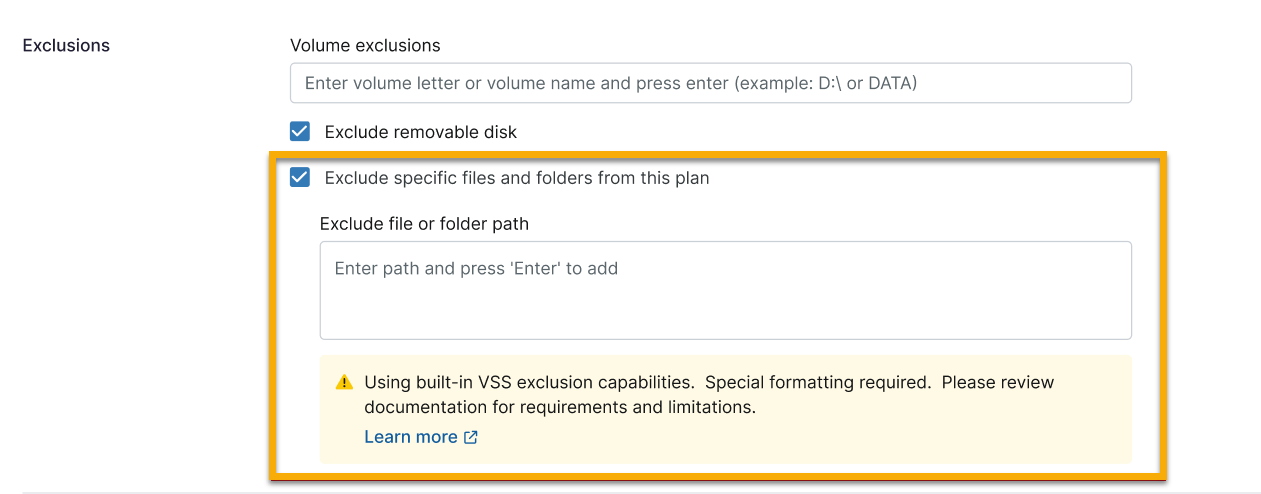
- Introduce la ruta de cada archivo o carpeta que desees excluir de la copia de seguridad de imagen. Especifica los archivos mediante su ruta completa. También puedes utilizar comodines, como en este ejemplo:
CUsersNombre de usuarioDocuments*.txt
Si no puede especificar una ruta completa, puede darla a entender usando las variables $UserProfile$ o $AllVolumesS, como en este ejemplo:
$AllVolumes#ArchivosTemporales*.*
Para que la ruta sea recursiva, añade /s al final, como en este ejemplo:
$AllVolumes#ArchivosTemporales*.* /s
- Cuando hayas introducido todas tus selecciones, haz clic en «Guardar».
NinjaOne agregará los archivos que especifiques al valor correspondiente de la clave del Registro de Microsoft Windows. Esta función utiliza las capacidades nativas de exclusión de VSS integradas en Windows. El proceso de optimización de las copias de seguridad de Windows elimina el valor de la copia de seguridad en la medida de lo posible. Microsoft no garantiza que este proceso siempre tenga éxito, pero nuestro escritor exclusivo de Ninja puede hacer que los resultados sean más fiables.