
Tema
Este artículo explica cómo y en qué situaciones se debe utilizar el script de automatización «NinjaOne Agent Deployment by AD Immediate Scheduled Task GPO» de la biblioteca de plantillas de automatización de NinjaOne.
Entorno
- Gestión de endpoints de NinjaOne
- Microsoft Windows
Descripción
NinjaOne ofrece una función de Descubrimiento e implantación de Active Directory (AD) que simplifica el despliegue del agente en entornos controlados por un dominio de AD. Consulte «NinjaOne Endpoint Management: Descubrimiento e implantación de Active Directory» para obtener más información sobre esta opción.
Como alternativa, puede utilizar un modelo de implementación de agentes basado en dominio que utilice un objeto de política de grupo (GPO) de tarea programada inmediata. Puede resultar más adecuado utilizar este modelo si se da al menos una de las siguientes situaciones:
- Necesita implementar el agente en ordenadores portátiles remotos y dispositivos similares que se conectan a la red a través de una red privada virtual (VPN).
- Dispone de un dominio de gran tamaño con un gran número de unidades organizativas (OU) que contienen sus objetos de equipo, o necesita realizar el despliegue en varias OU simultáneamente.
- Desea implementar el agente en sus objetos de equipo en función de la pertenencia a grupos de seguridad, en lugar de por unidad organizativa.
- Desea registrar objetos de computadora de diferentes UO o grupos de seguridad en distintas ubicaciones dentro de NinjaOne.
- Necesitas enviar el agente a los objetos de equipo con una frecuencia superior a una vez al día, semanal o mensualmente.
- Las computadoras se conectan a Internet a través de un Proxy.
- No puede conectar NinjaOne a su controlador de dominio (DC) por motivos de seguridad.
- No tiene acceso directo al DC y, en su lugar, administra el dominio mediante las Herramientas de administración remota de servidores (RSAT).
- Necesitas realizar el desplegue simultáneamente en servidores y estaciones de trabajo.
- Necesitas desplegar en objetos de computadora de diferentes segmentos de red, independientemente del segmento en el que resida el DC.
Para utilizar un modelo de despliegue del agente basado en dominio con GPO, acceda al script de automatización disponible en la biblioteca de plantillas de NinjaOne denominado «NinjaOne Agent Deployment by AD Immediate Scheduled Task GPO». Consulte la Biblioteca de automatizaciones: Plantillas de script para conocer los pasos de navegación.
Índice
Selecciona un tema para aprender más:
- Funciones y ventajas adicionales
- Requisitos previos, campos personalizados y valores de las variables del script
- Procesos de scripts de automatización
- Cómo editar el campo personalizado de la lista de destinos del GPO de NinjaOne
- Cómo obtener el ID del token de ubicación
- Recursos adicionales
Funciones y ventajas adicionales
Además de los casos de uso descritos en la sección «Descripción» de este artículo, este script ofrece las siguientes funciones y ventajas:
- El GPO generado por la automatización es una tarea programada de ejecución inmediata. La tarea se aplicará inmediatamente en la siguiente actualización automática o manual de la política de grupo, por lo que no es necesario reiniciar los terminales para implementar el agente de NinjaOne. La tarea se volverá a aplicar de forma continua en cada actualización automática o manual de la política de grupo a partir de ese momento hasta que el agente se haya implementado correctamente. La tarea también se aplicará a dispositivos remotos, como ordenadores portátiles, siempre que se conecten a la red, ya sea a través de una VPN o por otros medios, y posteriormente al servidor de dominio (DC), sin necesidad de una VPN siempre activa.
- El proceso descargará automáticamente el instalador del agente genérico desde la plataforma NinjaOne en la que está registrado el dispositivo en el que se ejecuta, y verificará la firma digital.
- Esta automatización es totalmente compatible con entornos de Microsoft Entra Domain Services, y no es necesario mantener un servidor de gestión conectado permanentemente. Guardará todos los archivos requeridos por el GPO en el almacén de políticas de grupo.
- Tenga en cuenta que este script no es compatible con Microsoft Entra ID ni con Microsoft Intune. Para obtener instrucciones sobre cómo realizar el despliegue a través de Intune, consulte «Instalación del agente de NinjaOne: despliegue a través de Microsoft Intune».
- Cuando proceda, NinjaOne pasará la contraseña del proxy a la automatización a través de un campo personalizado seguro y solo la almacenará de forma encriptada, y únicamente dentro de la tarea programada inmediata en el servidor de dominio (DC). El GPO pasará la contraseña encriptada al terminal como un argumento del script de PowerShell, por lo que nunca se almacenará en el terminal ni en ningún otro lugar en texto sin encriptar.
- El script ejecutado por el GPO presenta las siguientes características:
- Detectará si el servicio del agente de NinjaOne está instalado en el terminal y solo intentará instalar el agente si no se encuentra el servicio. El script detectará y eliminará cualquier resto de instalaciones fallidas anteriores o desinstalaciones para maximizar las probabilidades de que el despliegue se realice con éxito.
- Comprobará el encabezado del archivo de instalación actual del agente de NinjaOne (solo descargará el encabezado, no el archivo completo) para determinar si hay una actualización disponible y, en caso afirmativo, la descargará y verificará. Esto garantiza que tus terminales no instalen un agente obsoleto para luego actualizarse inmediatamente.
- Opcionalmente, puede registrar eventos en el Registro de eventos de Windows para facilitar la resolución de problemas y el diagnóstico de implementaciones fallidas.
- Como medida de seguridad, el script de automatización almacenará las referencias a las unidades organizativas (OU) o a los grupos de seguridad utilizados para determinar el ID del token de ubicación como identificadores únicos globales (GUID), y no como nombres en texto sin formato.
Requisitos previos, campos personalizados y valores de las variables del script
La automatización «Despliegue del agente de NinjaOne mediante la política de grupo (GPO) de tareas programadas inmediatas de AD » da por hecho que ha activado la tokenización del agente, ya que utilizará los ID de token para determinar la ubicación en la que se registrarán los terminales. Consulte «Plataforma NinjaOne: Tokenización del agente » para obtener más información sobre la tokenización del agente.
Dependiendo de sus privilegios de acceso dentro del dominio, puede ejecutar este script de automatización en cualquier servidor de dominio (DC) o en cualquier computadora unida al dominio que tenga instaladas y activadas las características opcionales de Windows «RSAT Active Directory » y «RSAT Group Policy ».
Si la configuración de su dominio impide que la cuenta del sistema del controlador de dominio local realice cambios a nivel de dominio, ejecute la automatización utilizando credenciales con los privilegios adecuados. Estos cambios incluyen la creación e importación de GPO, la lectura de objetos de AD y la lectura y escritura en el recurso compartido del volumen del sistema (SYSVOL). Para obtener más información sobre el uso de credenciales en NinjaOne, consulte «Gestión de terminales de NinjaOne: intercambio de credenciales».
Si va a leer o escribir en campos personalizados, deberá ejecutar la automatización con credenciales que puedan elevarse para realizar estas acciones.
«NinjaOne». Si el script detecta estos GPO, fallará inmediatamente.El script de automatización escribirá los archivos que necesite en la carpeta {[Tu GUID de GPO]}, dentro de la carpeta «Policies» del recurso compartido SYSVOL. Este recurso compartido se replicará automáticamente en todos los demás controladores de dominio (DC) sin necesidad de ninguna función adicional de Windows, como la replicación del Sistema de Archivos Distribuido (DFS); por lo tanto, el controlador de dominio en el que se ejecute es arbitrario para dominios con varios controladores de dominio.
Campos personalizados utilizados para la automatización
El script de automatización puede utilizar cualquier o todos los siguientes campos personalizados. Estos campos personalizados son opcionales, en función de sus necesidades.
| Nombre | Tipo | Alcance | Permisos | Descripción |
|---|---|---|---|---|
| ID del token de ubicación de NinjaOne | Texto | Organización o ubicación | Acceso de técnicos: Editable Automatizaciones: Solo lectura | Este campo contiene el ID del token de ubicación de la ubicación en la que se registrarán los dispositivos, si no se ha declarado mediante una variable de script. Para obtener más información sobre cómo obtener el ID del token de ubicación, consulta la sección de este artículo titulada «Cómo obtener el ID del token de ubicación». |
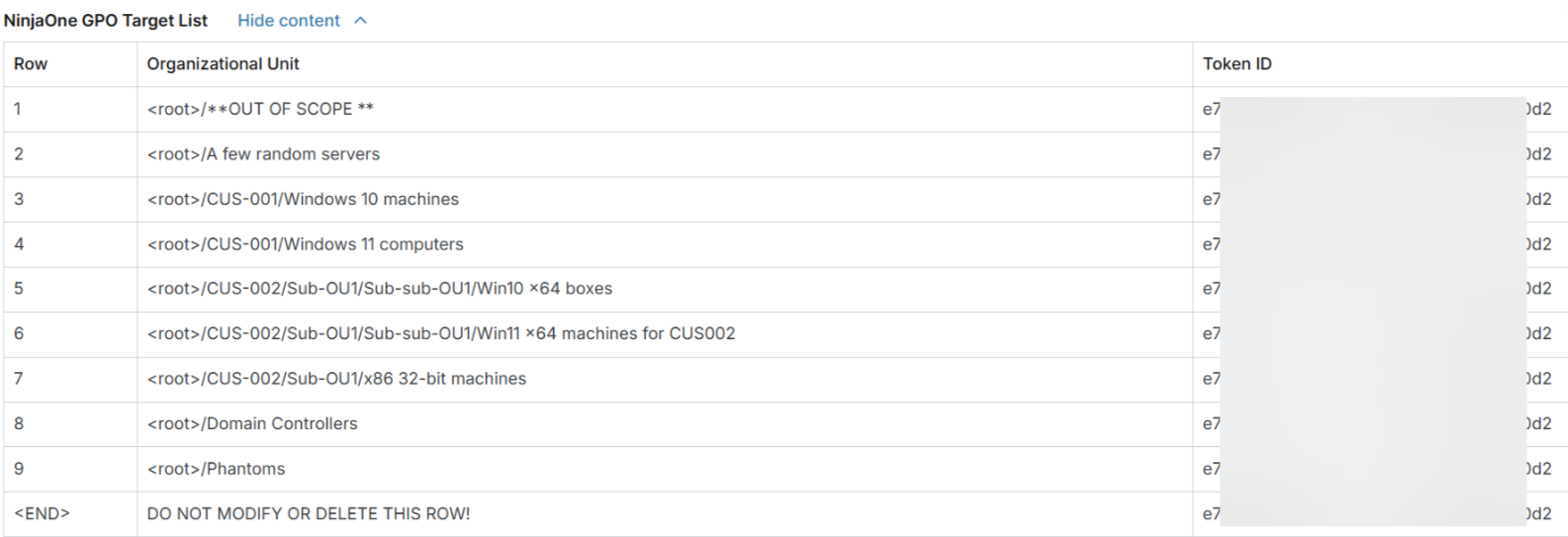
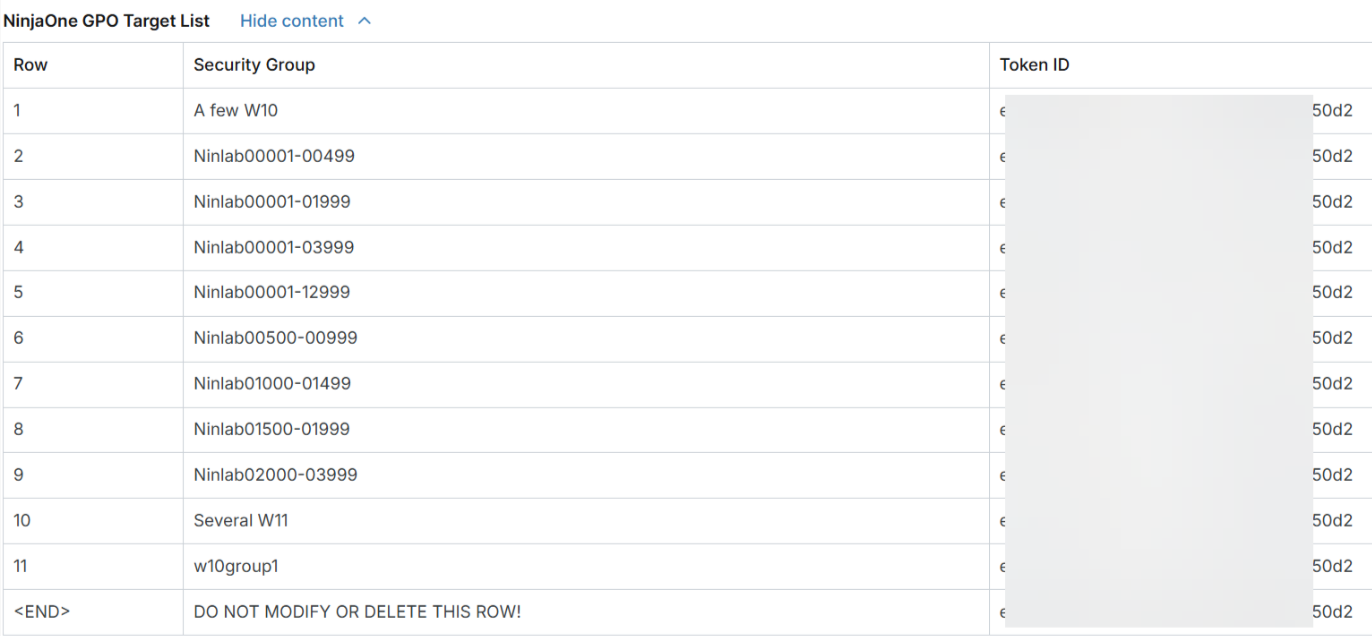
| Lista de objetivos de GPO de NinjaOne | WYSIWYG | Dispositivo | Acceso de técnicos: Automatizaciones editables: Leer/Escribir | Si el «Ámbito de destino» está configurado en «Unidades organizativas» o «Grupos de seguridad», este campo contiene la lista de unidades organizativas o grupos de seguridad que se van a configurar o a los que se va a dirigir la acción, junto con sus respectivos ID de token de ubicación. NinjaOne no utilizará este campo para ningún otro «Ámbito de destino». |
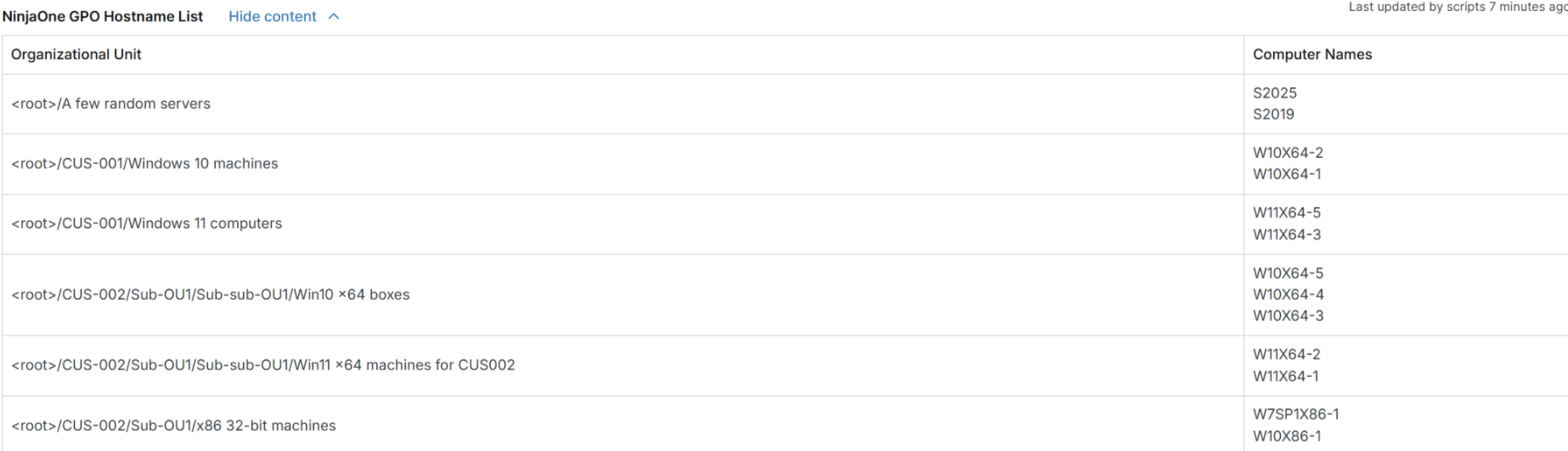
| Lista de nombres de host de NinjaOne GPO | WYSIWYG | Dispositivo | Acceso de técnicos: Automatizaciones editables: Escribir solamente | Si el «Ámbito de destino» está configurado en «Unidades organizativas» o «Grupos de seguridad», este campo contiene la lista de nombres de host de los objetos de ordenador dentro de los destinos. NinjaOne no utilizará este campo para ningún otro «Ámbito de destino». |
| Contraseña del Proxy | Campo seguro | Organización o ubicación | Acceso de técnicos: Automatizaciones editables: Solo lectura | Para la conexión mediante proxy, este campo contiene la contraseña de las credenciales del proxy, si procede. |
En implementaciones a gran escala, puede resultar útil rellenar el campo personalizado «ID del token de ubicación de NinjaOne» a gran escala mediante un archivo de importación de valores separados por comas (CSV). Puede encontrar instrucciones para hacerlo en nuestro Script Share: Importar datos desde una hoja de cálculo a campos personalizados (API) (página de la comunidad Dojo).
Variables del script utilizadas para la automatización
El script de automatización usa las siguientes variables del script:
| Nombre | Tipo | Descripción |
|---|---|---|
| Nombre del GPO | Texto | Esta variable es el nombre del GPO. Puede ser cualquier identificador único, de modo que se ajuste a cualquier convención de nomenclatura, pero debe contener la cadena «NinjaOne». |
| Alcance de objetivo | Menú desplegable | Esta variable controla la selección de objetivos del GPO mediante enlaces y filtrado por grupos de seguridad, según corresponda. Las opciones disponibles son «Ninguna» (para la selección a nivel de elemento), «Raíz del dominio», «Unidades organizativas» o «Grupos de seguridad». La selección de objetivos por unidades organizativas y grupos de seguridad admite la sustitución del ID del token de ubicación de registro. |
| Habilitar el registro de eventos | Casilla de verificación | Si se selecciona, esta variable hará que el script del GPO escriba eventos de Windows en el Registro de eventos de Aplicaciones bajo la fuente NinjaOneGPODeployment a medida que avanza. Esta opción resulta útil para diagnosticar problemas de despliegue en terminales remotos a gran escala (por ejemplo, con un recopilador de eventos de Windows) o de forma individual a nivel de terminal. |
| Lista de computadoras de salida | Casilla de verificación | Si se selecciona, esta variable generará la lista de nombres de host de las computadoras de cada unidad organizativa (OU) o grupo de seguridad incluido en el ámbito en el campo personalizado «Lista de nombres de host de GPO de NinjaOne» al seleccionar como destino unidades organizativas o grupos de seguridad. |
| Recrear la lista de objetivos | Casilla de verificación | Si se selecciona, esta variable volverá a rellenar el campo personalizado «Lista de destinos de GPO» de NinjaOne al seleccionar como destino unidades organizativas o grupos de seguridad. Utiliza esta opción para resolver desajustes en la lista de destinos causados por cambios en tu arquitectura de AD. |
| Eliminar GPO | Casilla de verificación | Si se selecciona, esta opción eliminará el GPO y los archivos y carpetas asociados del servidor de dominio. Debe establecer el «Ámbito de destino» en «Ninguno» y dejar desmarcadas las opciones «Recrear lista de destinos » y «Lista de ordenadores de salida ». |
| ID de token | Texto | Pega el ID del token de ubicación en esta variable si no estás utilizando el campo personalizado «ID del token de ubicación de NinjaOne » para este fin. Para obtener más detalles sobre cómo obtener el ID del token de ubicación, consulta la sección de este artículo titulada «Cómo obtener el ID del token de ubicación». |
| Detección automática de Proxy | Casilla de verificación | Si se selecciona, esta variable usará la detección automática de proxy (si se encuentra detrás de un proxy). |
| Host del Proxy | Dirección de IP | Este es el nombre de host del proxy, y es obligatorio si se usa un proxy sin detección automática. |
| Puerto del Proxy | Entero | Este es el número de puerto del proxy, y es obligatorio si se usa un proxy sin detección automática. |
| Nombre de usuario del Proxy | Texto | Este es el nombre de usuario del Proxy, si es necesario. |
| Contraseña del Proxy | Casilla de verificación | Si se selecciona, esta variable indicará que se requiere una contraseña para el nombre de usuario del proxy. El script recuperará la contraseña del campo personalizado seguro «Contraseña del proxy ». |
Procesos del script de automatización
En esta sección se describen las etapas del flujo de trabajo del proceso del script de automatización.
Etapa uno: preliminares
El script comienza validando todos los requisitos previos y fallará inmediatamente si cualquier uno de ellos no se cumple.
Algunos ejemplos son, entre otros:
- Validación de las variables del script
- Asegurarse de que el punto final esté unido al dominio y sea un servidor de dominio (DC) u otra computadora con RSAT para AD y GPO instalado y activo
- Asegurarse de que la cuenta que ejecuta el script está activa y puede escribir en SYSVOL
A continuación, el script obtendrá la lista de todos los objetos de equipo y recuperará todas las unidades organizativas (OU) y grupos de seguridad que los contengan, lo que filtrará aquellos que solo contengan objetos de usuario. Posteriormente, el script recuperará el ID del token de ubicación, ya sea de la variable del script o del campo personalizado.
Segunda fase: Configuración de la selección del ámbito de destino
La siguiente etapa depende del ámbito de destino. En el caso de las unidades organizativas (OU) y los grupos de seguridad, si es la primera vez que se ejecuta el script, o si se selecciona «Recrear lista de destinos», el script rellenará el campo personalizado «Lista de destinos de GPO de NinjaOne» con la lista de nombres de las OU o grupos de seguridad junto con el identificador de token de ubicación proporcionado, y a continuación se detendrá. El script devolverá los nombres canónicos de las OU en lugar de sus nombres distinguidos, para que resulten más fáciles de entender.
En este punto, puede editar el ámbito de implementación y, si lo desea, controlar en qué ubicaciones se registrarán los objetos de computadora en cada unidad organizativa o grupo de seguridad. Para obtener instrucciones, consulte la sección de este artículo titulada «Cómo editar el Campo personalizado “Lista de destinos de GPO de NinjaOne”».
Tercera etapa: Encriptación de la contraseña del Proxy
Si ha configurado datos de proxy que incluyen una contraseña, el script leerá el campo personalizado seguro y cifrará la cadena de la misma manera que cuando está encriptada localmente.
Etapa cuatro: Crear el GPO principal y los archivos de apoyo
El script de automatización realiza las siguientes acciones durante la etapa cuatro:
- El script de automatización eliminará cualquier GPO de implementación preexistente que encuentre con el mismo nombre para eliminar todos los enlaces preexistentes.
- El script creará un nuevo GPO y personalizará la plantilla incluida en el script de automatización para el dominio y el servidor de dominio (DC) en el que se está ejecutando.
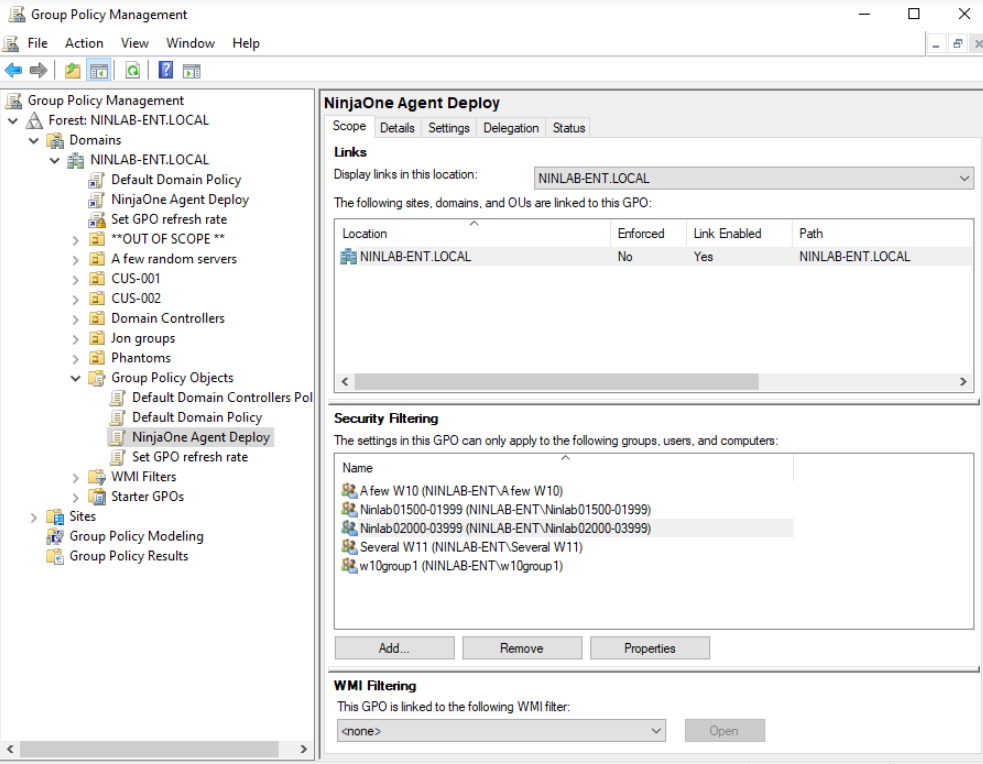
- El script importará el contenido personalizado del GPO al GPO recién creado. El script dirigirá y vinculará el GPO según corresponda, ya sea en la raíz del dominio, a nivel de unidad organizativa (OU), en la raíz del dominio con filtrado por grupo de seguridad de la tarea programada inmediata, o no lo hará en absoluto.

- Una vez que el GPO esté finalizado, vinculado y filtrado según corresponda, el script de automatización generará el script que el GPO activará al actualizar la política, el cual se personaliza en función del dominio y del servidor de dominio. El script se personaliza automáticamente según sea necesario, incluyendo el registro de eventos de Windows, la selección de UO o grupos de seguridad, las comprobaciones de actualización de agentes y otras especificaciones.
El script se guardará automáticamente en la carpeta del GPO.
- Para la selección de unidades organizativas (OU) y grupos de seguridad, el script de automatización creará un archivo CSV de consulta con los GUID de destino y los GUID de ubicación correspondientes de NinjaOne en la carpeta del GPO. Si ha seleccionado «Lista de equipos de salida», el script también escribirá la lista de unidades organizativas (OU) y grupos de seguridad de destino incluidos en el ámbito, así como sus respectivos objetos de equipo, en el campo personalizado «Lista de nombres de host del GPO» de NinjaOne.
- El script de automatización descargará el archivo de instalación del agente en la carpeta GPO y verificará la firma digital antes de mostrar un mensaje con el resultado final.
Fase cinco: Proceso del script de GPO
Cuando la actualización automática o manual de la Política de Grupo active el script, este comprobará primero si existe el servicio del agente de NinjaOne y, en caso afirmativo, se cerrará inmediatamente.
Si el servicio del agente de NinjaOne no existe, el script eliminará todos los posibles restos de cualquier instalación fallida o intento de desinstalación anterior para maximizar las posibilidades de que la instalación se realice con éxito.
El siguiente paso depende de la configuración del alcance de destino:
- Para la selección de unidades organizativas (OU), el script recuperará el GUID de la OU del terminal y lo comparará con los que figuran en la búsqueda del CSV. Esta comparación determinará el ID del token de ubicación de NinjaOne.
- Para la selección por grupo de seguridad, el script recuperará los GUID de los grupos de seguridad a los que pertenece el terminal y los comparará con los que figuran en la búsqueda del CSV. Esta comparación determinará el ID del token de ubicación de NinjaOne.
- En el caso de la raíz del dominio o de la ausencia de selección de destino, el ID del token de ubicación proporcionado por la variable del script o el campo personalizado ya está codificado de forma fija.
La siguiente acción que realizará el script de GPO depende de la plataforma desde la que se haya ejecutado la automatización. Según corresponda, el script de GPO copiará el archivo de instalación del agente desde el controlador de dominio o comprobará, a partir de su encabezado, la fecha del archivo de instalación del agente disponible actualmente en NinjaOne. Si la fecha del archivo de instalación disponible en NinjaOne coincide con la fecha del archivo en el controlador de dominio, el script copiará el archivo de instalación del agente desde el controlador de dominio. Sin embargo, si la fecha del archivo de instalación disponible en NinjaOne es posterior a la del Controlador de dominio, el script descargará el archivo de instalación del agente más reciente y verificará su firma digital. Si falla la descarga o la verificación de la firma digital, el script recurrirá a copiar el archivo de instalación desde el Controlador de dominio; si tiene éxito, el script utilizará el archivo más reciente.
A continuación, el script instalará el agente, configurará el dispositivo para que se registre en la ubicación correcta según lo determinado por el ID del token de ubicación y eliminará la copia local.
Si ha proporcionado una configuración de proxy, el script la configurará cuando se instale el agente. Si la configuración de proxy incluye una contraseña, esta se pasará como una cadena encriptada en forma de argumento del script, por lo que nunca se almacenará en el terminal.
Por último, el script esperará a que se confirme el registro correcto en la plataforma NinjaOne, lo cual puede fallar si el ID del token de ubicación es invalido. Después de confirmar el estado del registro, el script saldrá.
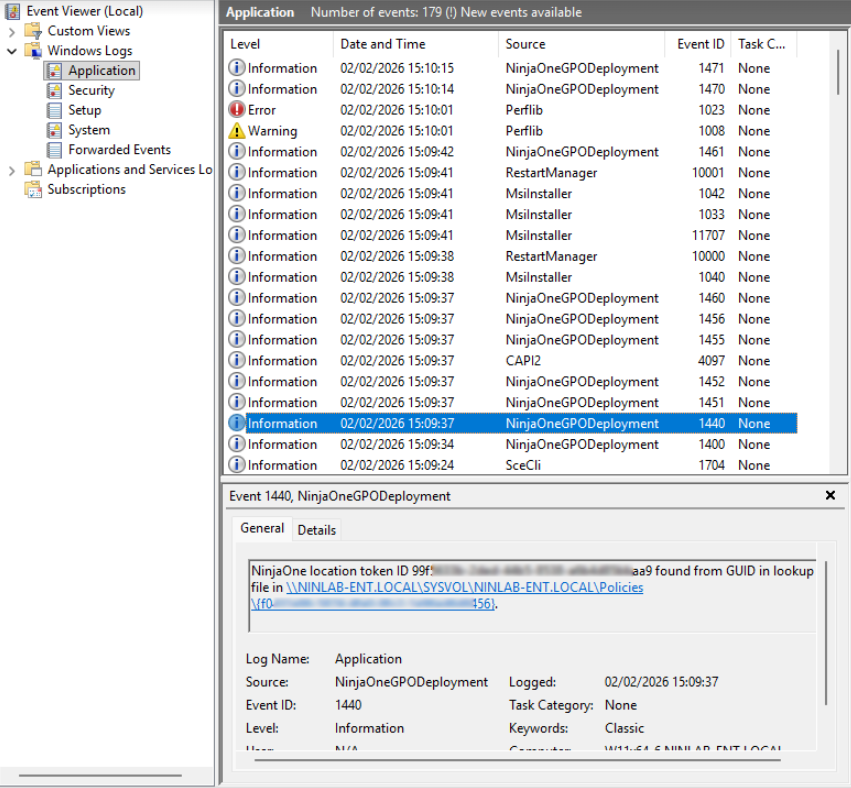
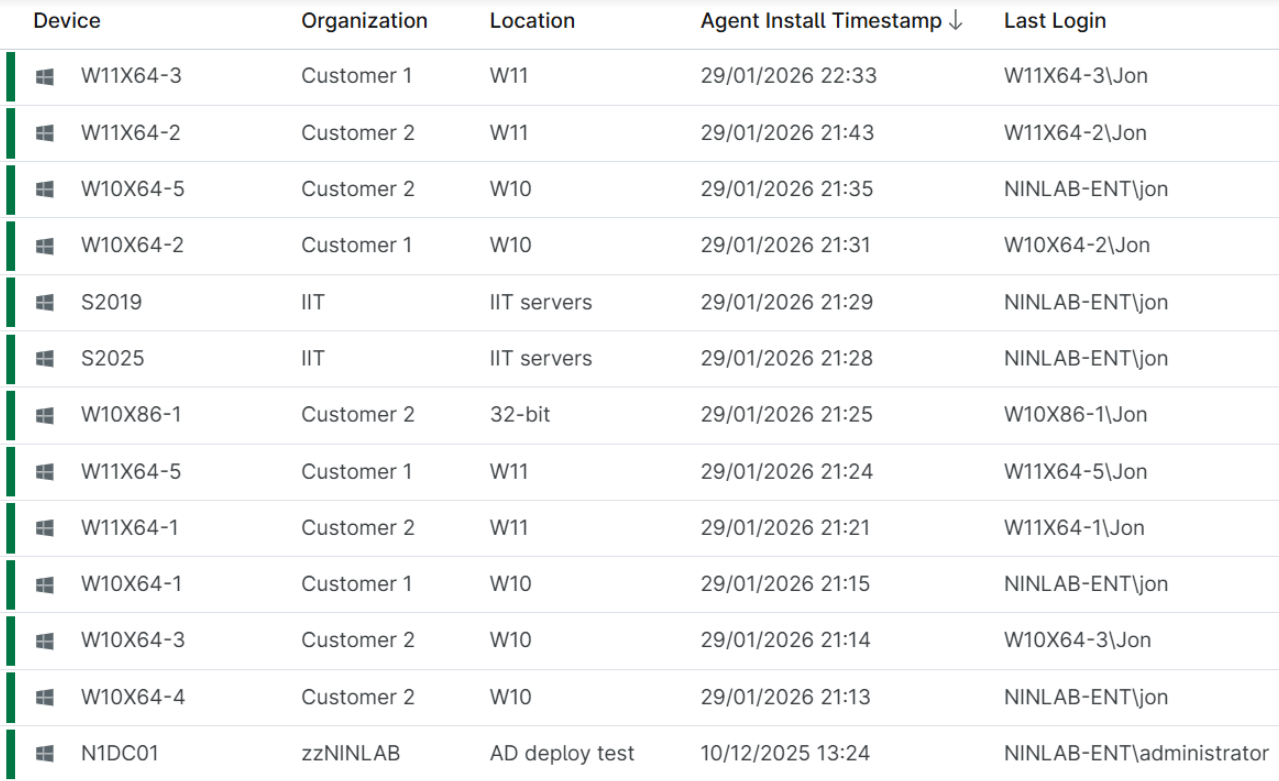
Si ha seleccionado «Habilitar registro de eventos», el script escribirá eventos en el registro de eventos de Aplicaciones con el origen «NinjaOneGPODeployment» a lo largo de todo el proceso. En la siguiente Figura 6, observe el origen «NinjaOneGPODeployment» en el registro de Aplicaciones:
Cómo editar el campo personalizado «Lista de destinos de GPO de NinjaOne»
Puede editar el campo personalizado «Lista de destinos de GPO de NinjaOne » después de la primera ejecución del script, después de volver a crear la lista de destinos o en cualquier otro momento posterior.
Para eliminar una unidad organizativa (OU) o un grupo de seguridad del ámbito, elimine la fila con la opción «Eliminar fila» del menú de acciones. Consulte la figura 8 para ver un ejemplo ilustrativo.

Debe realizar al menos un cambio en la lista de destinos inicial al seleccionar las OU, ya sea eliminando una o más filas del ámbito o modificando uno o más ID de token de ubicación.
Ejecutar la automatización seleccionando todas las unidades organizativas con el mismo ID de token de ubicación dará el mismo resultado que seleccionar la raíz del dominio, por lo que, en este escenario, la automatización fallará.
Tenga en cuenta que este escenario es diferente al de seleccionar todos los grupos de seguridad sin cambiar ningún identificador de token de ubicación, ya que puede haber casos en los que no todos los objetos de equipo sean miembros de un grupo.
Para cada unidad organizativa (OU) o grupo de seguridad en el que desee cambiar la ubicación de destino, necesitará el ID de token de ubicación correspondiente.
Cómo obtener el ID de token de ubicación
Para encontrar su ID de token de ubicación en NinjaOne, siga estos pasos:
- Acceda al panel de control del sistema de NinjaOne y abra la pestaña «Dispositivos ». Seleccione «Instaladores del agente».
- Copia el ID de token de la ubicación que necesites de la columna «Token» y pégalo en la columna «ID de token» de la fila correspondiente en la lista de destino. El ID de token que elijas debe ser compatible con una función de dispositivo basada en Windows; de lo contrario, esos terminales no podrán registrarse en la plataforma.

- Cuando haya terminado, guarde los cambios.
- Vuelve a ejecutar el script de automatización. El script validará los cambios y dará un error si se cumple una o más de las siguientes condiciones:
- Ha eliminado la fila de encabezado, la fila final o todas las filas de destino.
- Ha seleccionado unidades organizativas (OU) como destino, pero no ha realizado ningún cambio en el campo personalizado.
- Ha establecido el «Ámbito de destino» en «Grupos de seguridad», pero el campo personalizado contiene unidades organizativas (OU), o viceversa.
- Ha editado los nombres de las unidades organizativas o de los grupos de seguridad, de modo que ya no coinciden con el controlador de dominio.
- Existen uno o más objetos de equipo en varios grupos de seguridad con ID de token de ubicación conflictivos.
- Cualquier ID de token se ha registrado en un formato GUID invalido.
Cuando el script de automatización valide el campo personalizado, pasará a la tercera fase.
Recursos adicionales
Para aprender más sobre cómo automatizar los flujos de trabajo de NinjaOne y personalizar tu instancia, consulta los siguientes artículos: