
Tema
Esta guía explica cómo utilizar Duo para configurar SAML (Security Assertion Markup Language) con NinjaOne.
Entorno
Plataforma NinjaOne
Descripción
SAML permite a los técnicos acceder a la aplicación NinjaOne mediante un inicio de sesión único con su proveedor preferido. SAML se puede utilizar tanto con la aplicación web estándar como con la de marca NinjaOne, que admite múltiples IdP (proveedores de identidad).
Se puede utilizar cualquier IdP que admita SAML 2.0. Sin embargo, solo hemos probado y verificado Azure, OneLogin y Okta.
Hay dos flujos de trabajo diferentes relacionados con SAML. Actualmente, solo el flujo de trabajo iniciado por el proveedor de servicios está habilitado para NinjaOne SAML.
- Flujo de trabajo iniciado por el proveedor de servicios (SP): navega a NinjaOne para iniciar sesión y se le redirige al proveedor de identidad.
- Flujo de trabajo iniciado por el proveedor de identidad (IdP): navega hasta su proveedor de identidad para iniciar sesión y se le redirige a NinjaOne para iniciar sesión.
Cómo configurar SAML en Duo
- Antes de seguir los pasos de este artículo, asegúrese de añadir y configurar su fuente de autenticación en Duo. Para obtener más información, consulte Cómo utilizar el inicio de sesión único (SSO) de Duo | Duo Security (externo).
- Consulte Cómo utilizar el inicio de sesión único (SSO) de Duo | Duo Security para obtener instrucciones sobre cómo configurar SAML para Duo. Haga clic en la pestaña Otros y siga las instrucciones.
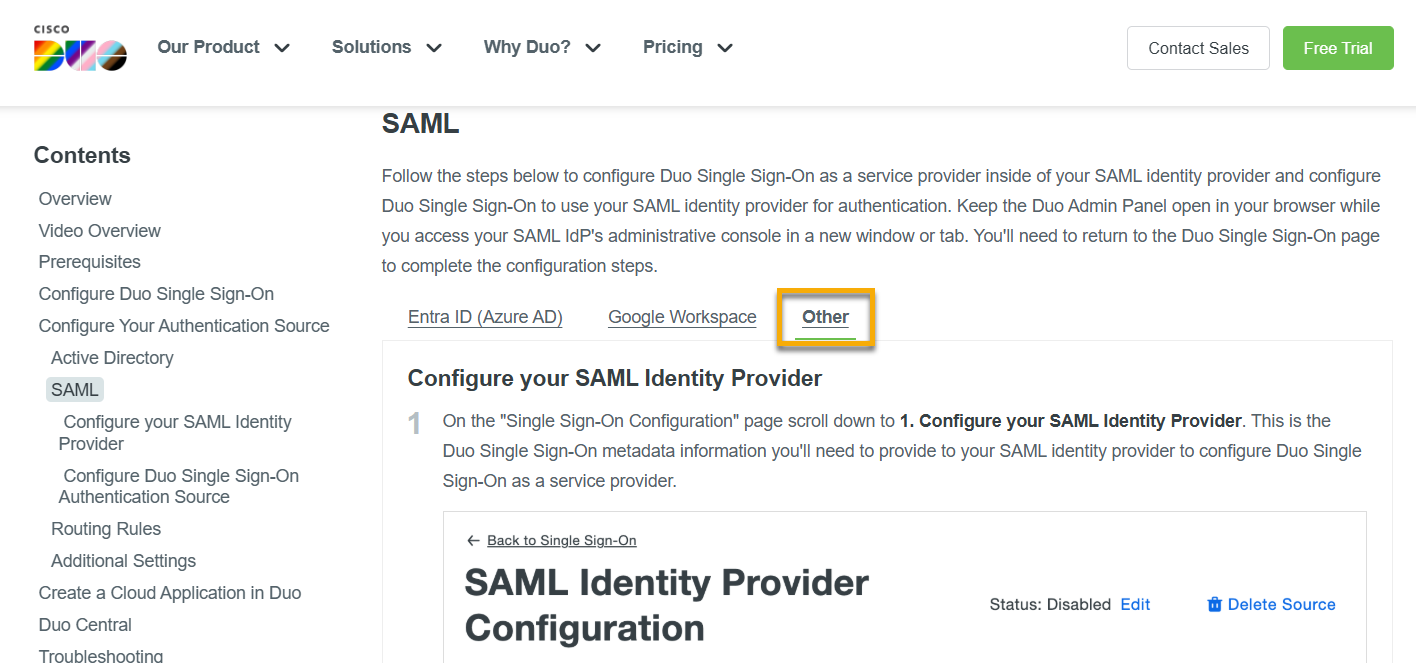
Figura 1: Consulte las instrucciones de Duo para configurar SAML (haga clic para ampliar)
- Para obtener información sobre cómo recopilar el ID de entidad y la URL de respuesta de afirmación de NinjaOne, consulte Seguridad de inicio de sesión: configurar el inicio de sesión único en NinjaOne.
Especificaciones para configurar Duo SAML en NinjaOne
- Debe copiar la URL de metadatos de Duo y pegarla en NinjaOne.
- Debe copiar la URL de respuesta y el identificador SP de NinjaOne y pegarlos en Duo.
- NinjaOne recomienda elegir los atributos preconfigurados de Duo. Esto le permitirá cambiar la fuente de autenticación SSO de Duo en el futuro, si es necesario.
- Junto a Opciones de firma, deje marcadas las opciones Firmar respuesta y Firmar aserción .
- Desplácese hacia abajo hasta la sección Política y elija la política que desea implementar para esta aplicación. Si ha creado una política sin contraseña, asegúrese de distinguir si desea la autenticación sin contraseña para NinjaOne.
- Desplácese hacia abajo hasta la sección Configuración e introduzca «NinjaOne» en el campo Nombre . Puede configurar otras opciones en esta sección, dependiendo de cómo haya configurado Duo MFA para sus usuarios.
- Desplácese hasta la parte inferior y haga clic en Guardar.
Recursos adicionales
Para obtener más información sobre los servicios de identidad de NinjaOne, consulte: