
Tema
En este artículo se explica cómo utilizar el feed de actividad en NinjaOne.
Entorno
Gestión de puntos finales de NinjaOne
Descripción
El feed de actividad es un registro de auditoría cronológico de NinjaOne que muestra todos los eventos, desde el nivel del sistema hasta el nivel del dispositivo. Las nuevas actividades se muestran en la parte superior, junto con una marca de tiempo.
/v2/activities o /v2/device/{id}/activities.Selecciona una categoría para obtener más información:
- Dónde ver los feeds de actividad
- Configurar actividades del sistema
- Configurar actividades de dispositivos y políticas
Dónde ver los feeds de actividad
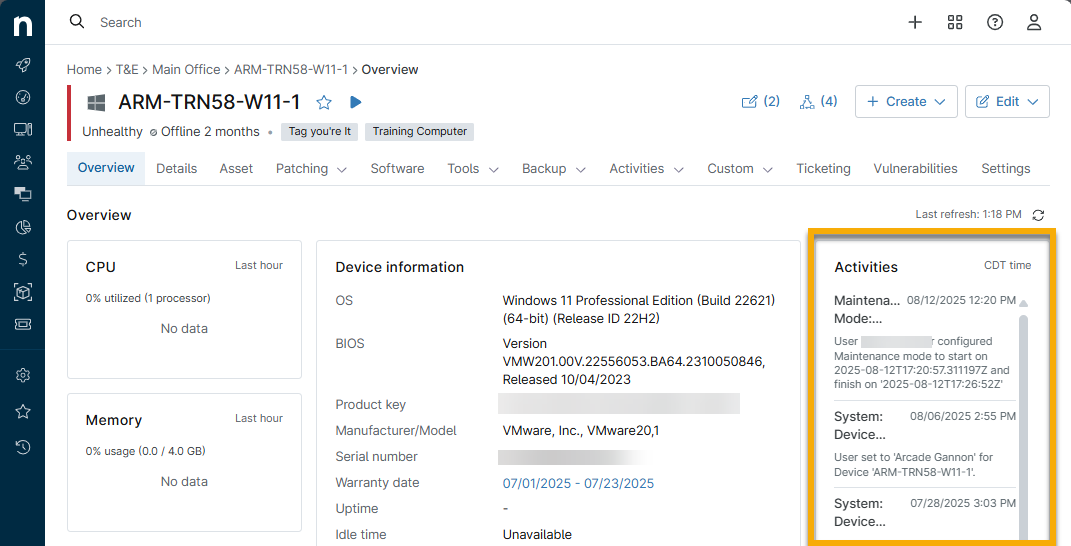
La siguiente Figura 1 ilustra el registro de actividad desde un panel de control de dispositivos. Este widget también está presente en los paneles de control del sistema y de la organización, pero proporciona datos diferentes según el panel de control. Consulte
Generación de actividades
Los siguientes eventos generan registros de actividad:
- Actividades del sistema
- Actividades del dispositivo
- Condiciones activadas y restablecidas
- Acción iniciada o completada
- Sesión remota iniciada o finalizada
- Escaneo de gestión de parches iniciado o completado
- Escaneo antivirus iniciado o completado
- Copia de seguridad de Cloudberry iniciada o completada
Configuración de la gestión de actividades
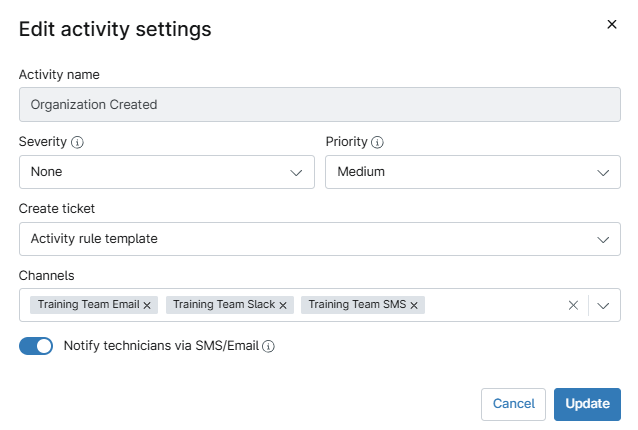
Al gestionar actividades, puede configurar los ajustes de las siguientes opciones:
- Crear ticket: utiliza NinjaOne Ticketing para crear un ticket cuando se active la actividad.
- Gravedad y Prioridad son clasificaciones opcionales que puede utilizar durante la creación del ticket. Cuando se cree el ticket, se actualizarán esos campos con los datos que haya seleccionado.
- Los canales son los medios que ha configurado para recibir notificaciones. Consulte Canales de notificación para obtener más información. Cuando seleccione una opción para este campo, la actividad del sistema activada enviará un mensaje al canal.
- Notificar a los técnicos por SMS/correo electrónico le permite notificar a los técnicos directamente cuando se activa la actividad si la gravedad o la prioridad coinciden con la configuración de notificaciones del técnico configurada para su cuenta. Consulte Crear un técnico en NinjaOne para obtener más información.
Configurar actividades del sistema
Se trata de actividades que tienen lugar a nivel del sistema, como la creación de clientes, usuarios y políticas.
- Vaya a Administración → General → Actividades del sistema.
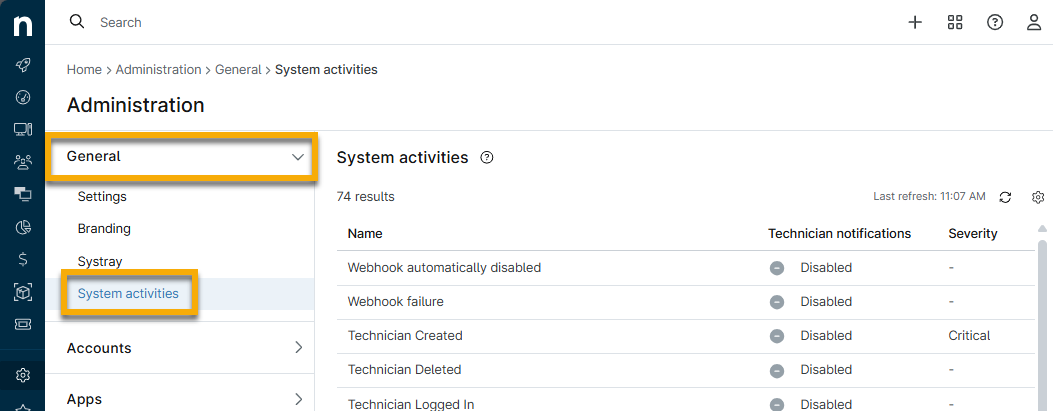
- Seleccione un tipo de actividad para configurar sus ajustes; consulte la sección anterior titulada Ajustes de gestión de actividades para obtener más detalles. Puede encontrar más información en NinjaOne Platform: Canales de notificación.
Configurar actividades de dispositivos y políticas
A través del editor de configuración de políticas, puede gestionar las actividades que se producen a nivel de dispositivo. Algunos ejemplos son añadir CPU, eliminar memoria y añadir software.
- Vaya a Administración → Políticas y seleccione un tipo de política.
- Haga clic en una política para abrir la página de configuración y, a continuación, abra la pestaña Actividades.
- Seleccione un tipo de actividad para configurar sus ajustes; consulte la sección titulada Ajustes de gestión de actividades para obtener más detalles.
- Haga clic en Guardar. Aparecerá un mensaje en la interfaz de usuario indicando que se han habilitado las notificaciones para esta actividad.

Repita estos pasos para cualquier otra actividad y, a continuación, guarde los cambios en su política.
Recursos adicionales
Consulte dispositivos: Catálogo de recursos» para obtener más información sobre la gestión de dispositivos en NinjaOne.