
Tema
Este artículo te muestra cómo acceder e importar scripts desde la biblioteca de plantillas de NinjaOne.
Entorno
Gestión de puntos finales de NinjaOne
Descripción
La biblioteca de plantillas es una colección de scripts que hemos recopilado a partir de una lista de solicitudes populares de la comunidad de NinjaOne, escritos por nuestro equipo interno de desarrollo de scripts, y que se encuentra dentro de la biblioteca de automatización de NinjaOne.
- Los scripts proporcionados en la pestaña «Biblioteca de plantillas» están disponibles para todas las cuentas de NinjaOne. Debe importar los scripts antes de poder utilizarlos.
- Puede utilizar scripts de plantilla para operaciones más complejas. El código es visible para que el cliente lo verifique.
- Para solicitar que añadamos un script a la biblioteca de plantillas, envía tu idea a nuestro Productboard de la biblioteca de plantillas de NinjaOne.
Seleccione un tema para obtener más información:
Navegación a los scripts de plantillas
- En NinjaOne, vaya a Administración → Biblioteca → Automatización y, a continuación, seleccione la pestaña Biblioteca de plantillas.
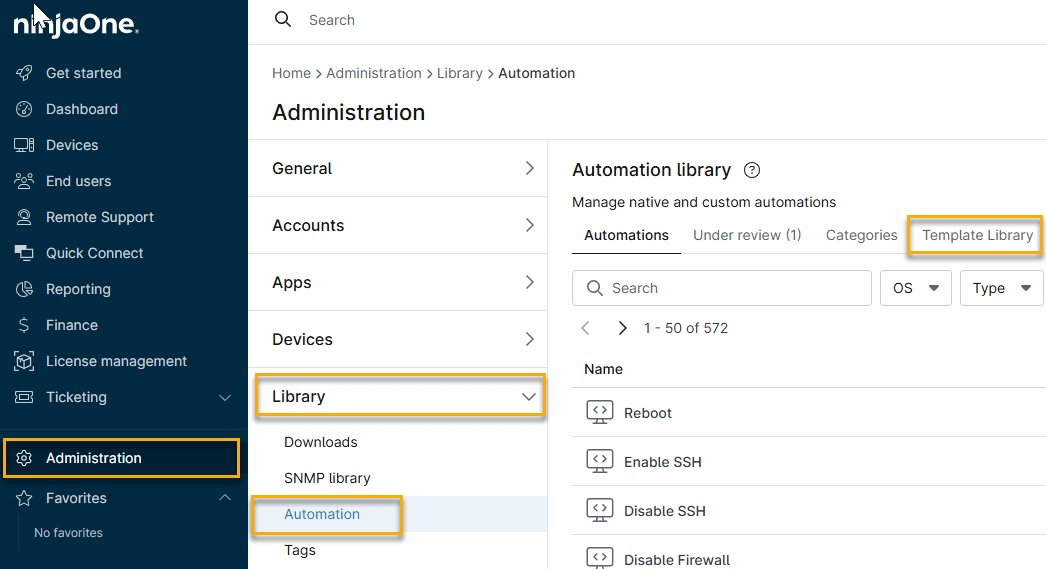
- Se abrirá la lista de la biblioteca de automatización, lo que le permitirá explorar todos los scripts de plantilla de la biblioteca.
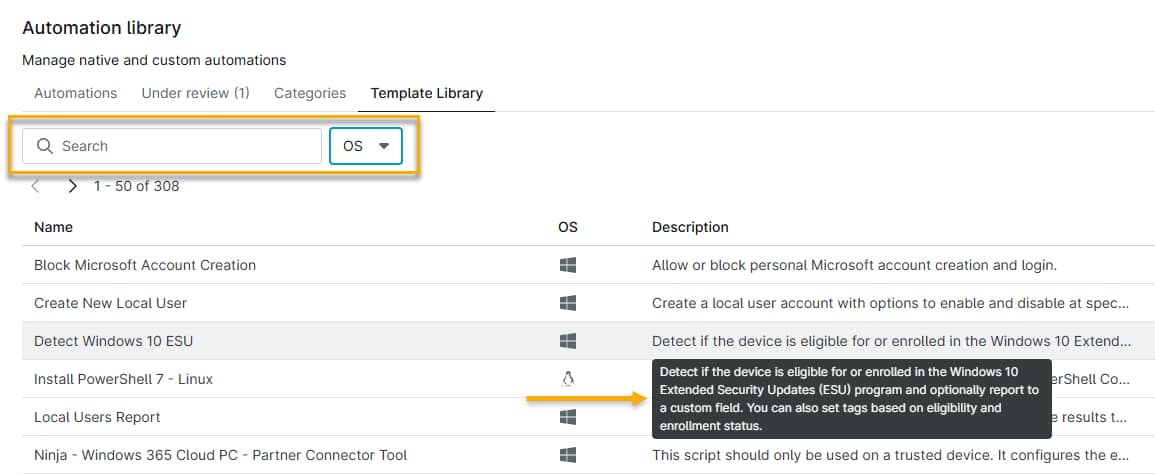
- Utilice el campo de búsqueda para encontrar un script por su nombre, o utilice el menú desplegable del sistema operativo (SO) para ver todos los scripts por sistema operativo.
Coloca el cursor sobre el texto de la columna Descripción para ver un resumen detallado del propósito de cada script.
Figura 2: La biblioteca de automatización (haga clic para ampliar)
Importación de scripts de plantilla
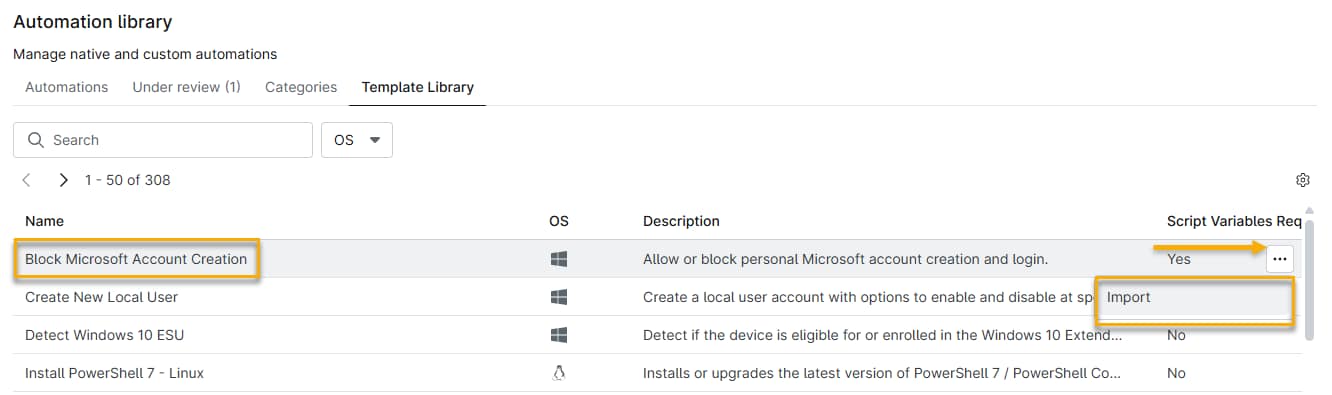
Al importar un script de plantilla, este se traslada a la pestaña «Automatizaciones», donde puede utilizarlo para personalizar sus automatizaciones.
- En la lista de la biblioteca de automatizaciones, coloque el cursor sobre la plantilla que desee utilizar, haga clic en el menú de tres puntos cuando aparezca y seleccione Importar.
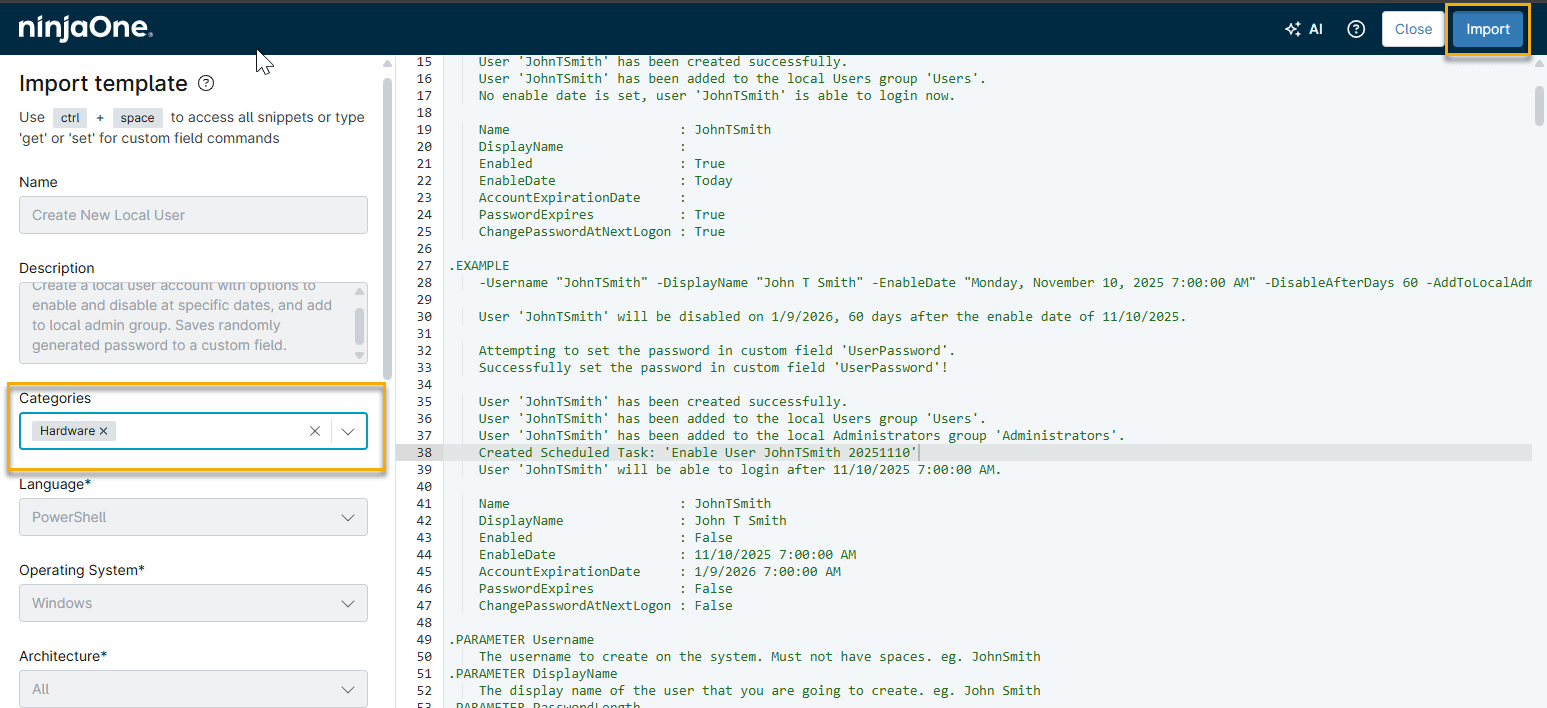
- Se abrirá el editor de scripts. En el menú desplegable «Categorías», selecciona las categorías en las que deseas colocar el script y, a continuación, haz clic en «Importar».
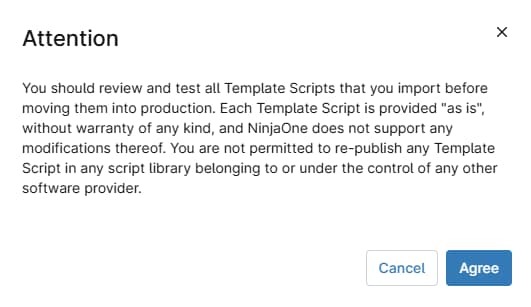
Acceder a las plantillas de scripts importadas
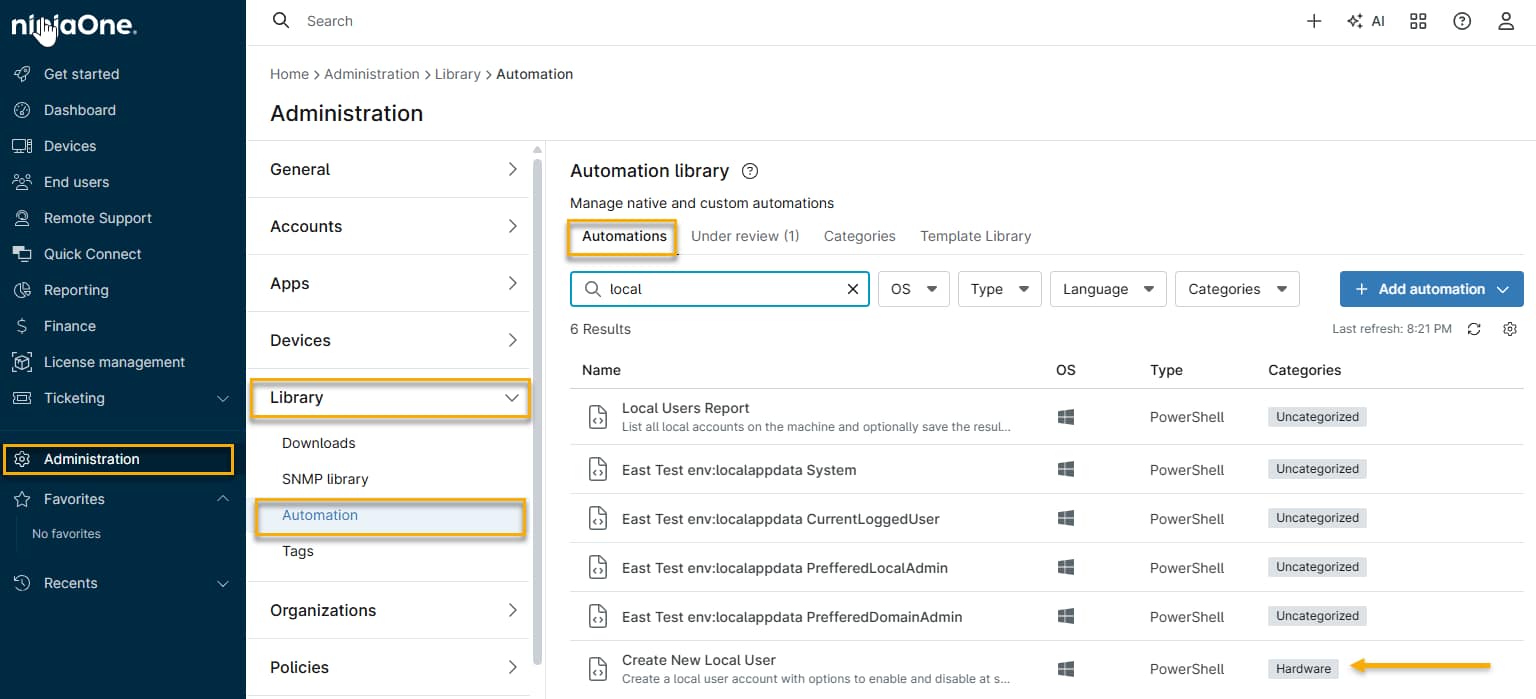
Tras importar el script, puede acceder a él desde la categoría a la que lo ha añadido filtrando por esa categoría o por el nombre del script en la pestaña Automatizaciones .
- Vaya a Administración → Biblioteca → Automatización y, a continuación, haga clic en la pestaña Automatización.
- Busca tu nueva plantilla de script en la lista de la biblioteca de automatizaciones.
Recursos adicionales
Consulte los siguientes recursos para obtener más información sobre el uso de scripts y la automatización en NinjaOne: